

I dispositivi potrebbero avere un riavvio in sospeso come risultato di una serie di processi diversi; il processo può essere stato attivato tramite NinjaOne o localmente sulla macchina. Alcuni esempi di processi che possono causare riavvii in sospeso sono il patching di Windows, il patching del software oppure installazioni e scansioni antivirus.
- Se su un dispositivo è presente un Riavvio in sospeso, le funzioni di scansione e applicazione delle patch non saranno completate per questo dispositivo fino al completamento del riavvio. L'icona del riavvio in sospeso non verrà più visualizzata dopo che il riavvio sarà avvenuto correttamente.
- NinjaOne estrae queste informazioni direttamente dalle Informazioni di sistema di Windows. Pertanto, la funzione "riavvio" non è disponibile per i dispositivi Mac.
Indice:
- Trovare i dispositivi con riavvii in sospeso
- Riavvio richiesto per installazione, disinfezione o aggiornamento
- Bitdefender in attesa di riavvio
- Eseguire il riavvio
Trovare i dispositivi con riavvii in sospeso:
In NinjaOne ci sono diversi luoghi dove vedere quali dispositivi (se ce ne sono) hanno riavvii in sospeso.
- Nelle dashboard Sistema e Organizzazione o nella griglia di ricerca Dispositivi, accanto al nome dell'organizzazione o del dispositivo viene visualizzata un'icona di riavvio in sospeso.
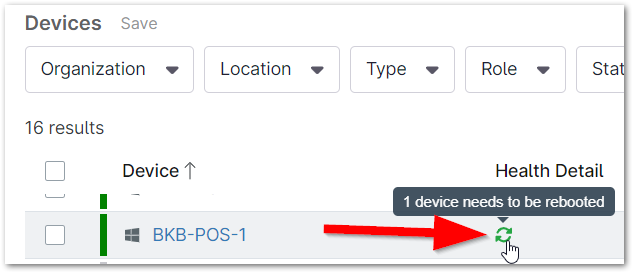
- Nelle dashboard dell'organizzazione o del sistema, il numero di dispositivi che richiedono un riavvio viene mostrato nella sezione Integrità dei dispositivi.

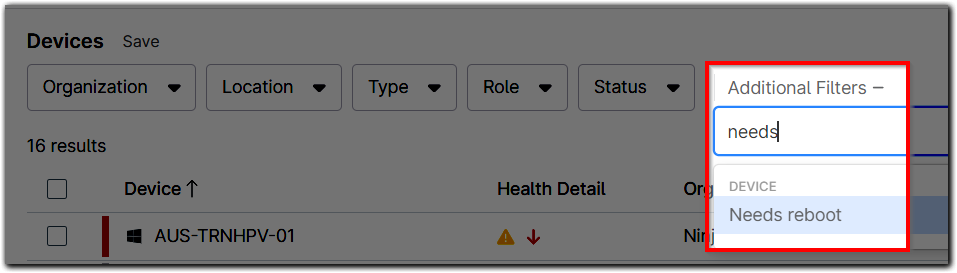
- Anche dalla griglia di ricerca dei Dispositivi puoi filtrare per cercare i dispositivi che hanno un riavvio in sospeso. In Filtri aggiuntivi, seleziona "Necessita di riavvio".
- Infine, potrai vedere se un dispositivo specifico necessita di un riavvio andando alla scheda Panoramica della dashboard del dispositivo. Un messaggio sarà presente nella sezione Integrità e potrai eseguire il riavvio da lì.

Riavvio necessario per installazione, disinfezione o aggiornamento:
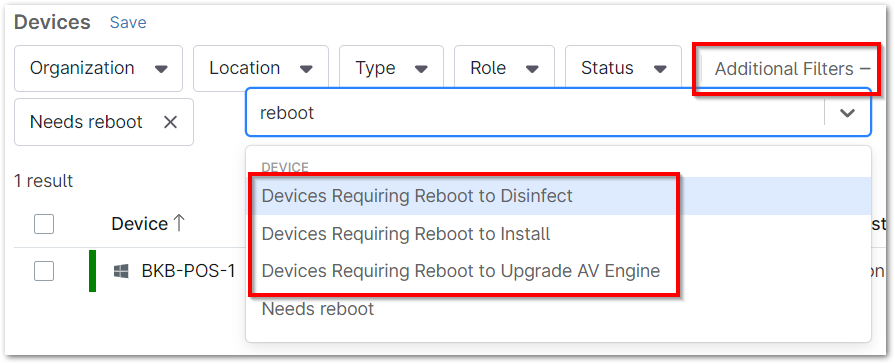
La griglia di ricerca dei dispositivi contiene tre (3) filtri aggiuntivi per requisiti specifici di riavvio. Il filtro Necessita di riavvio è incluso in questi altri filtri, per cui un dispositivo che appare per il filtro Necessita di riavvio potrebbe non apparire nei filtri successivi:
- Dispositivi che richiedono il riavvio per la disinfezione
- Dispositivi che richiedono il riavvio per l'installazione
- Dispositivi che richiedono il riavvio per l'aggiornamento dell'AV
Bitdefender in attesa di riavvio:
I riavvii in sospeso dovuti a processi legati a Bitdefender hanno un aspetto leggermente diverso rispetto agli altri riavvii in sospeso.
Potresti vedere la seguente icona se un dispositivo necessita di un riavvio per la disinfezione: 
Il messaggio nella sezione Integrità della panoramica del dispositivo avrà il seguente aspetto:

Potrsti vedere la seguente icona se un dispositivo deve essere riavviato per completare l'installazione di Bitdefender o per aggiornare il motore AV: 
Il messaggio nella sezione Integrità della panoramica del dispositivo avrà il seguente aspetto:


Eseguire il riavvio:
Esistono diversi modi per attivare il riavvio di un dispositivo quando è ha un riavvio in sospeso.
-
Dashboard di sistema Clicca sull'icona di riavvio nella scheda Panoramica. Sarai indirizzato alla griglia di ricerca dei dispositivi (vedi sotto) dove potrai vedere il dispositivo specifico.

-
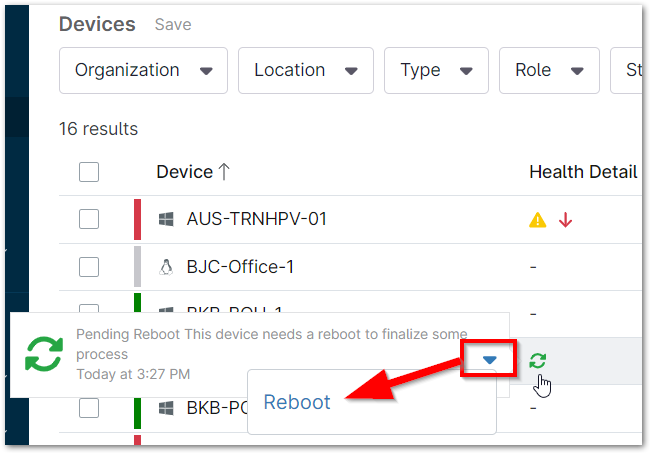
Griglia di ricerca dei dispositivi: Clicca sull'icona nella colonna Dettagli integrità, quindi sulla freccia blu per visualizzare l'azione Riavvia.
-
Dashboard dell'organizzazione: Nella scheda Panoramica, passa il cursore sul dispositivo con l'icona di riavvio; clicca sulla freccia per visualizzare il menu delle azioni. Seleziona Riavvia e scegli l'opzione rilevante.
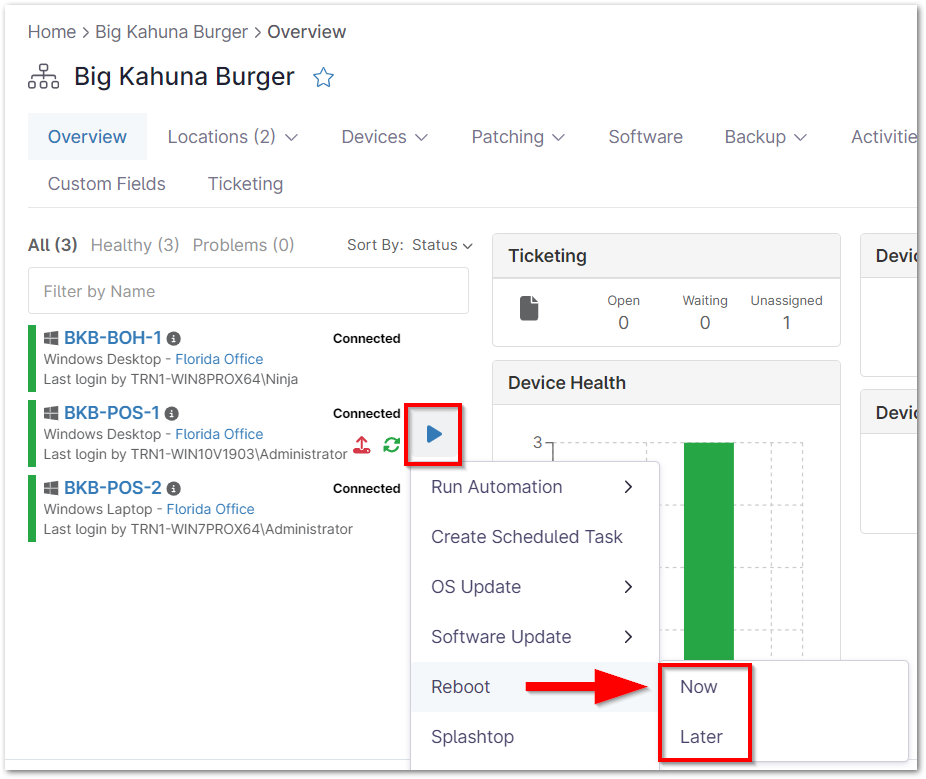
-
Dashboard del dispositivo: Nella scheda Panoramica, clicca sulla freccia relativa al riavvio nella sezione Integrità e seleziona Riavvia.
- Infine, puoi utilizzare lo script nativo di NinjaOne, "Riavvio (dispositivi in attesa di riavvio)", per pianificare un riavvio. Puoi pianificare l'esecuzione di questo script utilizzando un'attività pianificata o un'automazione pianificata. Questo script riavvierà solo i dispositivi che hanno un riavvio in sospeso; quindi, per esempio, se scegli di eseguire gli script sul dispositivo A e sul dispositivo B e il dispositivo A ha un riavvio in sospeso al momento dell'esecuzione dello script ma il dispositivo B no, lo script verrà eseguito solo sul dispositivo A (e quindi solo il dispositivo A si riavvierà).