Indice:
- Panoramica
- Creare un nuovo modello di report
- Visualizza la dashboard dei report
- Pianifica un report
- Visualizza la cronologia dei report
- Aggiungi il tuo logo ai tuoi report
- Elimina i report
Panoramica:
La nuova Libreria di Report aggiunge una scheda Reporting al pannello di navigazione sul lato sinistro della piattaforma NinjaOne. Sostituisce la sezione Reporting in Amministrazione. 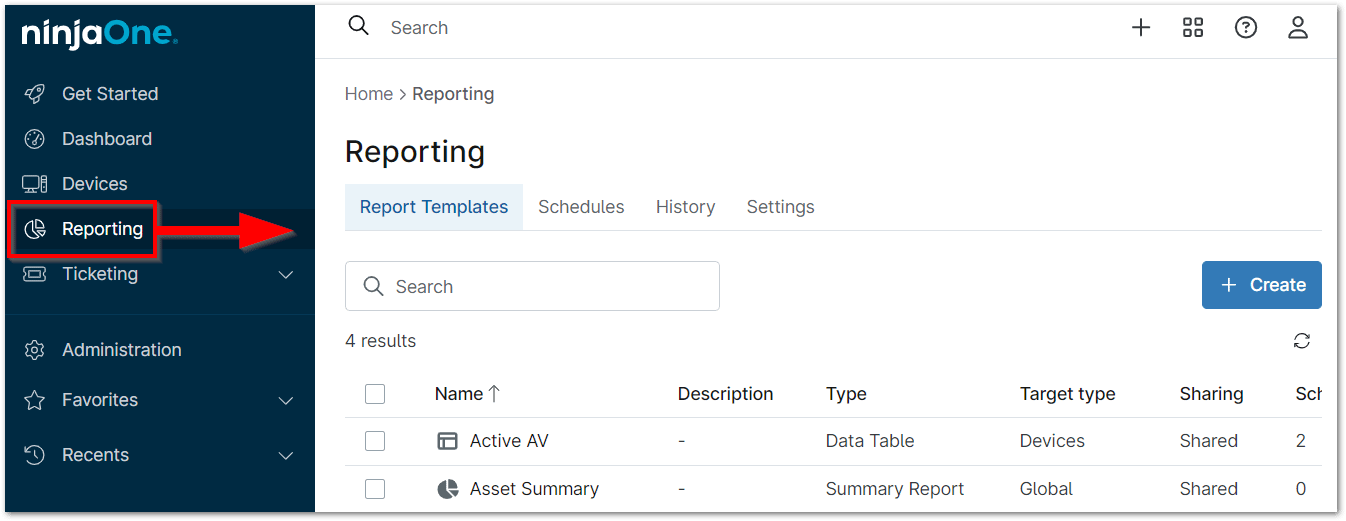
Passaggio dal reporting legacy alla libreria di report
Tutti i report precedenti (cioè quelli che esistevano prima dell'aggiunta della nuova scheda Libreria dei report alla barra laterale) saranno replicati sia nella schedaModelli di report sia nella scheda Pianificazioni. Saranno facilmente identificabili grazie al tag "migrato" accanto al nome del report. Non ci sarà nessuna interruzione nelle tue email relative ai reportpianificati. 
Autorizzazioni del tecnico:
Per accedere alla Libreria dei report, i tecnici devono avere almeno le autorizzazioni "Visualizza e pianifica" in Account editor > Sistema > Gestici Report. Se viene concesso "Accesso completo", un tecnico dovrebbe avere accesso alle organizzazioni e ai dispositivi in base alle responsabilità legate al reporting.
Creare un nuovo modello di report:
- Solo gli amministratori di sistema possono creare e visualizzare i report globali; i tecnici possono creare report di organizzazione solo per le organizzazioni a cui hanno accesso.
- I report di riepilogo dell'organizzazione e i report come tabella dati sono disponibili per gli amministratori non di sistema in base alle autorizzazioni di sistema (per esempio quando l'autorizzazione di sistema "Gestisci report" è impostata almeno su "Visualizza") e alla possibilità di accesso a un minimo di una (1) organizzazione. Se il tecnico non ha accesso alle organizzazioni, la scheda Reporting non viene visualizzata nel riquadro di navigazione a sinistra e il tecnico non avrà accesso a nessuno dei report.
- Il modello "Vuoto" fornisce un report vuoto senza sezioni preselezionate.
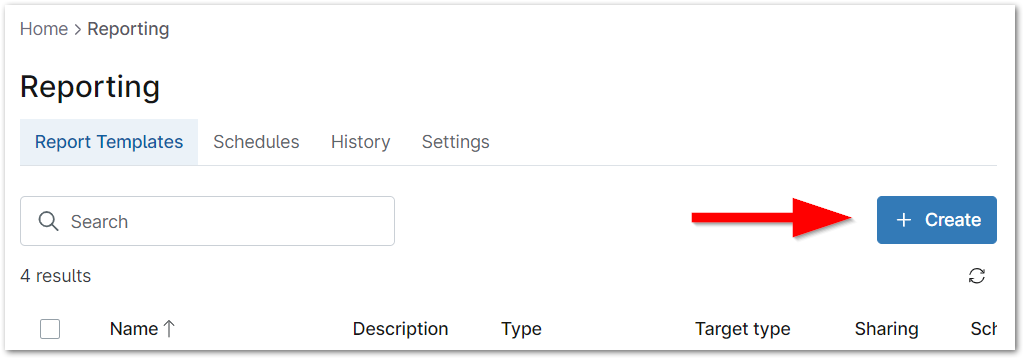
- Clicca su Reporting nel riquadro di navigazione a sinistra e poi su Crea nell'angolo in alto a destra.
- Seleziona uno dei seguenti report: Report di riepilogo, Tabella dati o Runbook. Per informazioni dettagliate su ciascun tipo di report, vedi di seguito.
Report di riepilogo
- Assegna al nuovo report un nome e una descrizione (facoltativi).
- Scegli se il report deve essere globale (tutte le organizzazioni) o specifico per una singola organizzazione.
- Seleziona il modello da cui creare il report.
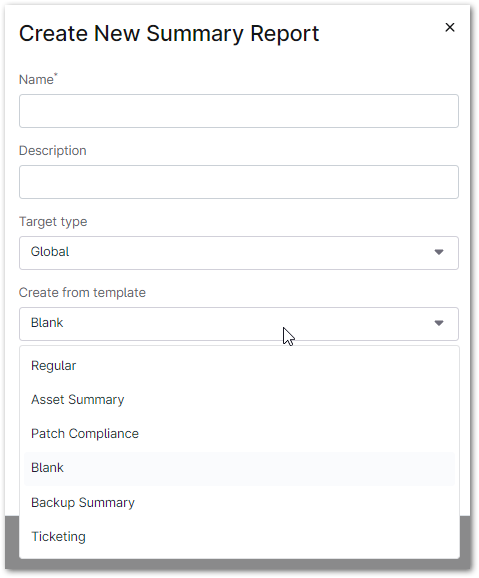
- Decidi se vuoi condividere il report. Poi clicca su Crea.
Verrà visualizzata la finestra del menu dell'editor del report. - Seleziona Personalizza per aggiungere e modificare le sezioni da includere nel report.
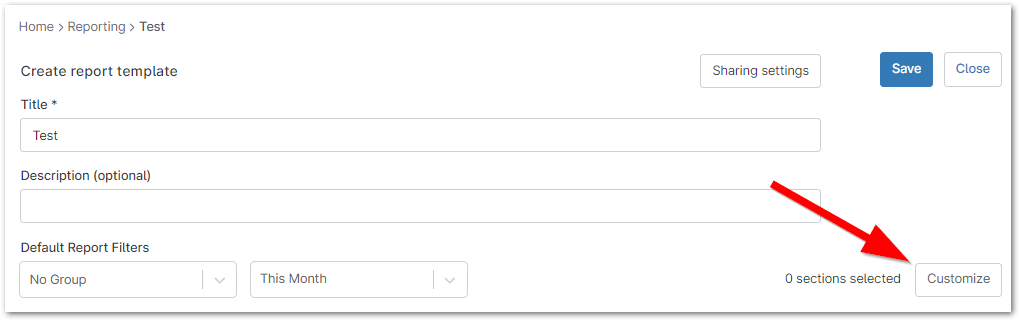
Verrà visualizzato il menu delle sezioni. - Aggiungi sezioni al report utilizzando l'elenco a tendina o rimuovi sezioni cliccando sulla X a destra del nome della sezione.
- Clicca e trascina le sezioni per riorganizzare l'ordine.
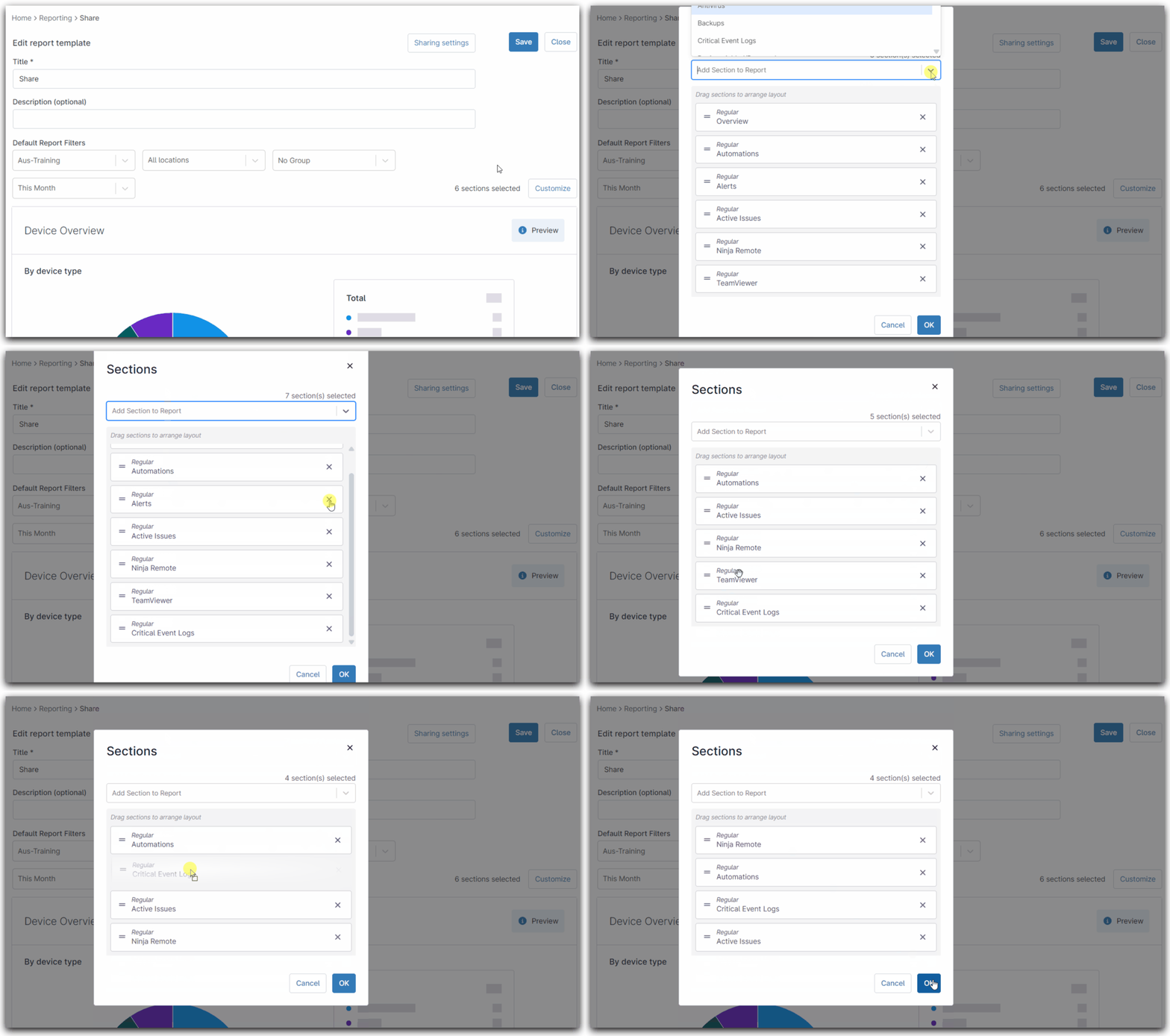
- Una volta configurate correttamente le sezioni, clicca su OK.
Le sezioni aggiornate vengono visualizzate nella sezione Anteprima dell'editor del report. - Puoi filtrare le sezioni selezionate per intervallo temporale (ultimo mese intero, giorno corrente, ultima settimana da domenica a domenica e ultimi 7 giorni) o per un determinato gruppo di dispositivi. Se il report ha come tipo di target "Organizzazione", viene visualizzato un ulteriore menu a tendina per la selezione dell'organizzazione.

- Se le sezioni in Anteprima sono state personalizzate in base alle tue preferenze, clicca su Salva in alto a destra per confermare le impostazioni configurate per il modello.

- Clicca su Chiudi per visualizzare la dashboard dei report.
Tabella dati
- Inserisci un titolo e (facoltativamente) una descrizione per il nuovo report come tabella dati.
- Decidi se vuoi condividere il report.
- Clicca su Crea.
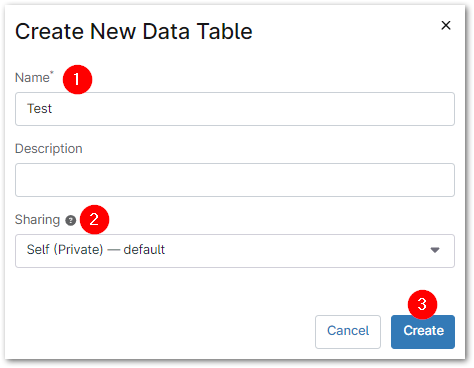
Verrà visualizzata la pagina dell'editor del report. - Seleziona un'opzione dal menu a tendina Gruppo per visualizzare un elenco di dispositivi che corrispondono ai criteri del gruppo. Una volta selezionato un gruppo, verranno visualizzate alcune righe di dispositivi come anteprima. Il numero totale di dispositivi inclusi nel gruppo verrà visualizzato in cima all'elenco.

- Clicca sull'icona dell'ingranaggio a destra dell'elenco dei gruppi per personalizzare l'elenco dei dispositivi, aggiungere/rimuovere colonne o riordinare i dati.

- Clicca su Salva in alto a destra per confermare le impostazioni configurate per il modello.
- Clicca su Chiudi per visualizzare la dashboard dei report.
Runbook
Un report Runbook consente di fornire un'esportazione dettagliata della documentazione in un formato PDF facilmente leggibile o di esportare le informazioni per il disaster recovery. La documentazione manterrà il marchio, se configurato.
- Inserisci un titolo e (facoltativamente) una descrizione per il nuovo report come tabella dati.
- Seleziona gli account dei tecnici a cui inviare il report. Puoi selezionare più opzioni dal menu a tendina disponibile o rimuovere la selezione cliccando sulla X accanto al nome.
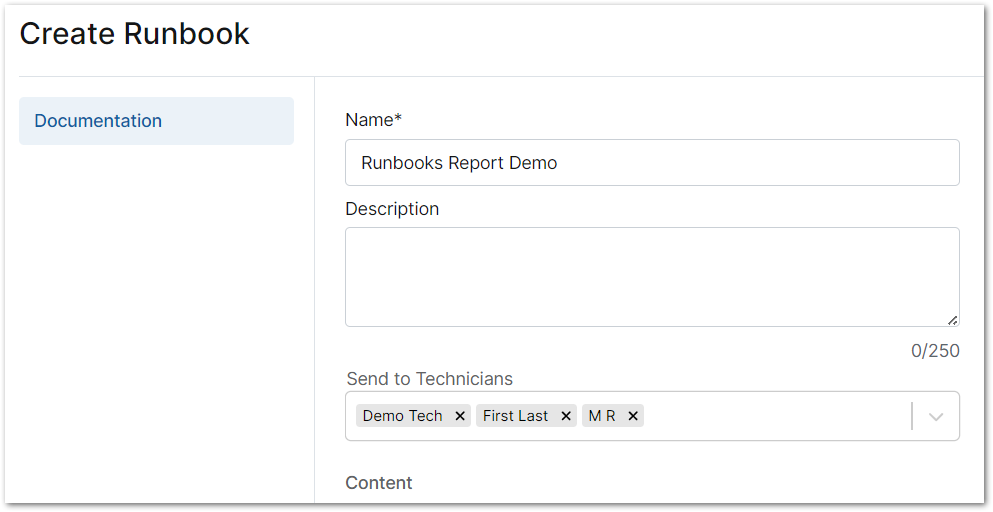
- In Sommario spunta la/le casella/e per i tipi di documentazione che desideri includere. La finestra di dialogo Crea runbook si espanderà con alcune selezioni per fornire ulteriori opzioni di configurazione.
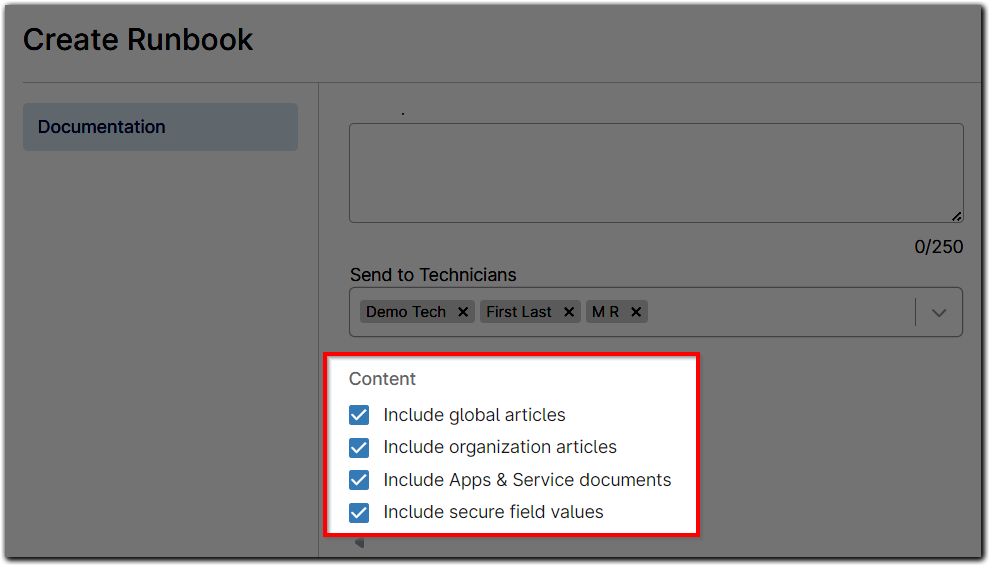
- Includi articoli globali: per questa selezione non compaiono altre opzioni di configurazione; saranno inclusi tutti gli articoli della Knowledge Base del sistema.
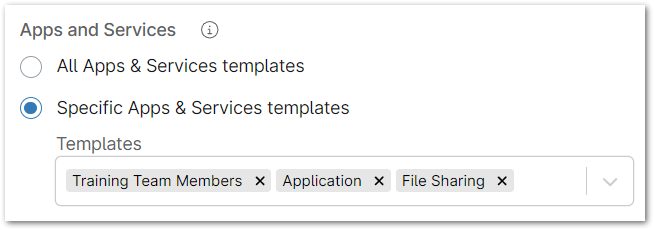
- Includi articoli sull'organizzazione: viene visualizzata la sezione Organizzazioni che ti consente di selezionare i documenti di tutte le organizzazioni o di specificare l'organizzazione di cui vuoi includere i documenti.

- Includi i documenti di App e servizi: include i documenti creati da un modello. Per ulteriori informazioni su App e servizi, consulta NinjaOne Documentation: App e servizi.
- Includi i valori dei campi protetti: per questa selezione non compaiono opzioni di configurazione aggiuntive; i valori dei campi protetti possono includere nome utente e password unici, URL correlati e note aggiuntive.
- Clicca su Salva.
La richiesta verrà elaborata e verrà inviato un PDF al tuo indirizzo e-mail NinjaOne da [email protected]. - Clicca sul pulsante Scarica Runbook nella tua email per aprire il PDF nel tuo browser Web.
Il report conterrà un indice con collegamenti ipertestuali che consentono di spostarti nelle diverse sezioni del file esportato.
Visualizzare la dashboard dei report:
Vai su Reporting e clicca sul nome del report di cui vuoi visualizzare la dashboard. Tieni presente che da questa dashboard è possibile visualizzare solo i report di riepilogo e le tabelle di dati; i report runbook saranno inviati all'email del creatore. 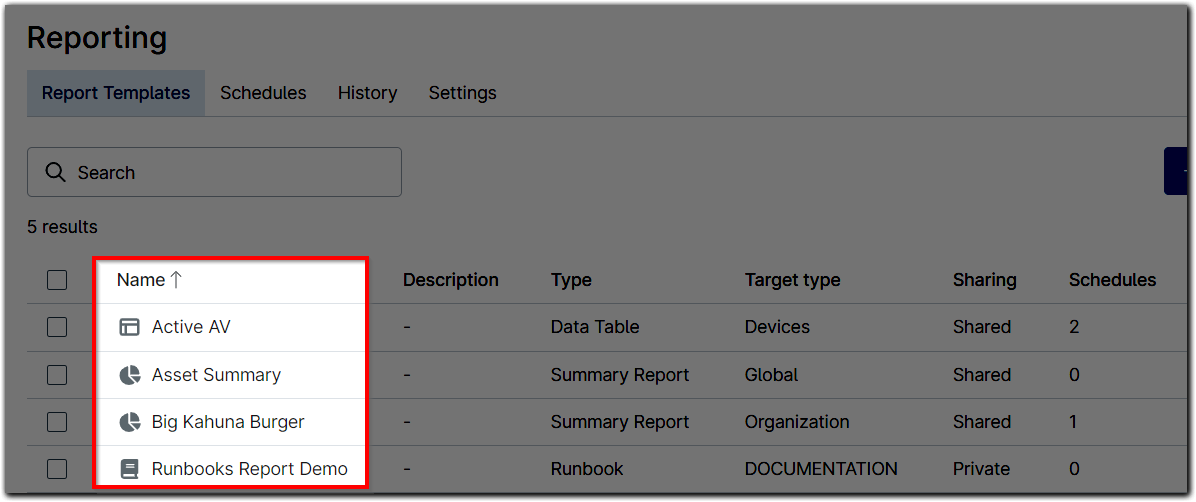
Verrà visualizzata la dashboard del report.
Opzioni della dashboard dei report
I report Tabella dati mostrano solo i dati del gruppo selezionato al momento della creazione del report, ma è possibile visualizzare diversi data set se il tecnico dispone dei permessi di "Modifica" per i report. Se il dispositivo appartiene a un'organizzazione a cui il tecnico non ha accesso, il tecnico non vedrà alcun dato per tali organizzazioni, oppure vedrà la dicitura "autorizzazione insufficiente" nella pagina del report invece dei valori dei campi. 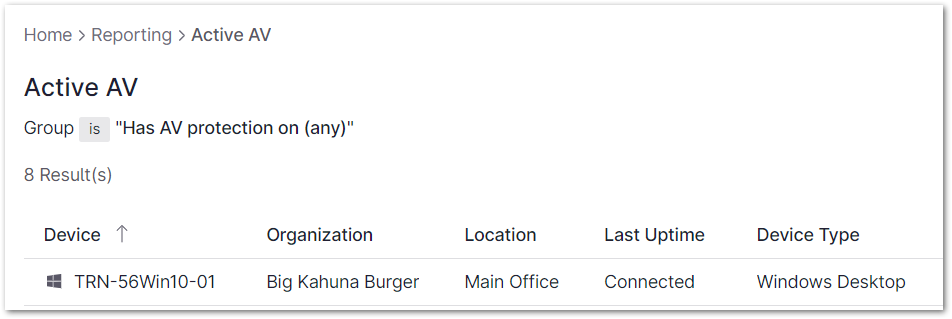
I report a livello di organizzazione offrono menu a tendina nella parte superiore della pagina per selezionare l'organizzazione, la sede, il gruppo di dispositivi e l'ambito. I tecnici possono selezionare le organizzazioni a cui hanno accesso nelle impostazioni del loro account. 
I report globali presentano dei menu a tendina nella parte superiore della pagina per selezionare un gruppo e l'ambito. Se un tecnico non ha accesso a determinate organizzazioni, i dati di queste ultime saranno omessi dai dati aggregati globali. 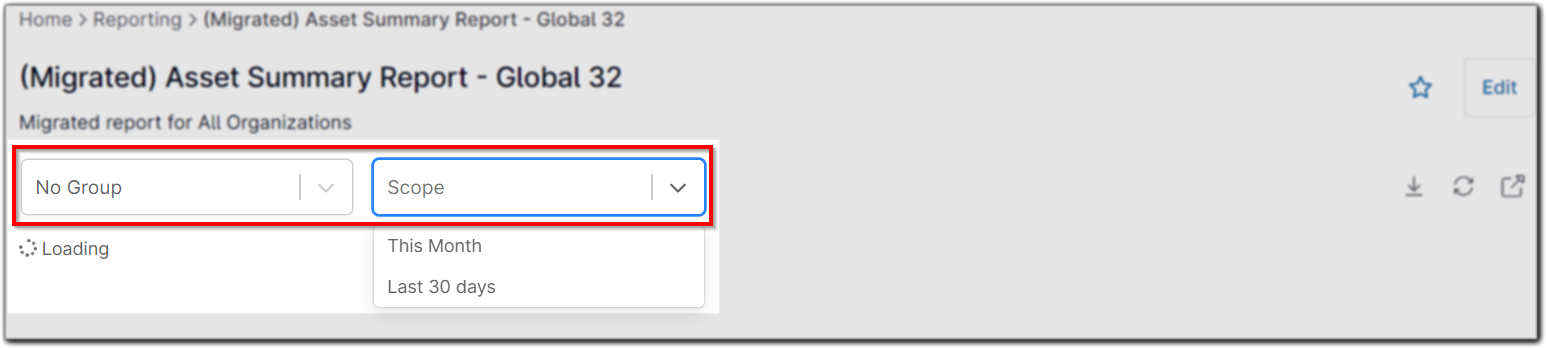
 | Il salvataggio del report salva anche le modifiche apportate ai filtri, in modo da non dover reinserire gli stessi valori alla riapertura del report. |
Le dashboard offrono le seguenti opzioni di azione:
| Opzione | Descrizione/azione |
|---|---|
 | Salva come preferito (sotto Preferiti nel riquadro di navigazione a sinistra) |
 | Modifica report |
 | Scarica i rapporti di riepilogo in formato PDF e le tabelle di dati in formato CSV |
 | Aggiorna i dati |
 | Apri il report in una nuova scheda (non disponibile per il report Tabella dati) |

Pianificare un report:
Gli amministratori di sistema e i tecnici con le autorizzazioni appropriate possono impostare una pianificazione per la distribuzione dei report su base giornaliera, settimanale e mensile. Per ulteriori informazioni, consulta la sezione Report pianificati.
Visualizzare la cronologia dei report:
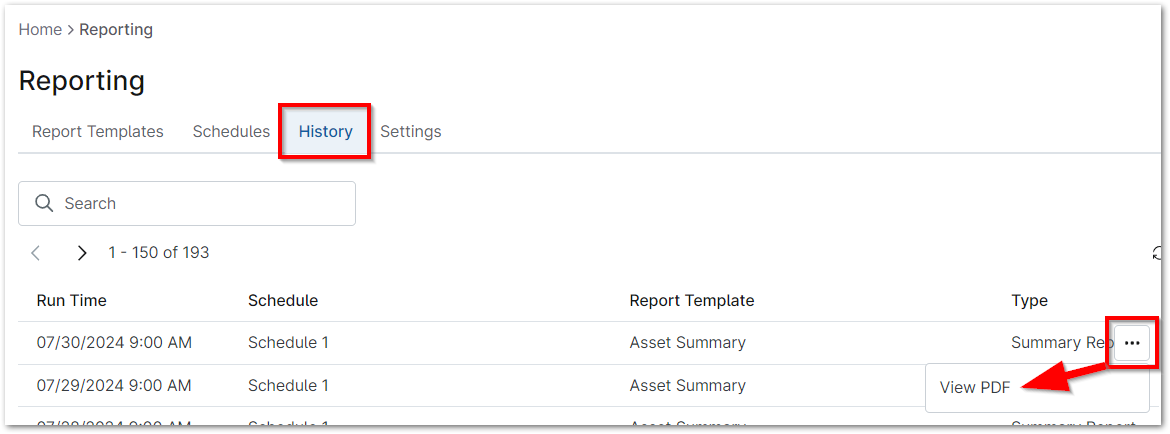
- Clicca su Reporting nel riquadro di navigazione a sinistra e apri la scheda Cronologia nella parte superiore della pagina.
- Clicca sui tre puntini sul lato destro della tabella per visualizzare una copia in formato PDF del report.
Aggiungere il tuo logo ai report:
Dalla scheda Impostazioni di NinjaOne Reporting, è possibile aggiungere un logo ai rapporti e una immagine di copertina ai report di riepilogo pianificati.
- Clicca su Reporting nel riquadro di navigazione a sinistra, quindi apri la scheda Impostazioni nella parte superiore della pagina.
- Clicca su Modifica nella parte destra della pagina, sotto Impostazioni modello e/o Immagine copertina esportata.

Verrà visualizzato il menu dell'editor del logo per il reporting. - Usa il pulsante Scegli file per caricare il logo e clicca su Salva.Nota importante: L'immagine deve essere un file di tipo .jpeg, .png o .gif. Le dimensioni più grandi accettate sono 1000px di larghezza per 500px di altezza con una dimensione massima del file di 1mb.

Il tuo marchio verrà visualizzato al posto del logo NinjaOne nei report. Clicca su Modifica per la copertina esportata e poi su Anteprima per vedere un esempio dell'aspetto del report finito.
Eliminare i report
Per capire come eliminare una pianificazione di report, fai riferimento a Gestire le pianificazioni di report. Per eliminare un report:
- Clicca su Reporting nel riquadro di navigazione a sinistra.
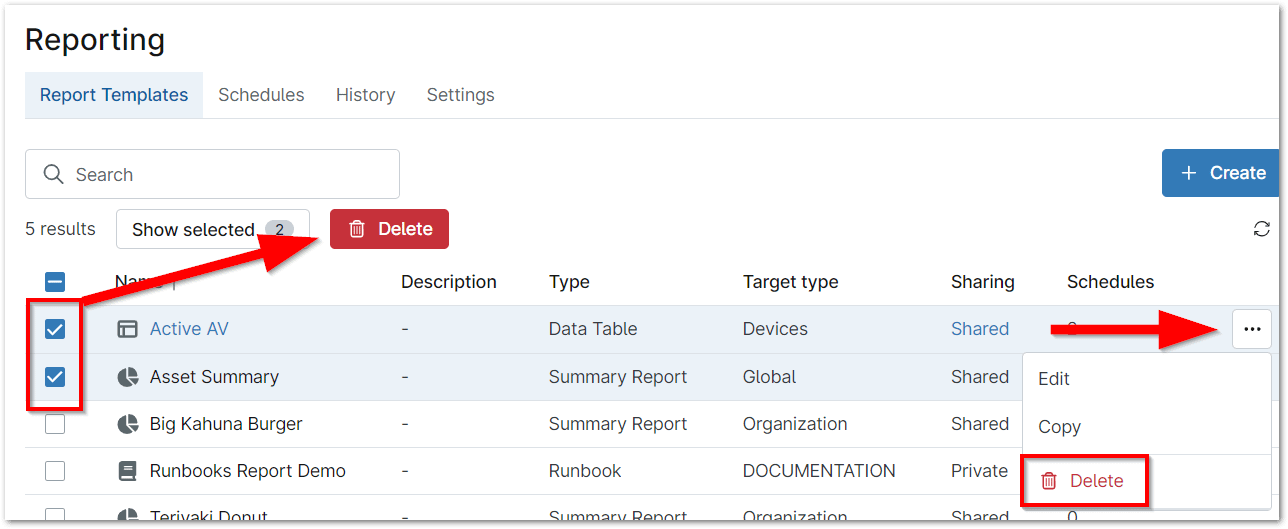
- Clicca sul pulsante con i tre puntini all'estrema destra del nome del report e seleziona Elimina.
- In alternativa, spunta la casella per uno o più report e poi clicca su Elimina nella parte superiore dell'elenco dei report.