
La gestione degli utenti di Active Directory consente ai tecnici di gestire gli utenti dai controller del dominio AD direttamente all'interno dell'app NinjaOne.
Nota importante: Gli amministratori di sistema NinjaOne hanno accesso alla gestione degli utenti di Active Directory per impostazione predefinita. I tecnici con autorizzazioni personalizzate possono ottenere l'accesso a questa funzione utilizzando le Autorizzazioni utente.
Indice
Ricerca dei controller del dominio Active Directory:
È possibile filtrare i controller del dominio Active Directory dalla scheda Cerca.
- Clicca sulla scheda Dispositivi nel pannello di navigazione a sinistra.
- Clicca su Filtri aggiuntivi+ in alto nella pagina, quindi seleziona "Controller di Active Directory".
 Note importanti:
- I tecnici possono selezionare ulteriori filtri per restringere l'elenco, come un filtro per una particolare organizzazione o stato del dispositivo.
- NinjaOne rileva automaticamente se una macchina corrisponde ad un controller del dominio AD. Non occorre eseguire ulteriori azioni.
Gestire gli utenti Active Directory:
- Segui i passaggi precedenti per accedere alla dashboard del dispositivo per il controller del dominio AD in NinjaOne.
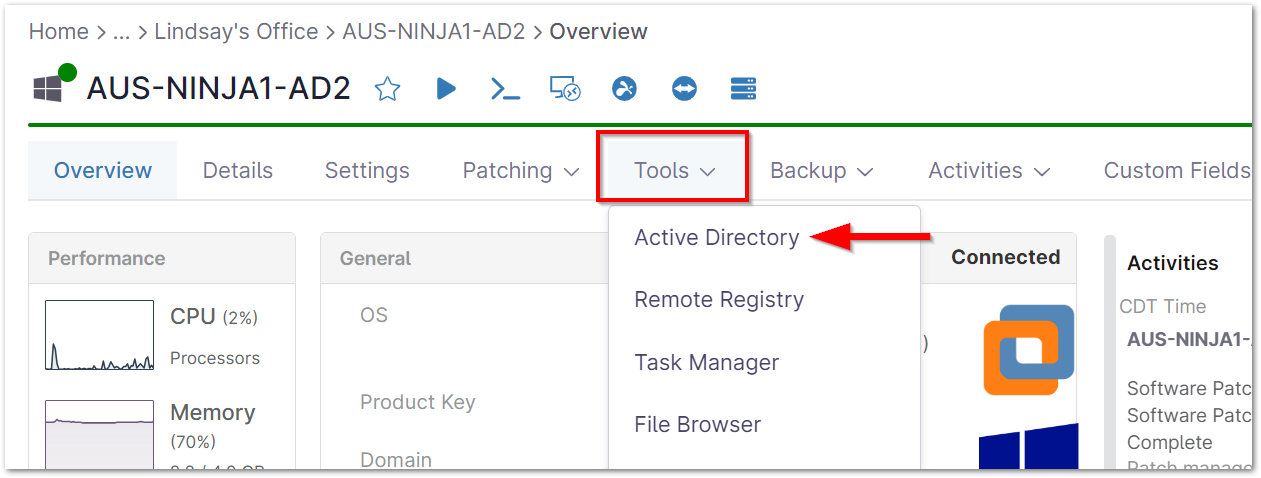
- Clicca sulla scheda Strumenti e seleziona Active Directory.
L'elenco degli utenti si troverà sul lato sinistro dello schermo. Quando selezionato, il riepilogo dell'account dell'utente viene visualizzato al centro dello schermo e le impostazioni vengono visualizzate sulla destra.Nota importante: In caso di un gran numero di utenti, è possibile usare la barra di ricerca per trovare un utente specifico oppure inserire un termine di ricerca parziale per richiamare una lista di utenti corrispondenti alla query di ricerca.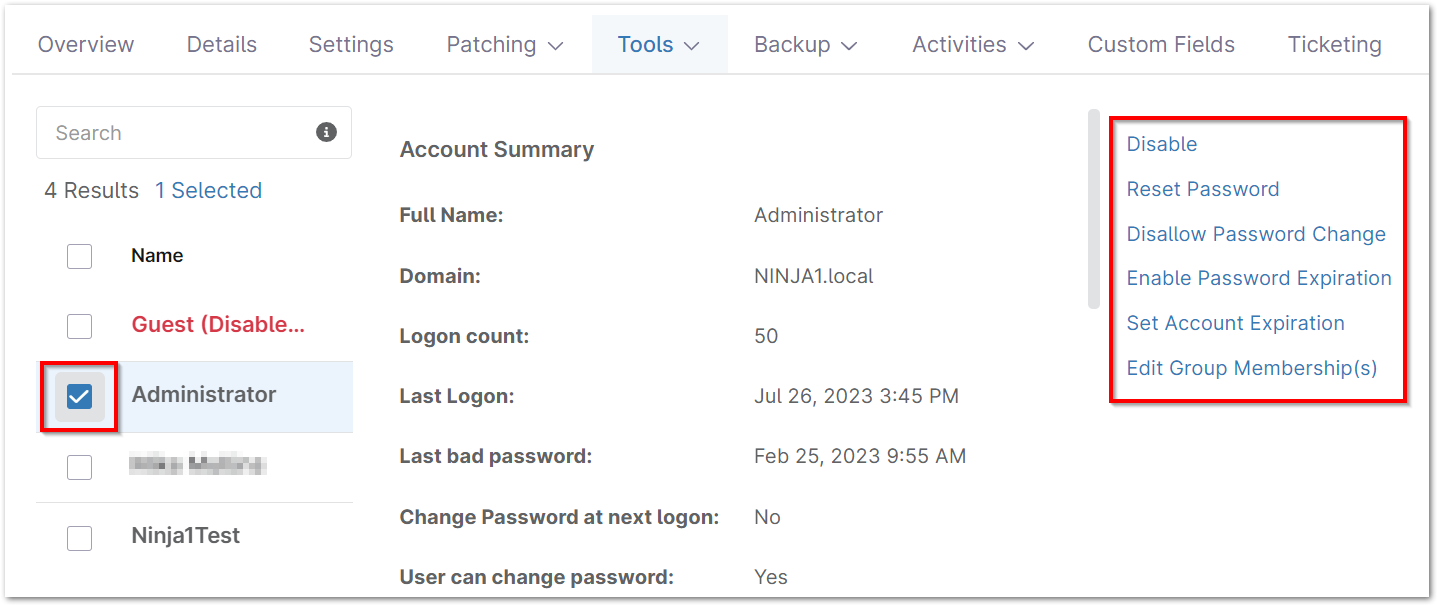
- Fai riferimento alla tabella seguente per le opzioni di configurazione.
Opzione Descrizione Abilita/disabilita Permette di abilitare/disabilitare l'utente in base al suo stato. Verrà richiesto di confermare l'azione. Reimposta password Inserisci e conferma la nuova password per l'utente. Scegli se far modificare la password all'utente all'accesso successivo o sbloccare l'utente se è attualmente bloccato a seguito di tentativi di inserimento password errata. Richiedi/non richiedere modifica password Permette di richiedere o meno all'utente di modificare la password in base allo stato attuale. Verrà richiesto di confermare l'azione. Consenti/non consentire modifica password Permette di consentire o meno all'utente di modificare la password in base allo stato attuale. Verrà richiesto di confermare l'azione. Abilita/disabilita scadenza password Permette di abilitare o disabilitare la scadenza della password. Verrà richiesto di confermare l'azione. Imposta scadenza account Permette di scegliere una data e un'ora per la scadenza dell'account. Se si imposta la scadenza dell'account, comparirà un'ulteriore opzione: Disabilita scadenza account.
Modifica iscrizioni gruppo Permette di selezionare i gruppi di cui dovrebbe far parte l'utente.
Se si selezionano più utenti, le azioni saranno limitate a Disabilita, Abilita o Reimposta password.
Nota importante: I tecnici dovranno autenticarsi tramite MFA per ogni azione effettuata in relazione ad un utente AD.
Per un elenco delle domande frequenti relative alla gestione degli utenti di Active Directory, consulta Gestione degli utenti di Active Directory (BETA): domande frequenti.