
È possibile utilizzare Posizioni come strumento per ordinare ulteriormente i dispositivi in un'organizzazione; ciò potrebbe rivelarsi utile, ad esempio, se i dispositivi di un'organizzazione si trovano in più di una sede, un dipartimento, un piano e così via.
Indice:
- Creazione di una nuova posizione
- Modifica o eliminazione di una posizione esistente
- Spostamento di dispositivi esistenti in una nuova posizione
- Aggiunta di nuovi dispositivi a una posizione specifica
- Visualizzazione dei dispositivi in base alla posizione
Creazione di una nuova posizione:
 | Ogni organizzazione ha una posizione predefinita di "Ufficio principale". Questa posizione predefinita può essere modificata e rinominata, ma non eliminata. |
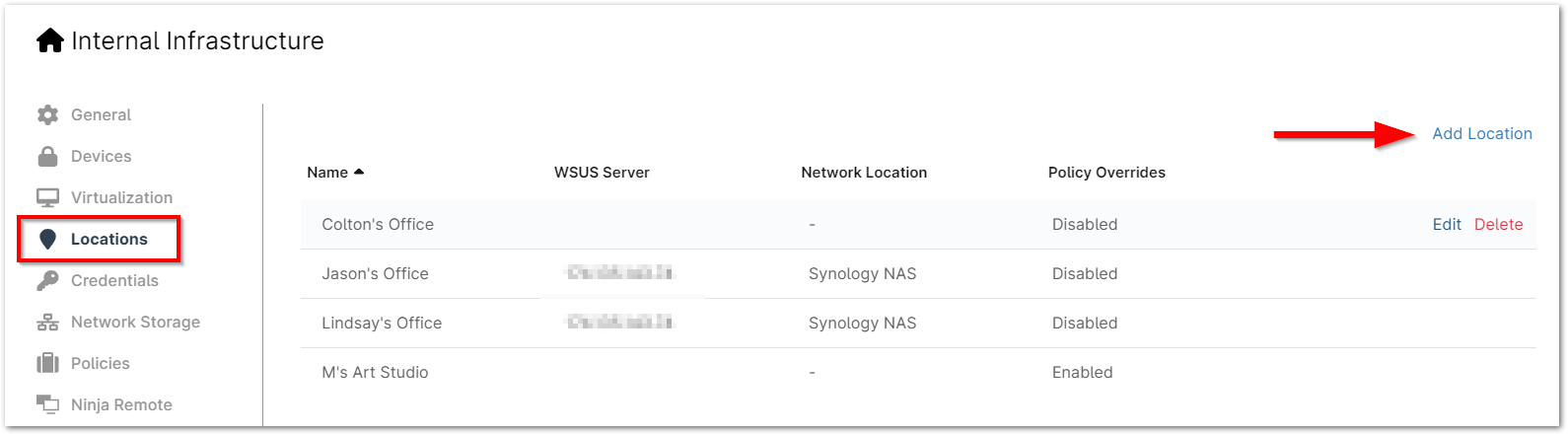
- Aprire un editor dell'organizzazione (Amministrazione > Organizzazione), selezionare la scheda Posizioni e fare clic su Aggiungi posizione.
- Inserire un nome per la posizione, oltre a un indirizzo e una descrizione opzionali (se si desidera).
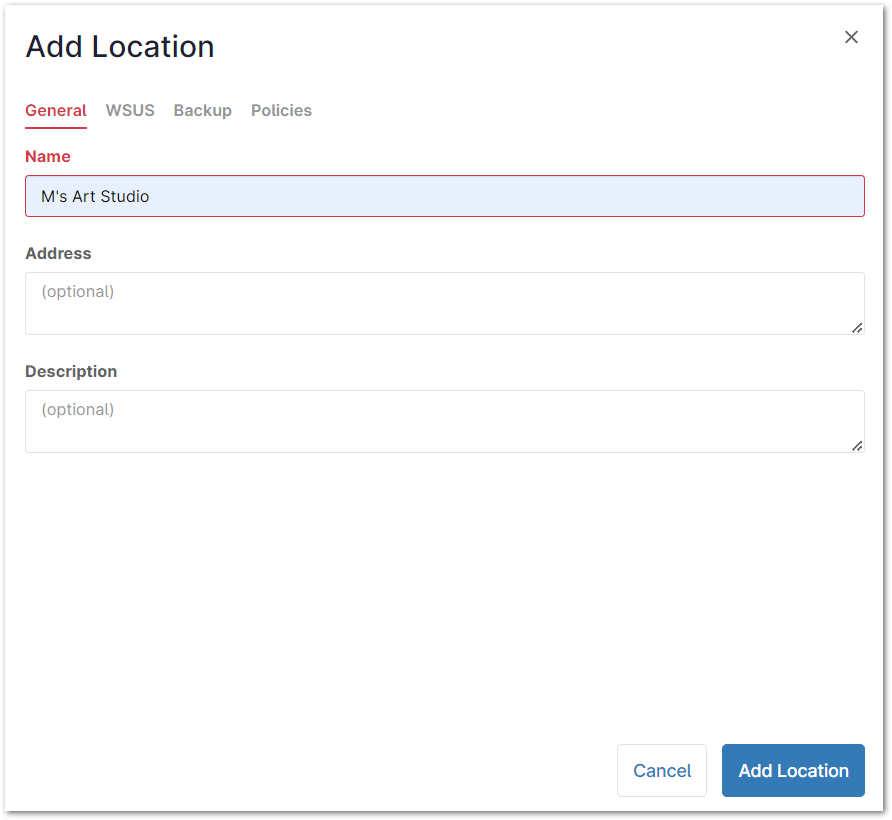 Nota importante: Ogni posizione di un'organizzazione deve avere un nome univoco. Se si tenta di aggiungere un'organizzazione con lo stesso nome di una esistente, il campo non conforme diventa rosso (vedere lo screenshot di cui sopra) e impedisce il completamento del processo.
 - Vedere le sezioni secondarie di seguito per configurare le impostazioni di WSUS, Backup e Criteri per la posizione.
- Fare clic su Salva nell'angolo inferiore destro della finestra per terminare l'aggiunta della nuova posizione.
Posizione del server di patching WSUS
Se si dispone di un server WSUS configurato per l'organizzazione (vedere: Criteri: Gestione delle patch di Windows), sarà visualizzata anche la scheda WSUS in alto nell'editor della posizione, che consente di specificare come si vuole configurare il server.

Posizione di backup
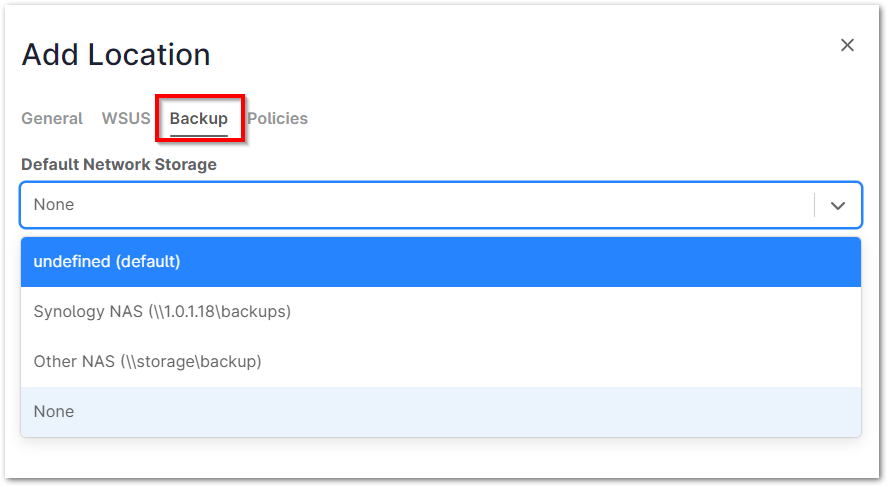
La scheda Backup fornisce l'opzione di eseguire il backup di porzioni di NAS (Network Attached Storage) per proteggere i dati che non risiedono sulle macchine dell'agente, oppure per rimuovere una posizione di archiviazione di rete predefinita. Per ulteriori informazioni sui backup di NAS, consultare: NinjaOne Backup: Archiviazione di rete.
Criteri in base alla posizione
| È possibile usare i criteri di diverse organizzazioni con l'opzione Override del criterio di posizione abilitata. |
I criteri possono essere impostati in base alla posizione del dispositivo, il che consente di usare criteri diversi nella stessa organizzazione e fornisce un altro livello di granularità e controllo sulla modalità di gestione degli endpoint.
In un criterio aziendale, i tecnici possono applicare regole e override specifici che potrebbero essere richiesti da posizioni diverse nell'organizzazione come pianificazioni per il patching, condizioni monitorate o altre azioni specifiche delle posizioni.
Per un ulteriore livello di controllo, è possibile sovrascrivere i criteri nella scheda Impostazioni nella dashboard del dispositivo.
I criteri eliminati registrano un'attività per annotare quando vengono disabilitati da un utente.
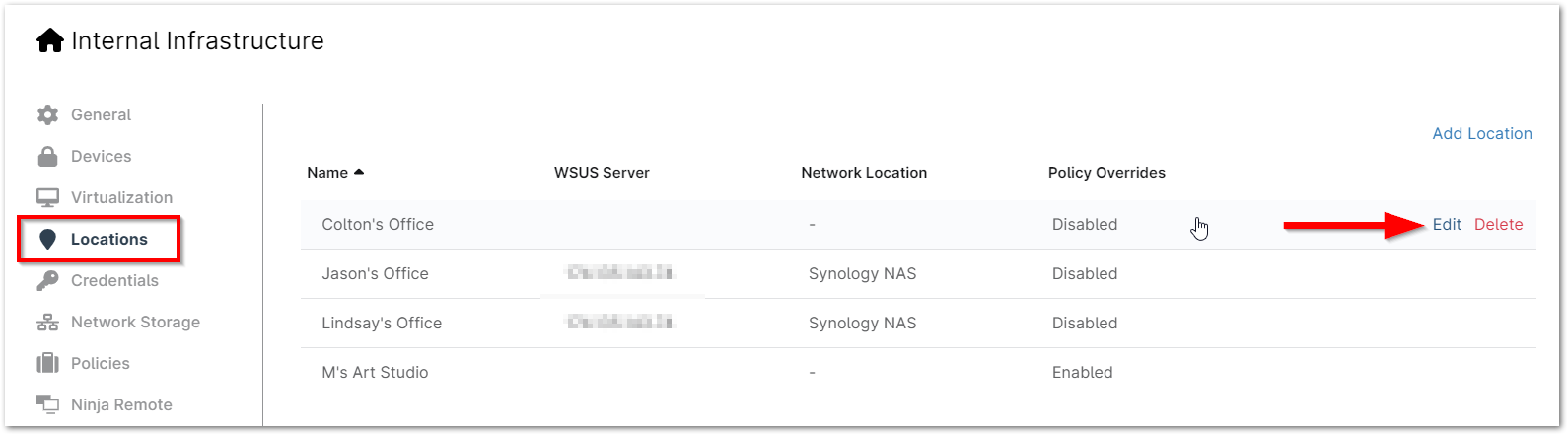
Gli utenti possono modificare i criteri di una posizione facendo clic su "modifica/elimina" nell'elenco delle posizioni nell'editor dell'organizzazione.

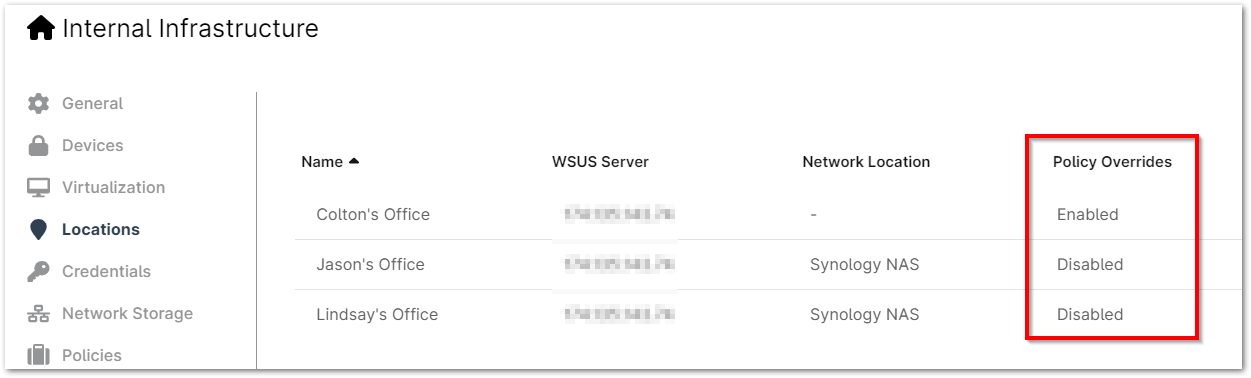
Quando i criteri della posizione sono abilitati, questi dati si riflettono nella colonna Override dei criteri.
Quando un criterio viene modificato, tutti i dispositivi in quella posizione riflettono l'assegnazione nella dashboard del dispositivo nella scheda Impostazioni (a meno che il criterio non sia stato sovrascritto a livello di dispositivo):

Modifica o eliminazione di una posizione esistente:
Quando si modifica una posizione, è possibile modificarne i dati, tra cui WSUS, backup e posizioni dei criteri.
Se un utente disabilita i criteri in base alla posizione, salva e chiude l'editor, quindi abilita di nuovo i criteri in base alla posizione, tutti i criteri riflettono il loro stato predefinito (cioè, tornano allo stato in cui si trovavano prima di essere abilitati per la prima volta).
- Aprire un editor dell'organizzazione (Amministrazione > Organizzazione) e selezionare la scheda Posizioni.
- Muovere il cursore sulla posizione esistente e fare clic su Modifica o Elimina.
Spostamento di dispositivi esistenti in una nuova posizione:
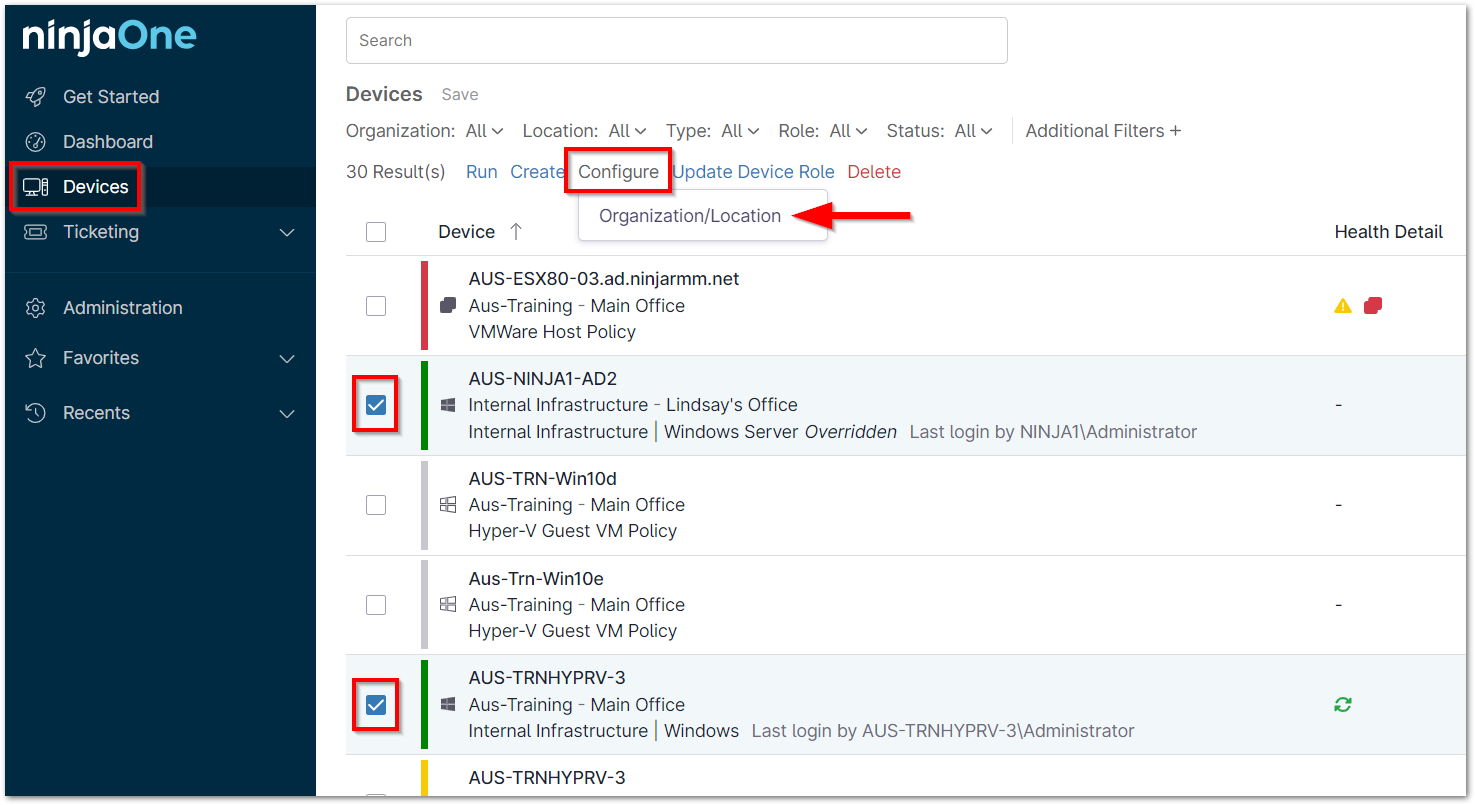
- Passare alla scheda Dispositivo nel pannello di navigazione a sinistra e attivare le caselle di controllo dei dispositivi che si desidera trasferire in una nuova posizione.
- Muovere il cursore su Configura e fare clic su Organizzazione/Posizione.
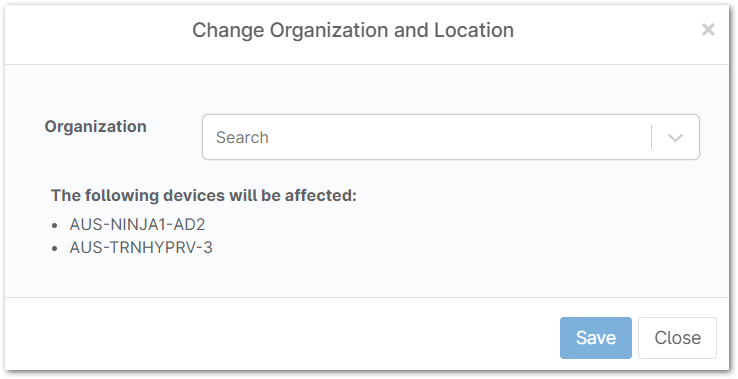
- Selezionare una nuova organizzazione dall'elenco a discesa, quindi fare clic su Salva.
Aggiunta di nuovi dispositivi a una posizione specifica:
- In qualsiasi punto della console NinjaOne, fare clic sul segno più (+) nell'angolo in alto a destra della schermata e selezionare Aggiungi dispositivi.
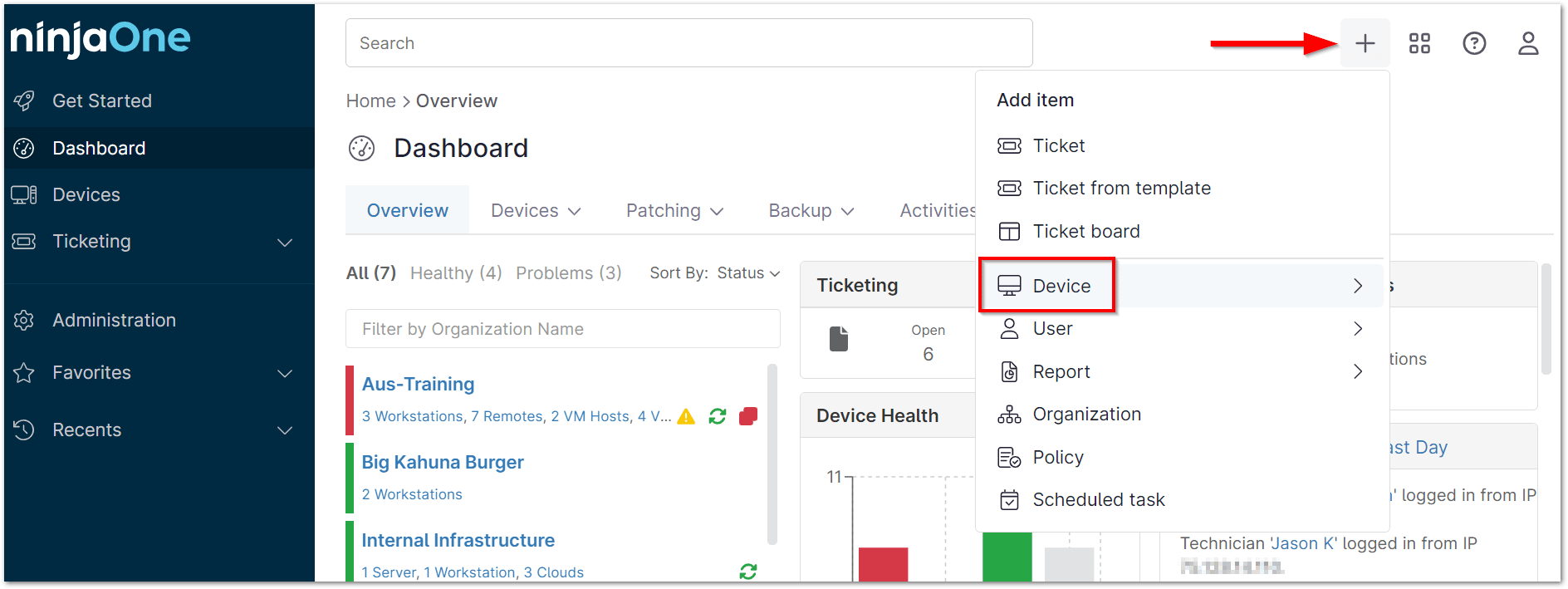
- Selezionare quale tipo di dispositivo si intende aggiungere.
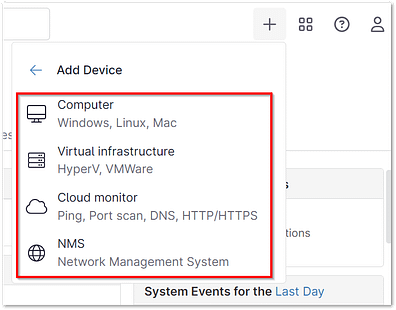
- Selezionare l'organizzazione e la posizione.
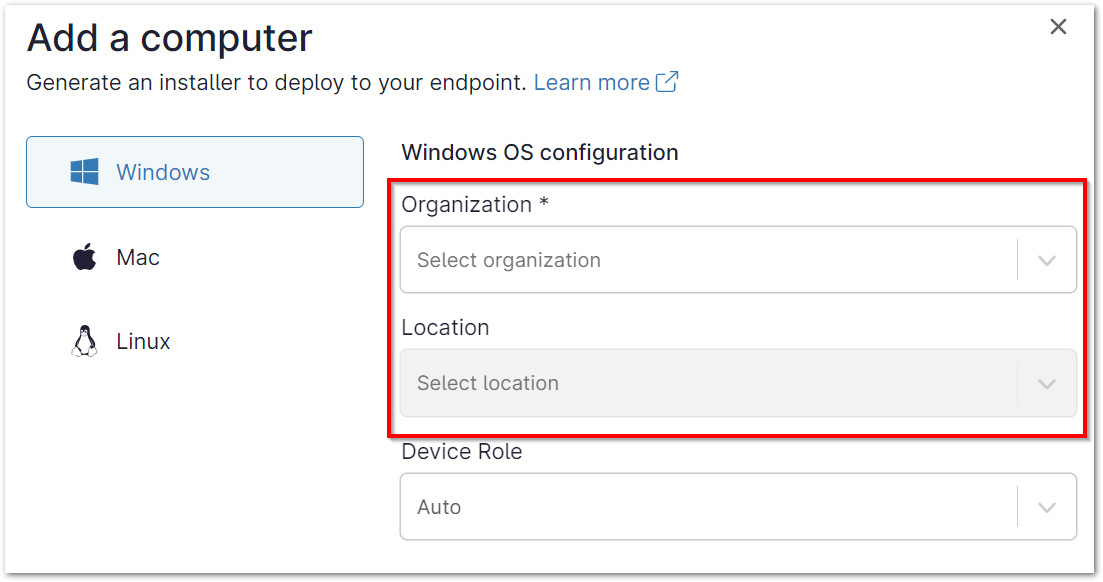
Quando viene eseguito, l'installer generato distribuisce automaticamente i dispositivi all'organizzazione e alla posizione specificate.
Visualizzazione dei dispositivi in base alla posizione:
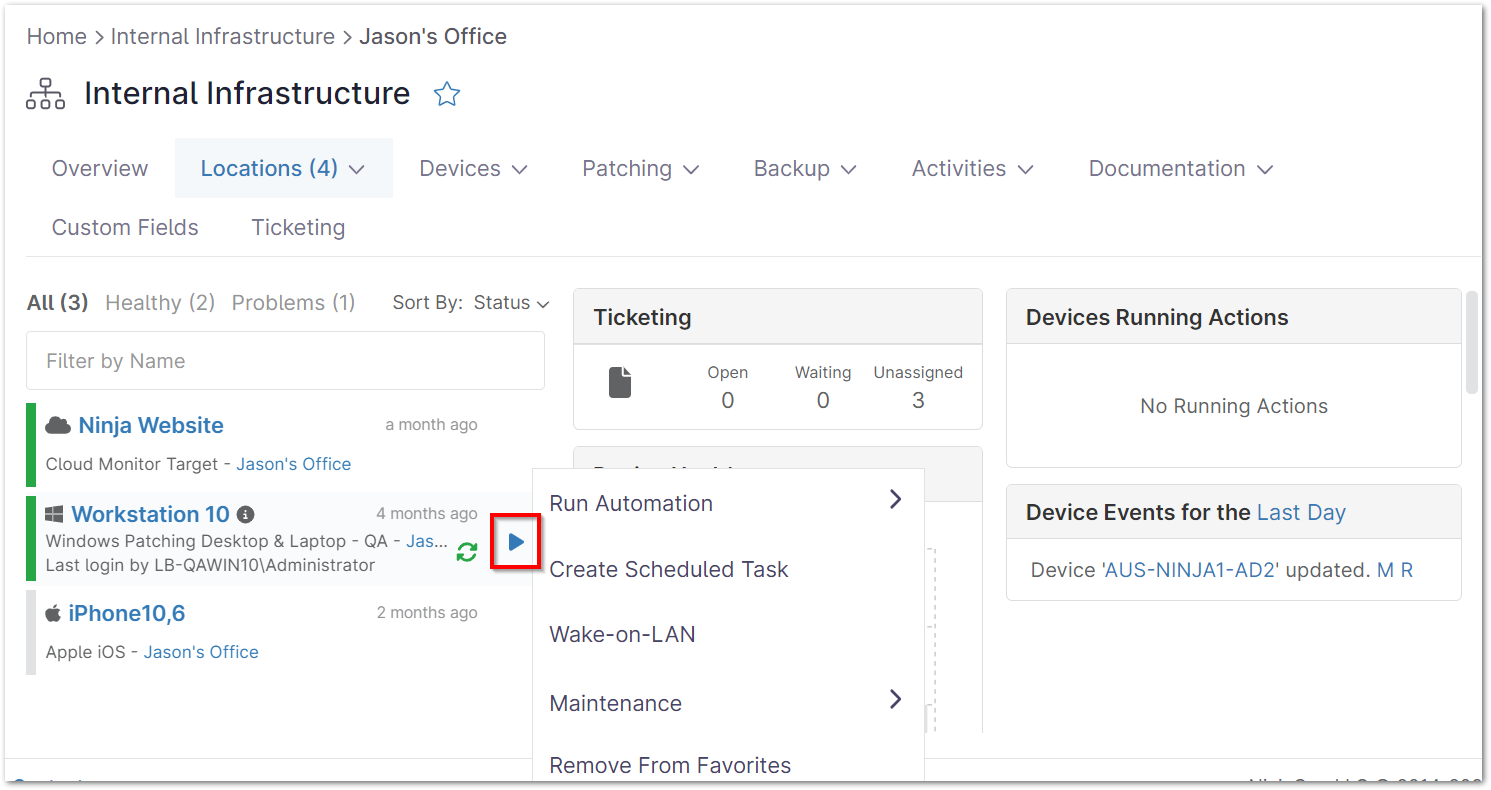
Dalla scheda Posizioni nella dashboard dell'organizzazione, è possibile eseguire operazioni sui dispositivi in quella posizione, visualizzare un riepilogo dei ticket, l'integrità dei dispositivi, le azioni in corso e i registri degli eventi.
- Passare alla dashboard dell'organizzazione e muovere il cursore sulla scheda Posizione.
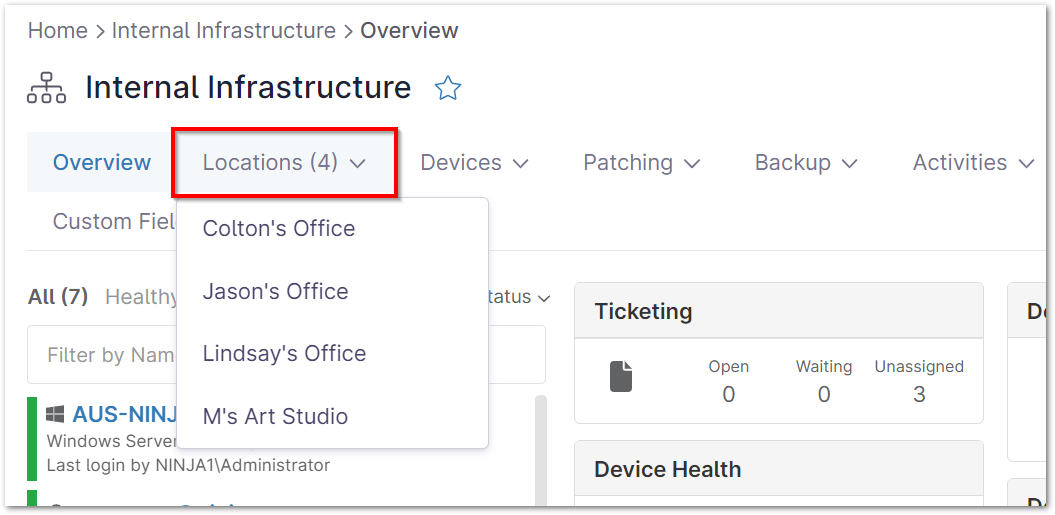
- Selezionare la posizione dall'elenco a discesa.
- Muovere il cursore sul nome di un dispositivo per vedere le azioni disponibili.
Per un elenco di domande frequenti sulle posizioni, consultare: Posizioni: domande frequenti