
Questa guida fornisce istruzioni per generare un installer dell'agente NinjaOne su un dispositivo Linux. Consultare la nostra documentazione su Requisiti di sistema e assistenza per sistema operativo prima di installare NinjaOne su un dispositivo.
Per informazioni riguardo all'installazione su dispositivi Mac, consultare Come installare NinjaOne su un dispositivo Mac.
Per informazioni riguardo all'installazione su dispositivi Windows, consultare Come installare NinjaOne su un dispositivo Windows.
Indice:
- Generare un installer NinjaOne
- Copiare un link all'installer
- Installare l'agente Linux su un dispositivo
Generare un installer NinjaOne:
 |
Per generare l'installer NinjaOne, è necessario innanzitutto impostare un'organizzazione e creare un criterio. |
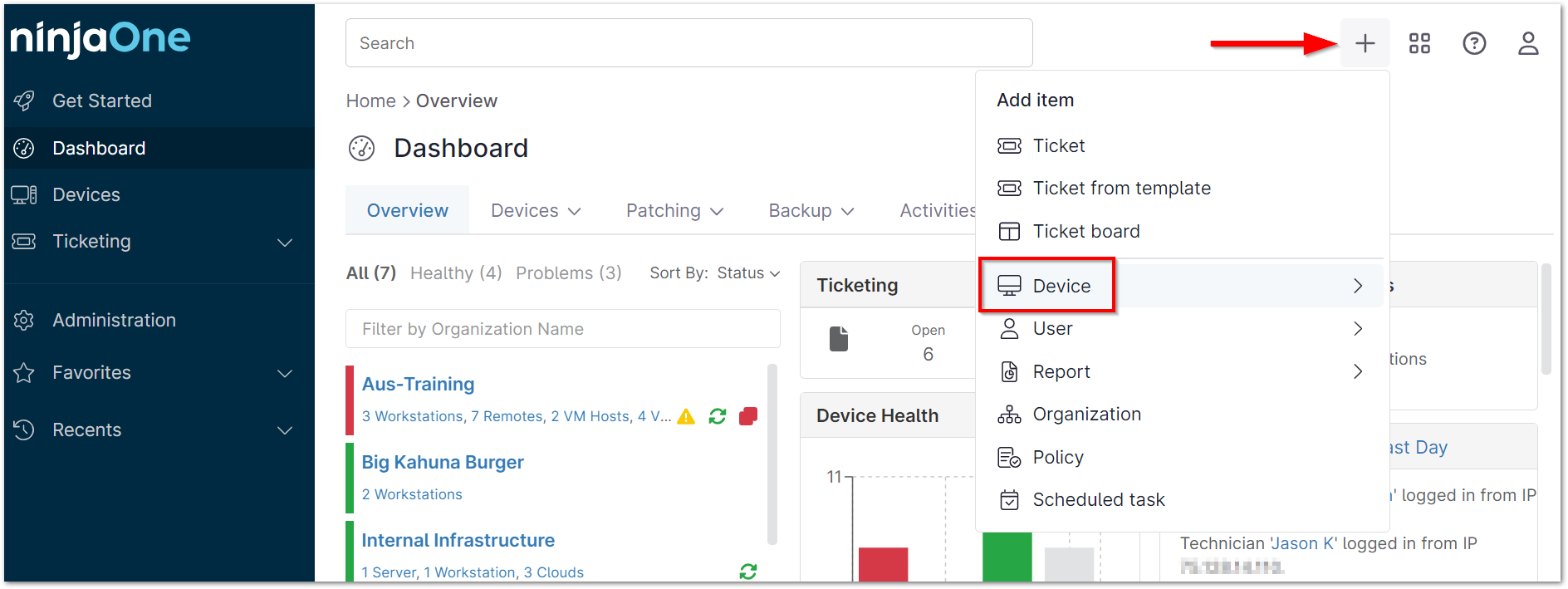
- Una volta configurata un'organizzazione e creato un criterio in NinjaOne, fare clic sul segno + in alto a destra nella console NinjaOne e scegliere Dispositivo.
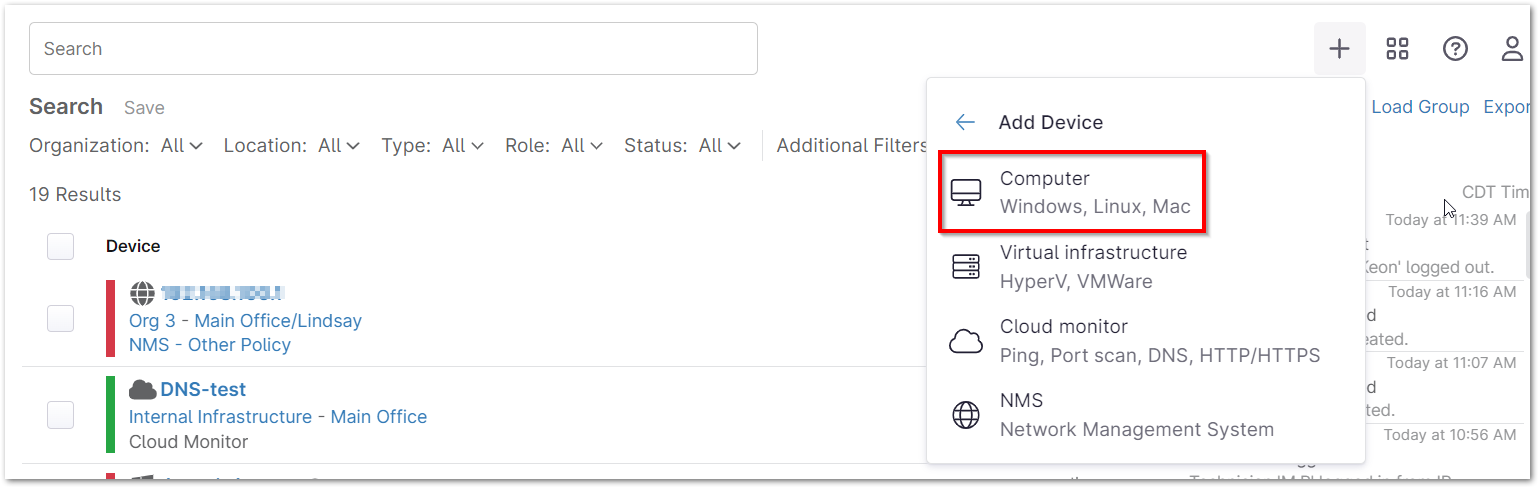
- Selezionare Computer dal menu.
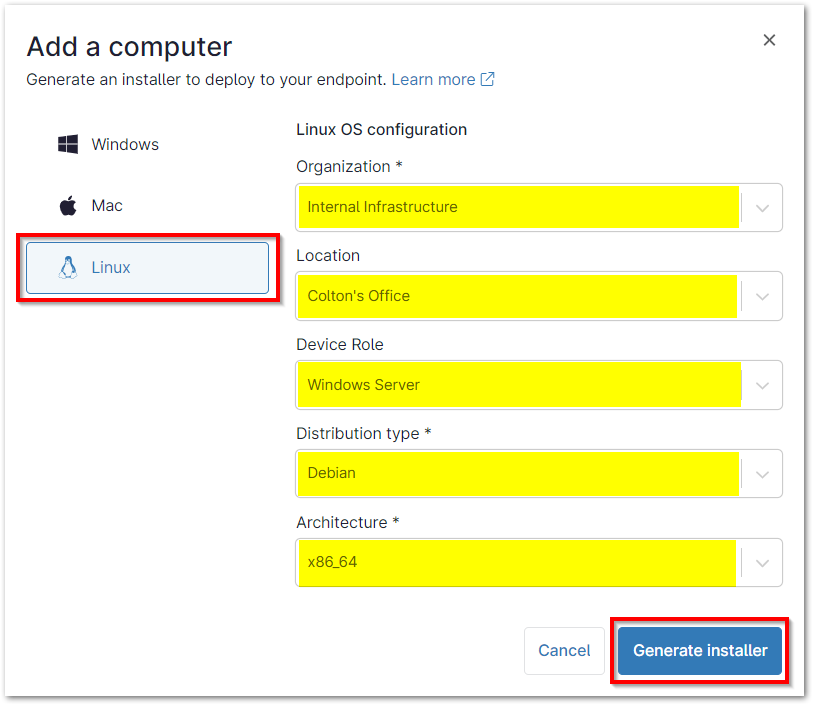
- Selezionare Linux ed indicare Organizzazione, Posizione, Ruolo del dispositivo e Tipo di distribuzione a cui appartiene il dispositivo. Selezionare il pulsante Genera installer.
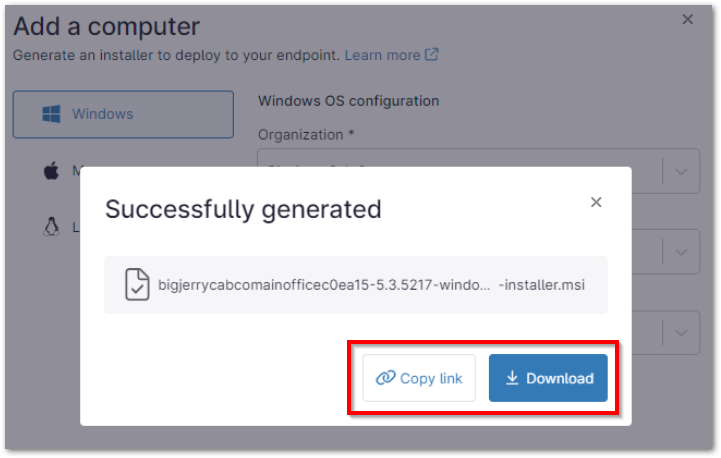
Un messaggio compare nella parte inferiore quando si genera l'installer. - Una volta generato l'installer, è possibile scaricarlo usando il pulsante Scarica, oppure è possibile copiare il link all'installer negli appunti usando il pulsante Copia link.
Copiare un link all'installer:
Se si desidera inviare agli utenti finali un link da usare per scaricare l'installer, fare clic su Genera installer e selezionare Copia link.
- Gli installer memorizzati nella cache della divisione sono cancellati.
- Viene rilasciato un aggiornamento maggiore o minore dell'agente.
- Viene rilasciato un bug fix per un problema legato all'installer.
In tutte le altre circostanze, il link di download rimarrà disponibile all'uso.
Installare il Linux Agent su un dispositivo:
Per le macchine Linux, l'installer deve essere eseguito tramite riga di comando. Consultare le seguenti istruzioni. Queste istruzioni funzionano per RPM o Debian/Ubuntu.
RPM
Tipi
- Red Hat Enterprise Linux (RHEL)
- Fedora
- CentOS
Procedura
Metodo A
- Aprire un terminale.
wget <rpm package link>
- Sostituire <link pacchetto rpm> con un link al pacchetto RPM, recuperabile dal passaggio precedente.
sudo rpm -i <rpm package name>

ls /opt/NinjaRMMAgent/programfiles- Gli utenti dovrebbero visualizzare i file del programma NinjaRMM come ninjarmm-linagent.
sudo systemctl status ninjarmm-agent.service
- Gli utenti dovrebbero visualizzare lo stato "Attivo".
- Gli utenti dovrebbero visualizzare i file del programma NinjaRMM come ninjarmm-linagent.
Metodo B
- Aprire un terminale.
- Aprire il percorso di archiviazione del pacchetto RPM. (Ad esempio, cd ~/Downloads se l'installer RPM è stato scaricato dall'interfaccia Web di Ninja direttamente sulla macchina).
sudo rpm -i <rpm package name>

ls /opt/NinjaRMMAgent/programfiles- Gli utenti dovrebbero visualizzare i file del programma NinjaRMM comeninjarmm-linagent.
sudo systemctl status ninjarmm-agent.service
- Gli utenti dovrebbero visualizzare lo stato "Attivo".
- Gli utenti dovrebbero visualizzare i file del programma NinjaRMM comeninjarmm-linagent.
Debian
Tipi
- Debian
- Ubuntu
Procedura
Metodo A
- Aprire un terminale.
wget <deb package link>
- Sostituire <deb package link> con un link al pacchetto Debian, recuperabile dal passaggio precedente.
sudo dpkg -i <deb package name>

ls /opt/NinjaRMMAgent/programfiles
-
- Gli utenti dovrebbero visualizzare i file del programma NinjaRMM come ninjarmm-linagent.
sudo systemctl status ninjarmm-agent.service
- Gli utenti dovrebbero visualizzare lo stato "Attivo".
- Gli utenti dovrebbero visualizzare i file del programma NinjaRMM come ninjarmm-linagent.
Metodo B
- Aprire un terminale.
- Aprire il percorso di archiviazione del pacchetto DEB (Ad esempio, cd ~/Downloads se l'installer Debian è stato scaricato dall'interfaccia Web di Ninja direttamente sulla macchina).
sudo dpkg -i <deb package name>

ls /opt/NinjaRMMAgent/programfiles
-
- Gli utenti dovrebbero visualizzare i file del programma NinjaRMM come ninjarmm-linagent.
sudo systemctl status ninjarmm-agent.service
- Gli utenti dovrebbero visualizzare i file del programma NinjaRMM come ninjarmm-linagent.
-
- Gli utenti dovrebbero visualizzare lo stato "Attivo".