
Argomento
Questo articolo spiega come configurare il Single Sign-On (SSO) in NinjaOne per un nuovo provider di identità (IDP).
Ambiente
- SSO
- Integrazioni NinjaOne
Descrizione
È possibile utilizzare SSO per configurare SAML (Security Assertion Markup Language) per accedere a NinjaOne direttamente dal portale del provider preferito. Utilizzare ID entità univoci per implementare lo stesso provider di identità per SAML e SCIM (System for Cross-domain Identity Management).
Selezionare una categoria per ulteriori informazioni:
- Considerazioni importanti sull'implementazione generica di SSO
- Configurare SSO in NinjaOne
- Abilitare SSO per i tecnici e gli utenti finali di NinjaOne
- Risorse aggiuntive
Considerazioni importanti sull'implementazione dell'SSO generico
SAML consente ai tecnici di accedere all'applicazione NinjaOne utilizzando SSO con il proprio provider preferito. SAML può essere utilizzato sia con l'applicazione web NinjaOne standard che con quella brandizzata, che supporta più IdP.
È possibile utilizzare qualsiasi IdP che supporti SAML 2.0 e forniamo guide utente per la configurazione di IdP specifici come Duo, Okta e Microsoft Azure, solo per citarne alcuni. È possibile accedere a queste guide all'indirizzo Security Assertion Markup Language (SAML) – NinjaOne Dojo.
Per l'implementazione SSO generica, è necessario l'attributo Unique User Identifier (UUID) per ogni utente. L'attributo UUID deve corrispondere al valore del nome utente NinjaOne, che è un indirizzo e-mail. La risposta o l'asserzione SAML deve includere le informazioni necessarie, come la validità della sessione, la durata della validità e altre specifiche di sicurezza.
Per impostazione predefinita, NinjaOne utilizza l'attributo UUID per abbinare un utente NinjaOne al proprio account IdP. Se il valore dell'attributo UUID non corrisponde al nome utente NinjaOne (indirizzo e-mail), si consiglia di aggiornare l'UUID o l'ID nome a user.mail, user.othermail o qualsiasi attributo che corrisponda al nome utente NinjaOne di un account.
Configurare SSO in NinjaOne
È possibile aggiungere più SSO e IDP a una singola istanza di NinjaOne.
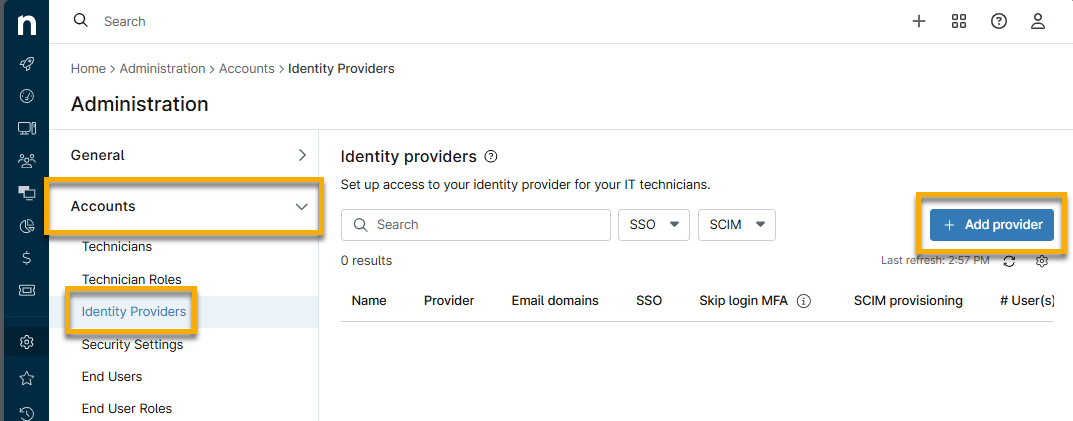
- Passare aAmministrazione→Account→Identity Provider. Selezionare Aggiungi provider.
- Immettere un identificatore univoco per il Nome visualizzato. Può essere il dominio e-mail che utilizza questa integrazione.
- Per Quali domini e-mail effettueranno l'autenticazione utilizzando questa integrazione?, inserire tutti i caratteri che seguono il simbolo @ nei domini e-mail di destinazione.
- Copiare l'URL di risposta e i dati identificativi da NinjaOne e incollarli nel campo appropriato nelle impostazioni del provider SSO. È possibile trovare esempi per provider specifici nella sezione Risorse aggiuntive di questo articolo.
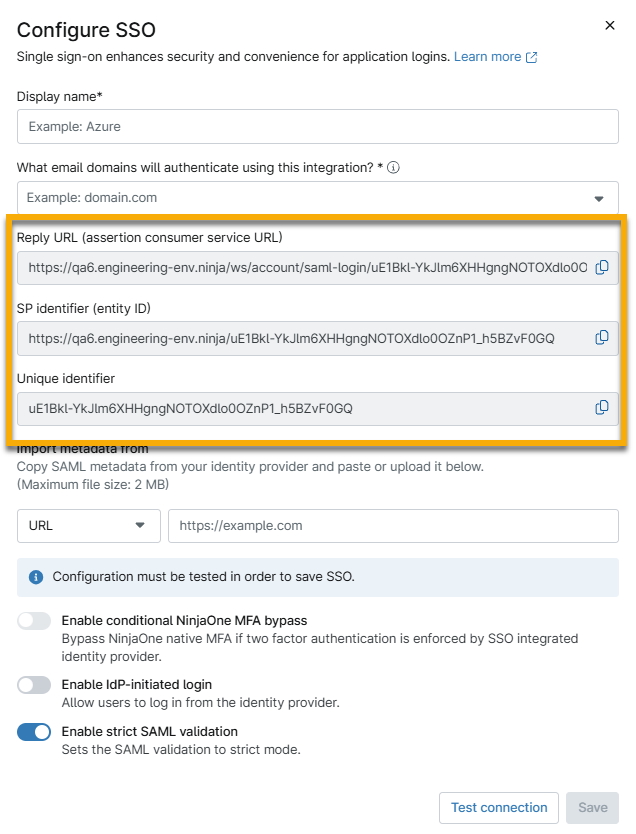
Figura 2: Copia i dati richiesti dall'IdP (clicca per ingrandire)
- Copiare i metadati dall'IDP e incollarli nel campo Importa metadati da . È possibile utilizzare un URL, un file o dati XML; selezionare l'opzione applicabile dal menu a discesa a sinistra del campo di testo.
- Per ulteriori informazioni sull'opzione Abilita bypass MFA condizionale NinjaOne, consultaSalta l'autenticazione a più fattori (MFA).
- Prova e stabilisci la connessione.
- Dopo aver testato la connessione, potrebbe essere richiesto di effettuare l'accesso. Quando il test ha esito positivo, fare clic su Salva e, nella pagina risultante, fare clic su Abilita. Il Single Sign-On sarà ora attivo.
Abilita SSO per i tecnici e gli utenti finali di NinjaOne
Per utilizzare il SSO in NinjaOne, seleziona Single sign-on come valore del Tipo di autenticazione per ogni tecnico in NinjaOne per il quale deve essere attivo. Puoi trovare ulteriori informazioni in Condivisione degli utenti finali e accesso ai dispositivi.
- Vai su Amministrazione → Account → Tecnici o Utenti finali. Trova il tecnico o l'utente finale per il quale desideri abilitare l'SSO e apri la pagina di configurazione dell'account.
- Nella sezione Generale, apri la scheda Sicurezza.
- Selezionare "Accesso singolo" dall'elenco a discesa Tipo di autenticazione.
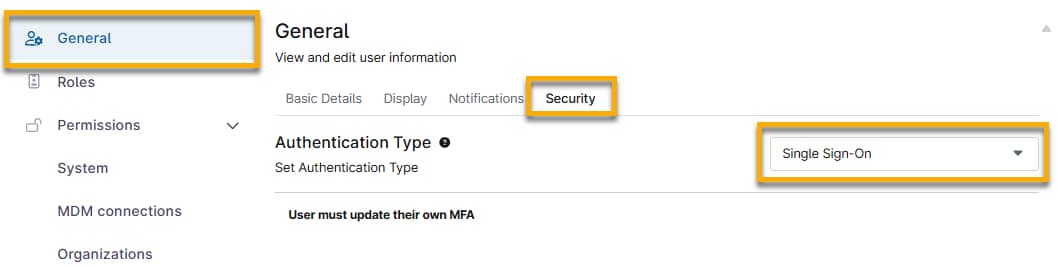
Figura 3: Abilitare SSO per un tecnico o un utente finale
- Per applicare questa modifica, fare clic su Salva. Ripetere questa procedura per ogni tecnico per il quale si desidera abilitare l'SSO.
Disabilitare il SSO
Per disabilitare SSO come provider:
- Accedere aAmministrazione→Account→Provider di identità.
- Spostare il cursore sull'IDP e fare clic sul pulsante del menu con i puntini di sospensione. Selezionare Disabilita SSO.
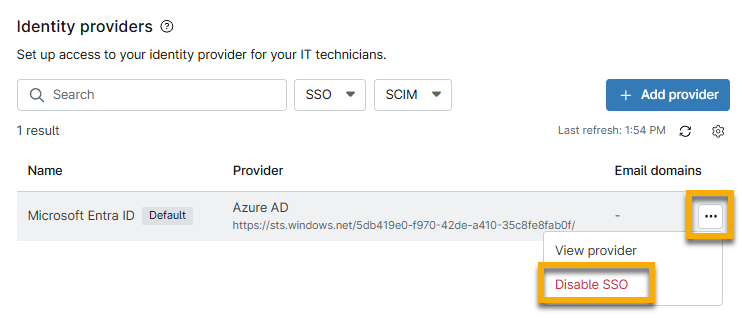
Figura 4: Disabilitare SSO per un IDP
Per disabilitare SSO per un singolo utente finale o tecnico:
- Aprire la pagina di configurazione dell'account. Nella sezione Generale, aprire la scheda Sicurezza.
- Seleziona una nuova opzione dal menu a discesa Tipo di autenticazione.
Risorse aggiuntive
Per ulteriori informazioni sui servizi di identità di NinjaOne, consultare Autenticazione e gestione delle identità: Catalogo delle risorse.