
Argomento
Questo articolo spiega come gestire gli incidenti ServiceNow in NinjaOne.
Se non hai ancora abilitato l'integrazione con ServiceNow, consulta NinjaOne Integrations: Getting Started With ServiceNow per scoprire come farlo.
Ambiente
- Integrazioni NinjaOne
- ServiceNow
Descrizione
Una volta sincronizzato con NinjaOne, puoi utilizzare i modelli di incidente di ServiceNow per risolvere gli avvisi sullo stato di integrità e le condizioni attivate. Devi prima creare il modello di ticket in ServiceNow utilizzando "Incidente [Incidente]" per il campo Tabella , quindi configurare la mappatura in NinjaOne.

Figura 1:ServiceNow → Record modello ticket → Tabella = Incidente
Se non riesci a trovare il tuo modello di incidente in NinjaOne, ciò potrebbe essere dovuto al fatto che l'utente API NinjaOne non ha il permesso di utilizzare il modello o non fa parte del dominio a cui è stato concesso l'accesso. I modelli con accesso globale si sincronizzeranno sempre con l'integrazione NinjaOne.
Per ulteriori informazioni sulla creazione di modelli di incidenti in ServiceNow, consultare Creare un modello di incidente | Documentazione ServiceNow (link esterno). NinjaOne utilizza richieste API per recuperare i dati in base al nome o all'ID dell'incidente.
Se si disattiva un modello aggiunto a NinjaOne, questo rimarrà disattivato o eliminato in ServiceNow e continuerà a essere visualizzato come "Attivo" fino a quando non verrà attivata una condizione che utilizza un modello disattivato o eliminato. A quel punto, NinjaOne identificherà se il modello è "Inattivo in ServiceNow" o "Eliminato in ServiceNow" e aggiornerà l'interfaccia utente di conseguenza. La condizione utilizzerà quindi il modello predefinito o il prossimo modello disponibile; se non ne esiste nessuno, il ticket verrà creato senza un modello.
Indice
Seleziona una categoria per saperne di più:
- Aggiungi un modello di incidente
- Gestire i modelli di incidente
- Utilizza i modelli di incidente per creare ticket dalle condizioni di policy attivate
- Risorse aggiuntive
Aggiungere un modello di incidente
Per creare un nuovo modello di incidente, procedi come segue.
- In NinjaOne, apri la pagina di configurazione di ServiceNow e seleziona la scheda Modelli di incidente .
- Fai clic su Aggiungi.
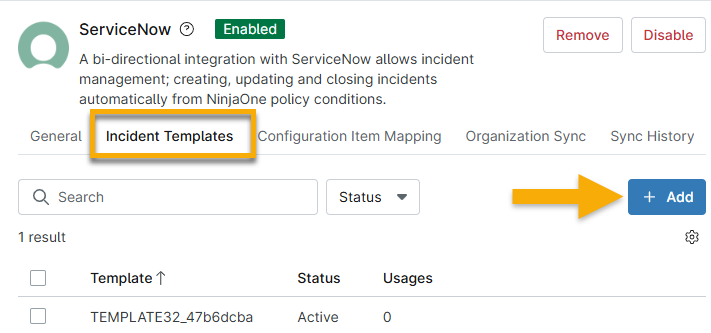
Figura 2: Aggiungi un modello di incidente ServiceNow in NinjaOne
Viene visualizzata la finestra modale di configurazione Aggiungi modello ticket.
- Fai riferimento alle tabelle e ai punti seguenti come guida per completare i campi applicabili per tutte le sezioni. Fai clic su ciascuna sezione nella finestra modale per assicurarti di aver incluso tutti i dati necessari.
Informazioni generali:
Campo Dati Nome Fornisci un identificatore univoco. Modello di incidente ServiceNow Selezionare il modello di ticket creato in ServiceNow o un modello predefinito. Visualizza note come Definire se gli aggiornamenti relativi all'attività del ticket devono essere visualizzati come commenti pubblici o note di lavoro interne. Creazione del ticket:
Campo Dati Impatto Imposta questi valori in base alle tue preferenze. Puoi utilizzare l'impatto per misurare la gravità o descrivere il livello di importanza di un incidente. Urgenza Imposta questi valori in base alle tue preferenze. Puoi utilizzare l'urgenza per descrivere la priorità o la rapidità con cui un tecnico deve intervenire su un incidente. Ripristino condizioni:
Campo Dati Azione L'opzione selezionata in questo menu a discesa determina se i campi successivi sono modificabili. Se lo stato è Seleziona uno o più stati su cui agire. Cambia in un nuovo stato Facoltativamente, scegliere di modificare lo stato di un incidente se la condizione viene ripristinata. Modifica in un nuovo impatto Facoltativamente, scegliere di modificare l'impatto di un incidente se la condizione viene ripristinata. Modifica a una nuova urgenza Facoltativamente, è possibile scegliere di modificare l'urgenza di un incidente se la condizione viene ripristinata. - Riattivazione della condizione: seleziona cosa succederà se un avviso si ripete in NinjaOne e il ticket ServiceNow non è chiuso.
- Chiusura del ticket: seleziona un codice di chiusura o una descrizione della risoluzione quando un ticket di incidente viene chiuso.

Figura 3: Esaminare le sezioni del modello di ticket nella finestra modale di configurazione
- Fai clic su Crea.
Gestisci modelli di incidenti
Selezionare la casella di controllo accanto al nome del modello per rivedere le opzioni di gestione oppure spostare il cursore sulla riga e fare clic sul pulsante con i puntini di sospensione.

Figura 4: Gestisci i modelli di incidente per ServiceNow
Facendo clic sul pulsante Test si crea un'attività di test che consente di visualizzare in anteprima il modello per un'organizzazione mappata in ServiceNow.
Non è possibile eliminare un modello se la colonna Utilizzo mostra un numero superiore a zero. L'utilizzo indica che il modello è attualmente utilizzato per una condizione di policy per creare ticket (fare riferimento alla sezione seguente per ulteriori informazioni). Fare clic sul numero nella colonna Utilizzo per rivedere dove viene utilizzato il modello.
Utilizzare i modelli di incidente per creare ticket da condizioni di policy attivate
Utilizzare i modelli di incidente per creare ticket quando viene attivata una condizione. Per informazioni su come impostare una condizione, fare riferimento a Politiche: Configurazione delle condizioni.
I ticket creati in NinjaOne si sincronizzano con ServiceNow e i dati vengono copiati in una tabella di lavoro nella pagina Incidenti di ServiceNow. Dopo aver selezionato la condizione, scegli il modello dal menu a discesa ServiceNow. Lo stato dell'incidente viene visualizzato tra parentesi accanto al nome del modello.
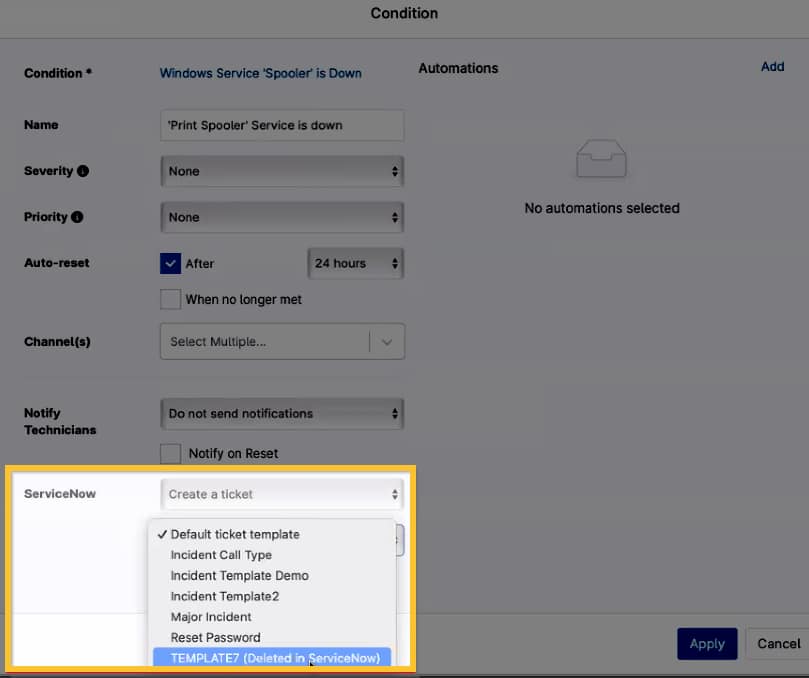
Figura 5: Configurazione delle condizioni NinjaOne → Creare un ticket ServiceNow
Risorse aggiuntive
Il seguente articolo della knowledge base ti aiuterà a ottenere il massimo dall'integrazione di NinjaOne con ServiceNow: Documentazione sull'integrazione di ServiceNow in NinjaOne.
Per ulteriori informazioni sulla configurazione delle impostazioni di integrazione di ServiceNow in NinjaOne, consulta i seguenti articoli: