
Argomento
Questo articolo spiega come mappare gli elementi di configurazione di ServiceNow in NinjaOne.
Se non hai ancora abilitato l'integrazione con ServiceNow, consulta Integrazioni NinjaOne: Guida introduttiva a ServiceNow per sapere come farlo.
Ambiente
- Integrazioni NinjaOne
- ServiceNow
Descrizione
Utilizza la scheda Mappatura elementi di configurazione nella pagina di gestione dell'applicazione ServiceNow per mappare il database di gestione della configurazione (CMDB) di ServiceNow con i ruoli dei dispositivi in NinjaOne. Ogni organizzazione può contenere più mappature.

Figura 1: Integrazione NinjaOne → ServiceNow → Mappatura degli elementi di configurazione
Questi elementi di configurazione (CI) possono rappresentare dispositivi fisici (come i computer), dispositivi logici (come i database) o servizi concettuali. Puoi trovare ulteriori informazioni sul CMDB sul sito della documentazione di ServiceNow (link esterno).
- Per aggiungere una nuova mappatura CI, fare clic su Aggiungi.
Viene visualizzata la finestra modale dell'editor Nuova mappatura degli elementi di configurazione. - Inserisci un nome per la mappatura nel campo di testo in alto (Nome), quindi fai clic su Aggiungi.

Figura 2: NinjaOne → Applicazione ServiceNow → Nuova mappatura elemento di configurazione
- Selezionare un ruolo del dispositivo dal menu a discesa in alto.
Per informazioni sulla creazione o la gestione dei ruoli dei dispositivi in NinjaOne, consultare Ruoli dei dispositivi. - Selezionare la classe ServiceNow dal secondo menu a discesa. È possibile digitare il nome per trovare rapidamente ciò che si sta cercando.

Figura 3: NinjaOne → Applicazione ServiceNow → Nuova mappatura elemento di configurazione → Nuovo elemento
- Fare clic su Salva.
- Nella finestra modale Nuova mappatura elemento di configurazione, fare nuovamente clic su Aggiungi per creare tutte le nuove mappature di elementi necessarie.
- Per modificare o eliminare una mappatura di elemento, selezionare la casella di controllo e fare clic su Modifica o Elimina nella parte superiore della tabella, oppure utilizzare il pulsante con i puntini di sospensione.
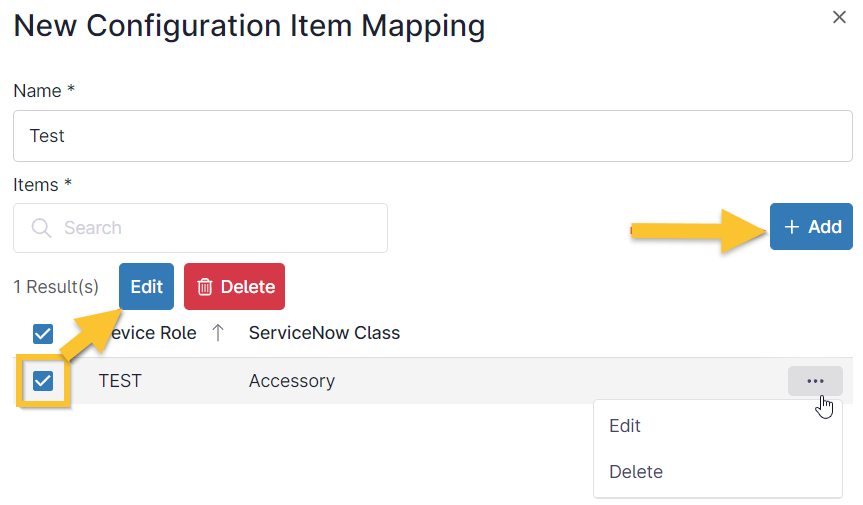
Figura 4: NinjaOne → Applicazione ServiceNow → Gestisci mappatura degli elementi di configurazione
- Al termine, fare clic su Salva.
Mappatura dei campi personalizzati
- Accedere a ServiceNow e passare alla pagina delle impostazioni Configurazioni NinjaOne.
- Apri la scheda Mappature dei campi personalizzati di NinjaOne e fai clic su Nuovo.
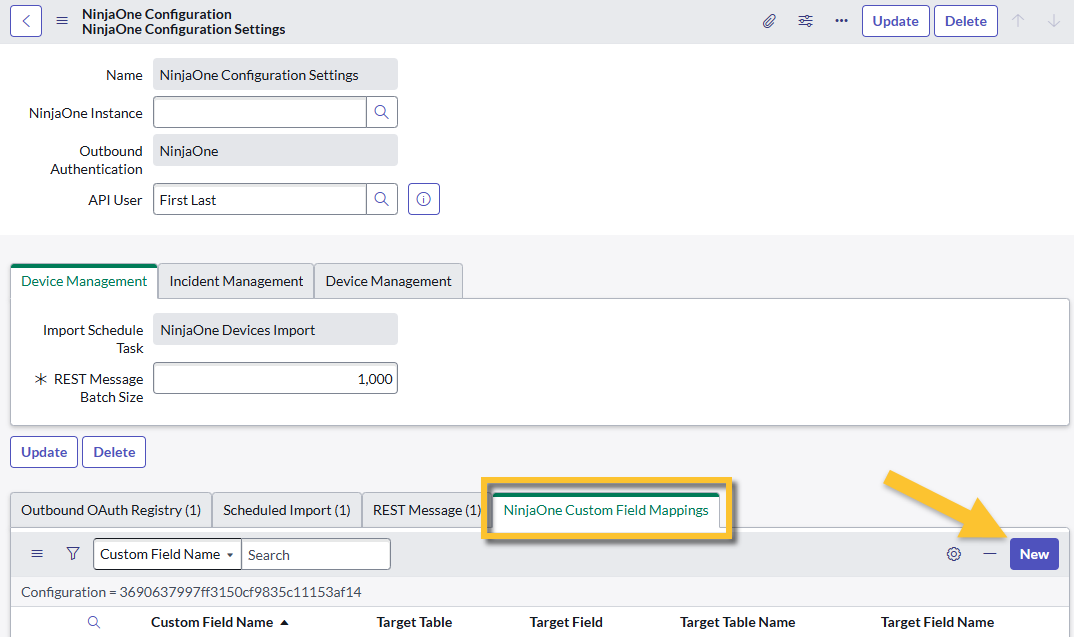
Figura 5: ServiceNow → Impostazioni di configurazione NinjaOne → Mappature dei campi personalizzati NinjaOne
- Compilare i campi utilizzando la tabella seguente come guida nella pagina del nuovo record.
| Campo | Dati |
|---|---|
| Nome campo personalizzato | Inserisci il nome del campo personalizzato così come è registrato in NinjaOne. Dovrebbe corrispondere al Nome campo anziché all'Etichetta (puoi trovare questi dati in NinjaOne alla voce Amministrazione → Dispositivi → Campi personalizzati globali). |
| Tabella di destinazione | Fare clic sull'icona a forma di lente di ingrandimento per selezionare la tabella di destinazione o crearne una nuova. La finestra di selezione include tutte le tabelle collegate agli elementi di configurazione. Per ulteriori informazioni sulla configurazione delle tabelle, consultare la documentazione del prodotto ServiceNow. |
| Campo di destinazione | Fare clic sull'icona a forma di lente di ingrandimento e filtrare i campi che appartengono alla tabella selezionata. |
- Fare clic su Invia.
- Sincronizza le modifiche (questo passaggio è facoltativo se hai importazioni pianificate e non desideri sincronizzare immediatamente).
- Aprire la scheda Importazione pianificata e selezionare un'opzione o creare una nuova importazione
- Fare clic su Esegui ora.
Risorse aggiuntive
Il seguente articolo della knowledge base ti aiuterà a ottenere il massimo dall'integrazione di NinjaOne con ServiceNow: Documentazione sull'integrazione di ServiceNow in NinjaOne.
Fai riferimento ai seguenti articoli per saperne di più sulla configurazione delle impostazioni di integrazione di ServiceNow in NinjaOne: