
Argomento
Questo articolo vi aiuterà ad attivare e utilizzare l'integrazione dell'SDK di Bitdefender, attualmente disponibile solo per i dispositivi Windows.
Ambiente
- Antivirus
- Bitdefender
Descrizione
- Autorizzazioni del tecnico per Bitdefender
- Personalizzazione di Bitdefender SDK:
- Distribuire Bitdefender SDK sui dispositivi:
- Impostazioni dell'SDK Bitdefender
- Esegui una scansione di Bitdefender ad-hoc:
- Visualizzazione dei risultati di una scansione di Bitdefender
- Agire sulle minacce bloccate o messe in quarantena
- Filtri di ricerca di Bitdefender
- Risorse aggiuntive:
Autorizzazioni del tecnico per Bitdefender
Gli amministratori di sistema hanno accesso predefinito a Bitdefender GravityZone Integration. Ai tecnici con autorizzazioni utente personalizzate deve essere concesso l'accesso tramite autorizzazioni o ruoli.
Seleziona un argomento per continuare.
Concedi l'accesso a un tecnico:
- Navigare in Amministrazione → Account → Tecnici e selezionare un tecnico a cui si desidera concedere l'accesso alla gestione di GravityZone.
- In Autorizzazioni seleziona Sistema. Se l'accesso al sistema non è abilitato, utilizza l'interruttore a levetta per abilitarlo.
- Scorrere fino alle opzioni di GravityZone. Sono disponibili due ruoli:
- Amministratore GravityZone Questo ruolo conferisce all'utente i diritti completi di amministrazione dell'integrazione, compresa l'attivazione o la disattivazione, nonché l'avvio o l'annullamento delle scansioni.
- Opzioni di scansione GravityZone: Gli utenti con questo ruolo possono solo avviare e annullare le scansioni.
Selezionare Nessun accesso o Consentito per ciascun ruolo. Quindi, fare clic su Salva modifiche.

Immagine 1: Permessi GravityZone (clicca per ingrandire)
Concedi l'accesso tramite un ruolo:
- Navigare in Amministrazione → Account e selezionare il ruolo a cui si desidera concedere l'accesso a GravityZone.
- In Autorizzazioniseleziona la scheda Sistema. Se l'accesso al sistema non è abilitato, utilizza l'interruttore a levetta per abilitarlo.
- Scorrere fino alle opzioni di GravityZone. Sono disponibili due ruoli:
- Amministratore GravityZone Questo ruolo conferisce all'utente i diritti completi di amministrazione dell'integrazione, compresa l'attivazione o la disattivazione e l'avvio o l'annullamento delle scansioni.
- Opzioni di scansione GravityZone: Gli utenti con questo ruolo possono solo avviare e annullare le scansioni.
Selezionare Nessun accesso o Consentito per ciascun ruolo. Quindi, fare clic su Salva modifiche.
Personalizzazione di Bitdefender SDK:
L'installazione di Bitdefender SDK estrae le informazioni direttamente dalla sezione Branding di NinjaOne per personalizzare le informazioni di supporto tecnico che vengono visualizzate nella sezione About dell'icona systray di Bitdefender SDK per l'utente finale.
Vai su Amministrazione > Generali > Personalizzazione e clicca su Modifica nella sezione Sito Web.
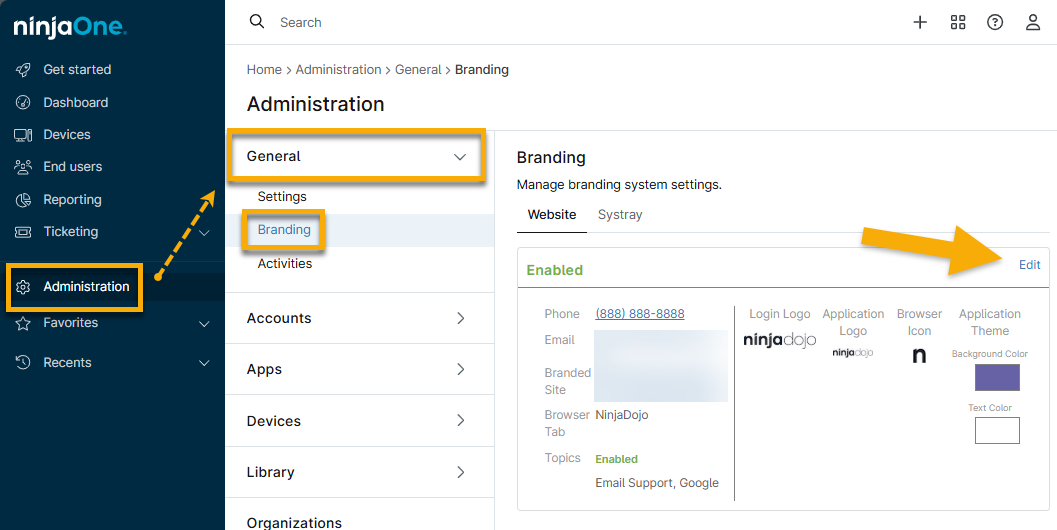
Figura 2: Modifica del marchio per il sito web NinjaOne personalizzato
Bitdefender SDK utilizza il numero di telefono, l'indirizzo e-mail e il sito web di assistenza forniti come informazioni di supporto tecnico. Dal sito web, l'utente finale può visualizzare queste informazioni facendo clic con il tasto destro del mouse sull'icona della barra delle applicazioni di Bitdefender e selezionando Informazioni.
Distribuire Bitdefender SDK sui dispositivi:
- Al momento NinjaOne non supporta i dispositivi Windows 11 basati su architettura ARM.
- Consigliamo vivamente di disinstallare qualsiasi altro software antivirus prima di installare Bitdefender SDK su un dispositivo, dal momento che l'installazione di più software antivirus potrebbe causare prestazioni scadenti e altri comportamenti imprevisti.
- Se in precedenza si utilizzava un'integrazione Bitdefender SDK con GFI, N-Central o qualsiasi altro RMM, è necessario disattivare l'integrazione per i dispositivi nell'altro RMM prima di attivare l'integrazione Bitdefender SDK di NinjaOne. Se non lo farai, NinjaOne non potrà installare la nostra versione integrata di Bitdefender SDK.
- Se in precedenza si utilizzava un'altra versione di Bitdefender (come GravityZone), è necessario disinstallarla prima di abilitare l'integrazione di Bitdefender SDK di NinjaOne. Se non lo farai, NinjaOne non potrà installare la nostra versione integrata di Bitdefender SDK.
Per distribuire Bitdefender:
- Vai su Amministrazione > Criteri eseleziona un criterio per il quale desideri abilitare Bitdefender SDK (per poi implementare Bitdefender sui dispositivi che fanno parte di questo criterio).
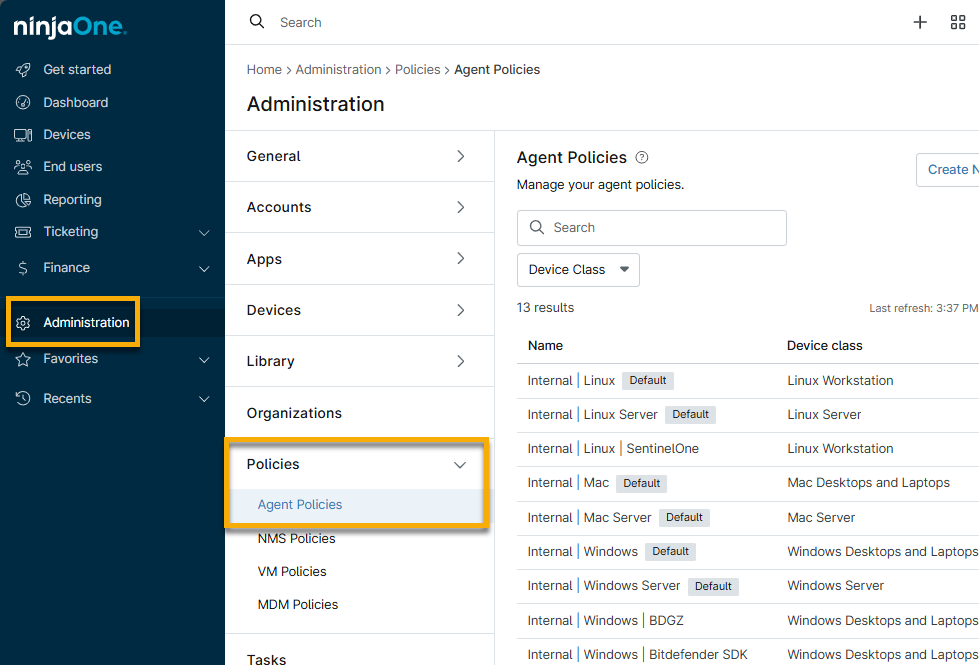
Immagine 3: Criteri di accesso in NinjaOne
- Selezionare la scheda Antivirus, quindi selezionare Bitdefender SDK dall'elenco a discesa.
- Visualizzerai una finestra che richiede di confermare l'implementazione di Bitdefender SDK sui dispositivi all’interno del tuo criterio. Per confermare, clicca su Sì.
Nota importante: anche dopo aver cliccato su Sì a questa richiesta, Bitdefender SDK non verrà distribuito ai dispositivi all’interno del criterio fino a quando il criterio non viene salvato. - Configura le tue impostazioni preferite di Bitdefender. Per ulteriori informazioni, consultare la sezione di questo articolo intitolata Impostazioni di Bitdefender SDK .
- Clicca su Salva in modo che Bitdefender tenti l'installazione sui dispositivi che sono all’interno di questo criterio.
Per tutti i dispositivi che sono online e che rientrano nella policy, si dovrebbe vedere Bitdefender iniziare a installarsi. Quando ciò si verifica, comparirà un messaggio sia nella sezione Integrità del dispositivo sia nel Feed attività, per indicare che è iniziato il download di Bitdefender o per notificare la non riuscita del processo. Il messaggio che apparirà fornirà maggiori informazioni riguardo la non riuscita. Le impostazioni di installazione specificate nel criterio "Se l'installazione di Bitdefender fallisce" si attivano in questo scenario (vedere sotto per maggiori informazioni su queste impostazioni).
Se l'installazione di Bitdefender non va a buon fine, si hanno alcune opzioni: spostare il cursore sulla voce della sezione Salute del dispositivo e fare clic sulla freccia di espansione.
-
- Programma installazione Scegliere una pianificazione giornaliera o un intervallo (ogni 'x' ore) in cui si verificheranno ulteriori tentativi di installazione di Bitdefender per il dispositivo. Selezionando questa opzione si creerà un override dei criteri a livello di dispositivo per le impostazioni di installazione di Bitdefender.
- Reinstalla Avviare immediatamente un altro tentativo di installazione.
- Annulla installazione Scegliere di non installare Bitdefender sul dispositivo. Questa opzione crea un override dei criteri a livello di dispositivo per disabilitare Bitdefender.
Impostazioni dell'SDK Bitdefender
L'integrazione di Bitdefender SDK è un'integrazione a interfaccia unica, quindi tutte le opzioni e le impostazioni sono configurate direttamente dai tuoi criteri NinjaOne. Consulta quanto segue per un'analisi dettagliata delle impostazioni dei criteri disponibili per Bitdefender.
- Installazione
- Opzioni di riavvio dopo l'installazione
- Azione
- Programmazione analisi rapida
- Programmazione analisi personalizzata
- Programmazione analisi completa
- In tempo reale
- Opzioni avanzate di scansione
- Cartelle personalizzate da analizzare
- Opzioni utente finale
- Varie
- Estensioni di file
- Elimina file in quarantena dopo (giorni)
- Esclusioni dalla scansione
Installazione
Questa sezione consente di configurare il comportamento dell'installazione di Bitdefender SDK nelle seguenti possibili circostanze.
-
Se è installato un altro software antivirus, è possibile scegliere una delle opzioni seguenti:
- Notifica e non intraprendi alcuna azione: verrà inviata una notifica agli utenti, ma Bitdefender non tenterà l'installazione (questa opzione è selezionata per impostazione predefinita).
-
Notifica e procedi comunque con l'installazione: verrà inviata una notifica agli utenti e NinjaOne tenterà l'installazione di Bitdefender sul dispositivo in questione.
Nota importante: Ti consigliamo vivamente di disinstallare qualsiasi altro software antivirus prima di installare Bitdefender su un dispositivo, dal momento che l'installazione di più software antivirus potrebbe causare prestazioni scadenti e altri comportamenti imprevisti. E per procedere con questa azione, ti verrà richiesto di inserire l'indirizzo e-mail del tuo utente per la conferma.
- Nel caso in cui l'installazione di Bitdefender non vada a buon fine, potrai scegliere se far tentare nuovamente a NinjaOne l'installazione (attivando l'opzione Abilitato) e, in tal caso, specificare o una pianificazione giornaliera o a intervalli (ogni "x" ore).
Opzioni di riavvio dopo l'installazione
Con l'integrazione di Bitdefender, potrebbe essere necessario un riavvio per completare l'installazione o rimuovere correttamente una minaccia. Questa sezione consente di configurare il comportamento del dispositivo nelle seguenti possibili circostanze.
-
Se un utente ha eseguito l'accesso, è possibile scegliere una delle opzioni seguenti:
- Richiedi riavvio fino all'accettazione: all'utente finale verrà richiesto il riavvio ogni "x" minuti/ore/giorni fino all’accettazione del riavvio.
- Invia una notifica all'utente, quindi riavvia: l'utente finale riceverà una notifica per informarlo che il dispositivo si riavvierà, quindi si procederà al riavvio dopo "x" minuti/ore/giorni.
- Riavvia automaticamente: il dispositivo si riavvierà automaticamente dopo "x" minuti/ore/giorni.
- Nessuna azione: il dispositivo non si riavvierà e il riavvio rimarrà in sospeso fino a quando non verranno intraprese ulteriori azioni.
-
Se un utente non ha eseguito l'accesso, puoi scegliere una delle opzioni seguenti:
- Riavvia immediatamente: il dispositivo si riavvierà immediatamente.
- Tenta il riavvio fino a completamento: seleziona una programmazione giornaliera, a intervalli o settimanale con cui vuoi far tentare il riavvio del dispositivo.
- Nessuna azione: il dispositivo non si riavvierà e il riavvio rimarrà in sospeso fino a quando non verranno intraprese ulteriori azioni.
 o
o  ) sarà visibile accanto al dispositivo nelle pagine Dashboard e Cerca. Per ulteriori informazioni sui riavvii in sospeso, consulta la nostra documentazione sui Riavvi in sospeso .
Azione
Questa sezione consente di configurare il comportamento di Bitdefender nelle seguenti possibili circostanze.
-
Quando viene individuato un file infetto, puoi scegliere una delle opzioni seguenti:
- Procedere con la disinfezione, eliminare o mettere in quarantena il file.
- E puoi scegliere quale azione tra le precedenti far eseguire se l'azione precedente presenta degli errori.
Nota importante: se è selezionata l'azione "Disinfetta" ma l'operazione non va a buon fine, Bitdefender eliminerà il file. Questo vale indipendentemente dal fatto che l'azione "Disinfetta" sia selezionata come prima o seconda azione. Un messaggio nell'interfaccia utente indicherà se è stata selezionata l'azione "Disinfetta".
-
Quando viene individuato un file sospetto, puoi scegliere una delle opzioni seguenti:
- Procedere con la disinfezione, eliminare o mettere in quarantena il file.
- E puoi scegliere quale azione tra le precedenti far eseguire se l'azione precedente presenta degli errori.
-
Nota importante: Se è selezionata l'azione "Disinfetta" ma l'operazione non va a buon fine, Bitdefender eliminerà il file. Questo vale indipendentemente dal fatto che l'azione "Disinfetta" sia selezionata come prima o seconda azione. Un messaggio nell'interfaccia utente indicherà se è stata selezionata l'azione "Disinfetta".
Programmazione analisi rapida
Questa impostazione ti consente di abilitare o disabilitare l'esecuzione di scansioni rapide in base a una pianificazione (attivando l'opzione Abilita), nonché di specificare una pianificazione giornaliera o settimanale in base alla quale vuoi eseguire una scansione rapida.
Programmazione analisi completa
Questa impostazione ti consente di abilitare o disabilitare l'esecuzione di scansioni complete in base a una pianificazione (attivando l’opzione Abilita), nonché di specificare una pianificazione giornaliera o settimanale in base alla quale vuoi eseguire una scansione completa.
Programmazione analisi personalizzata
Questa impostazione ti consente di abilitare o disabilitare l'esecuzione di scansioni personalizzate in base a una pianificazione (attivando l'opzione Abilita), nonché di specificare una pianificazione giornaliera o settimanale in base alla quale vuoi eseguire una scansione personalizzata.
In tempo reale
Questa impostazione ti consente semplicemente di abilitare o disabilitare la scansione al momento dell'accesso, vale a dire lo strumento di protezione in tempo reale di Bitdefender. Questa funzione eseguirà la scansione dei file nel momento in cui gli utenti vi accedono.
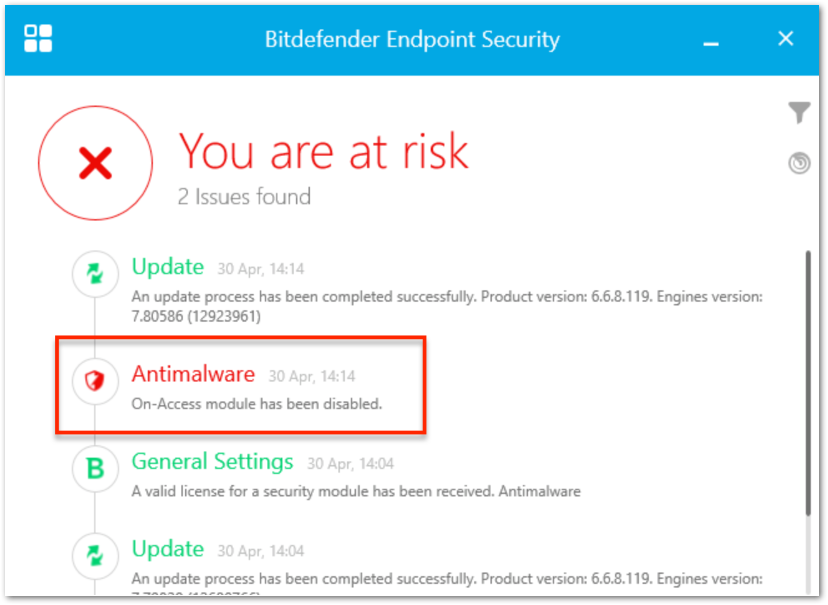
Immagine 4: Esempio di minacce segnalate sul dispositivo
Opzioni avanzate di scansione
Queste impostazioni consentono di personalizzare i tipi di file da sottoporre ad analisi durante le scansioni rapide, complete, personalizzate e durante la scansione in tempo reale (se abilitata).
- Per maggiori informazioni sulle Applicazioni potenzialmente indesiderate, clicca qui per consultare un articolo dalla knowledge base di Bitdefender.
- Se vuoi che Bitdefender esegua la scansione degli Archivi, lo strumento eseguirà la scansione all'interno dei file di archiviazione (come i file zip).
- Per evitare scansioni di durata eccessiva, limitiamo la profondità massima degli archivi da analizzare. Per analisi complete e rapide, il limite è 2. Per analisi personalizzate, il limite è 5.
- Se vuoi abilitare SmartScan, Bitdefender controllerà il checksum del file. Se il file non è cambiato dall'ultima scansione, non verrà nuovamente scansionato.
Puoi anche selezionare il livello di priorità per analisi rapide, complete e personalizzate, e in questo modo si determinerà la percentuale di CPU che può essere utilizzata da una scansione (una priorità bassa richiederà meno CPU).
Cartelle personalizzate da analizzare
Questa impostazione consente di selezionare particolari cartelle personalizzate da includere nelle scansione. Fare clic su "Aggiungi una cartella" in alto a destra per aggiungere una nuova cartella personalizzata da analizzare.
Quindi, procedere inserendo il percorso della cartella nella casella di testo.
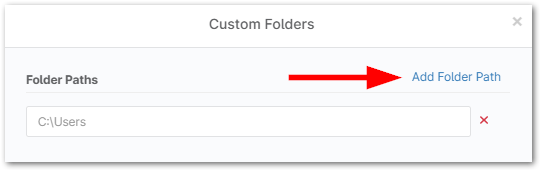
Immagine 5: Aggiungere il percorso per la scansione delle cartelle personalizzate
Opzioni utente finale
Queste impostazioni ti consentono di scegliere se permettere agli utenti finali di attivare scansioni rapide e complete dall'interfaccia utente di Bitdefender localmente sulla macchina e se proteggere con password l'installazione di Bitdefender.
- Selezionando l'opzione Abilita/Disabilita scansioni rapide e complete dall'interfaccia utente di Bitdefender sarà possibile determinare se far visualizzare o meno agli utenti finali l'opzione per attivare scansioni rapide e complete all'apertura di Bitdefender localmente sulla macchina.
- Selezionando l'opzione Installazione di Bitdefender protetta da password si eviterà che Bitdefender possa essere disinstallato localmente sulla macchina, poiché all'utente finale verrà richiesta una password per farlo.
- Se questa opzione è abilitata, Bitdefender potrà essere disinstallato solo disabilitandolo nel tuo criterio NinjaOne.
Varie
Selezionando l'opzione Recupera pianificazioni mancate con una scansione rapida, il dispositivo eseguirà una scansione rapida al momento del controllo iniziale se era offline nel momento in cui avrebbe dovuto essere eseguita una scansione pianificata.
Estensioni di file
Sono disponibili tre diverse opzioni per le estensioni di file da includere nelle scansioni:
- Tutti: analizza tutti i file.
- Applicazione: analizza solo i programmi.
- Personalizzato: permette di selezionare particolari estensioni personalizzate da analizzare in aggiunta a tutte le estensioni note (aggiungi le nuove estensioni personalizzate cliccando su Aggiungi nell'angolo in alto a destra)
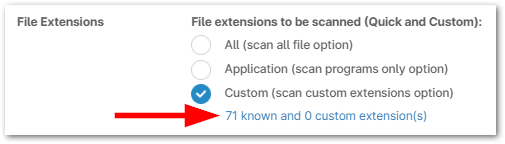
Immagine 6: Gestione delle estensioni di file personalizzate
Elimina file in quarantena dopo (giorni)
Questa impostazione ti consente di scegliere l'intervallo di tempo dopo il quale i file in quarantena devono essere eliminati.
Esclusioni dalla scansione
Questa impostazione consente di configurare uno dei seguenti tipi di esclusioni:
- Esclusione file generico: inserisci il percorso per un file particolare che desideri escludere
- Esclusione cartella: inserisci il percorso per una cartella particolare che desideri escludere
- Esclusione estensione: inserisci un'estensione particolare che desideri escludere
- Esclusione file di processo: inserisci il percorso per un processo particolare che desideri escludere

Immagine 7: Aggiungere un percorso di esclusione
Esegui una scansione di Bitdefender ad-hoc:
Puoi eseguire una scansione di Bitdefender su un dispositivo ad-hoc (fuori dalla pianificazione) in due modi:
- Passare al dispositivo su cui si desidera eseguire una scansione, passare il cursore sul pulsante di riproduzione > Antivirus e selezionare il tipo di scansione che si desidera eseguire (personalizzata, rapida o completa).
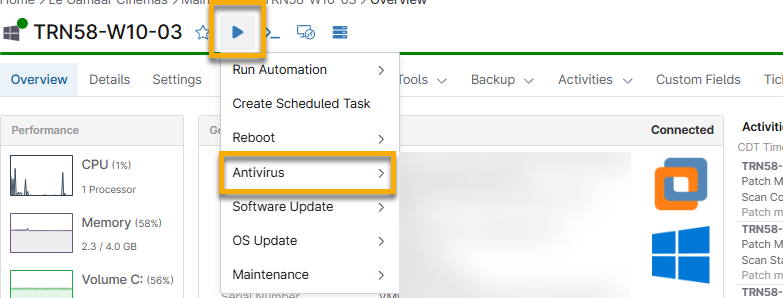
Immagine 8: Eseguire l'antivirus dalla dashboard del dispositivo
- Passare alla pagina di ricerca Dispositivi , selezionare il dispositivo o i dispositivi su cui si desidera eseguire una scansione, fare clic su Esegui > Antivirus e selezionare il tipo di scansione che si desidera eseguire.
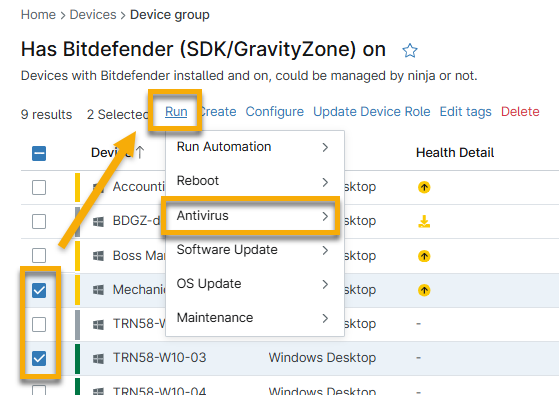
Figura 9: Eseguire l'antivirus dalla pagina di ricerca del dispositivo
Visualizzazione dei risultati di una scansione di Bitdefender
Dopo l'esecuzione di una scansione Bitdefender, tutte le minacce bloccate o messe in quarantena vengono visualizzate nella sezione Salute della dashboard del dispositivo o nella sezione Salute del dispositivo della dashboard di sistema.
Visualizzare dati più dettagliati su tutte le minacce attive, bloccate o messe in quarantena dalla scheda Dispositivi > Minacce sulla dashboard del sistema. Per ulteriori informazioni sulla scheda Minacce, consultare Utilizzo delle dashboard in NinjaOne.
Agire sulle minacce bloccate o messe in quarantena:
Minacce bloccate
Le minacce bloccate appariranno con l'icona di uno scudo rosso ( ) sui dispositivi.

Immagine 10: Esempio di icona di minaccia bloccata
Se Bitdefender rileva una potenziale minaccia che non è inclusa nelle sue definizioni e, pertanto, non è in grado di intraprendere azioni (disinfettare, mettere in quarantena o eliminare), bloccherà il file in questione. I file bloccati si trovano ancora sulla macchina, ma sono inaccessibili all'utente finale fino al riavvio del dispositivo.
Sono disponibili due diverse opzioni per gestire una minaccia bloccata:
- Aggiungi esclusione: se ritieni che il file bloccato non sia effettivamente una minaccia (ed è quindi un falso positivo), puoi aggiungere un'esclusione per il file, che a sua volta comporterà il rilascio del file bloccato in modo che non sia più incluso nelle analisi future. Le esclusioni verranno aggiunte come override dei criteri a livello di dispositivo e saranno visibili nella sezione Esclusioni dalla scansione delle impostazioni dei criteri di Bitdefender.
-
Elimina manualmente: poiché il file è bloccato e dal momento che Bitdefender non è in grado di intraprendere un'azione, dovrai rimuovere manualmente il file in questione se si tratta di una vera minaccia. Dopo un riavvio, il file bloccato sarà nuovamente accessibile sulla macchina e, a quel punto, potrai eliminarlo.
-
Nota importante: se una minaccia bloccata viene individuata su un file utilizzato all'avvio, la minaccia verrà immediatamente nuovamente bloccata dalla scansione in tempo reale dopo il riavvio, rendendola nuovamente inaccessibile (prima di poterla eliminare manualmente). Per eliminare correttamente una minaccia in questo scenario, dovrai eseguire l'avvio in modalità provvisoria.
-
Minacce messe in quarantena
Le minacce in quarantena appariranno con l'icona di uno scudo giallo ( ) sui dispositivi.
Le minacce verranno messe in quarantena se Bitdefender è stato configurato, nelle impostazioni dei criteri, per mettere in quarantena i file sospetti e/o infetti.
Sono disponibili tre diverse opzioni per gestire un file in quarantena:
- Ripristina minaccia: in caso di falso positivo, puoi ripristinare il file sulla macchina. In questo modo, il file tornerà nella sua posizione originale.
- Elimina minaccia: nel caso in cui la minaccia individuata sia davvero tale, potrai eliminare il file sospetto o infetto dalla macchina.
- Ripristina e aggiungi esclusione: in caso di falso positivo, potrai ripristinare il file sulla macchina, nonché aggiungere un'esclusione per il file in questione in modo che non venga incluso nelle scansioni future. Ripristinandolo, il file tornerà nella sua posizione originale. Le esclusioni verranno aggiunte come override dei criteri a livello di dispositivo e saranno visibili nella sezione Esclusioni dalla scansione delle impostazioni dei criteri di Bitdefender.
Filtri di ricerca di Bitdefender
Sono disponibili quattro filtri relativi a Bitdefender nella sezione Filtri aggiuntivi della pagina Cerca:
- Dispositivi con problemi di installazione
- Dispositivi che richiedono il riavvio per l'installazione
- Dispositivi che richiedono il riavvio per l'aggiornamento dell'AV
- Dispositivi che richiedono il riavvio per la disinfezione
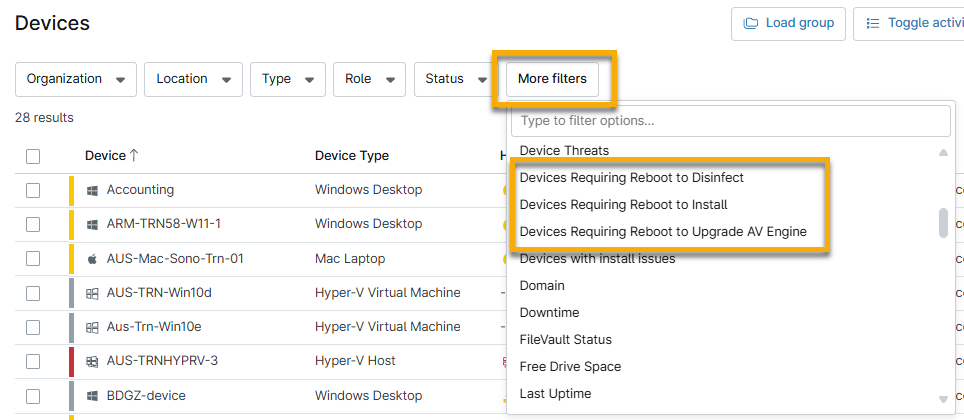
Immagine 11: Applicare i filtri relativi a Bitdefender dalla pagina di ricerca dei dispositivi
La pagina di ricerca fornisce anche gruppi di ricerca integrati per Bitdefender:
- Con Bitdefender
- Ha l'SDK di Bitdefender gestito da NinjaOne

Immagine 12: Caricare il gruppo di ricerca dalla pagina di ricerca Dispositivi
Risorse aggiuntive:
Per un elenco delle domande frequenti sull'integrazione di Bitdefender, fai riferimento a Bitdefender: domande frequenti.
Integrazioni/Applicazioni di terze parti Catalogo delle risorse