
L'app mobile NinjaOne consente di accedere ai dati dal proprio ambiente NinjaOne e a numerose funzionalità integrate direttamente dal proprio dispositivo iOS o Android. L'app mobile è ora ottimizzata anche per iPad!
Nota: ci sono alcune differenze estetiche tra le schermate iOS mostrate in questo articolo e l'aspetto della versione Android dell'app.
- Al momento, l'app mobile NinjaOne non è compatibile con iPhone XS.
- L'app mobile è attualmente disponibile solo per gli utenti tecnici (non per gli utenti finali). Ai tecnici che non sono amministratori di sistema può essere concessa l'autorizzazione all'app mobile tramite l'editor utenti.
Indice
- Requisiti di sistema
- Accedere all'app mobile NinjaOne
- Home
- Ticket
- Recenti
- Gruppi
- Imposta
- Esci dall'app NinjaOne
Requisiti di sistema:
- Android: l'app NinjaOne per Android è attualmente compatibile con dispositivi con sistema operativo Android versione 7 o successive.
- iOS: l'appNinjaOne per iOS è attualmente compatibile con iPhone 6 e versioni successive. È supportata da iOS 12 o versioni successive. L'app è disponibile su dispositivi iPad e iPod Touch ed è ottimizzata per iPad!
Accedi all'app mobile NinjaOne:
- Dopo aver scaricato l'app mobile NinjaOne dall'App Store iOS o dal Google Play Store, apri l'app sul tuo telefono.
- Accanto alla voce Ambiente, nella parte inferiore della finestra di accesso, tocca il link per selezionare l'istanza NinjaOne a cui desideri accedere (USA, USA2, Europa, Asia/Pacifico o Canada).
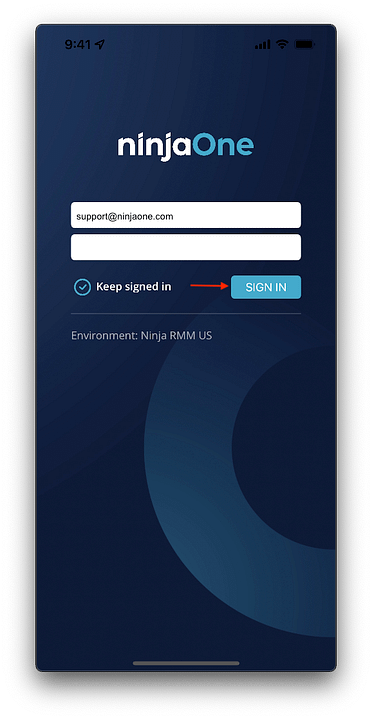
- Inserisci le tue credenziali NinjaOne, seleziona se desideri rimanere connesso dopo aver chiuso l'app, quindi tocca Accedi. Tieni presente che se stai attualmente utilizzando SAML/SSO per accedere a NinjaOne, a questo punto verrai reindirizzato alla pagina di accesso IdP.
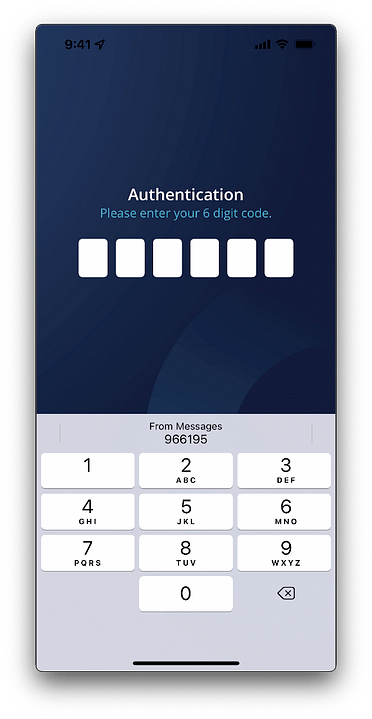
- Infine, inserisci il tuo codice MFA. Se metodi MFA, potrai scegliere quale metodo di autenticazione utilizzare.
Una volta effettuato l'accesso, nell'app mobile NinjaOne sono presenti quattro o cinque aree principali, a seconda che si abbia accesso al sistema di ticketing NinjaOne:
- Home
- Ticketing (se hai accesso a NinjaOne Ticketing)
- Recenti
- Gruppi
- Impostazioni
Home
Nell'app mobile NinjaOne sono disponibili tre diversi tipi di dashboard: Dashboard di sistema, Dashboard dell'organizzazione e Dashboard dei dispositivi.
Dashboard di sistema
La dashboard di sistema è la pagina che viene visualizzata quando si seleziona Home dal menu nella parte inferiore dell'app mobile.
Scheda Panoramica
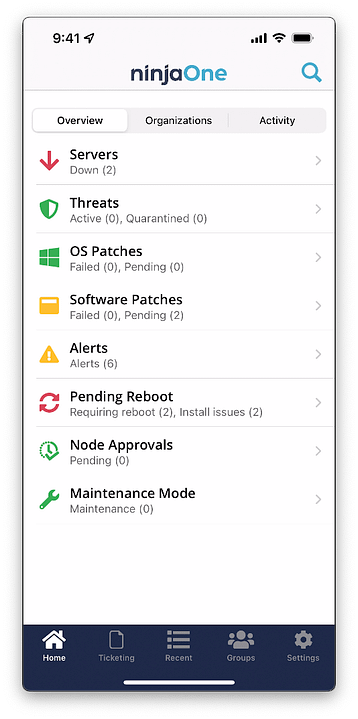
Questa sezione mostra il numero di dispositivi nell'ambiente NinjaOne che presentano:
 Patch del sistema operativo (non riuscite o in sospeso)
 Patch software (non riuscite o in sospeso)
 Avvisi in corso
 Minacce rilevate (attive, bloccate o in quarantena)
 Server non disponibili
 Riavvii in sospeso
 Approvazioni dei nodi (in sospeso)
 Modalità manutenzione
 Attività attive
Le sezioni che attualmente presentano dispositivi interessati (e che quindi richiedono attenzione) vengono automaticamente filtrate e visualizzate nella parte superiore dell'elenco. Toccando una di queste sezioni, è possibile approfondire l'area che richiede attenzione. Ad esempio, toccando Patch software si accede alla dashboard delle patch di Windows, che mostra un elenco di tutte le patch software di terze parti attualmente in sospeso, non riuscite o approvate sui dispositivi nell'ambiente NinjaOne.
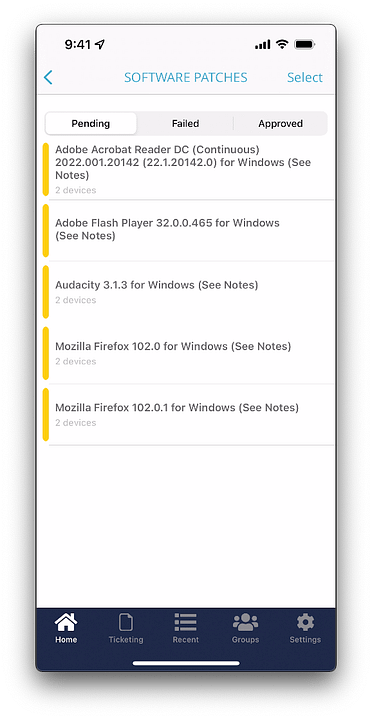
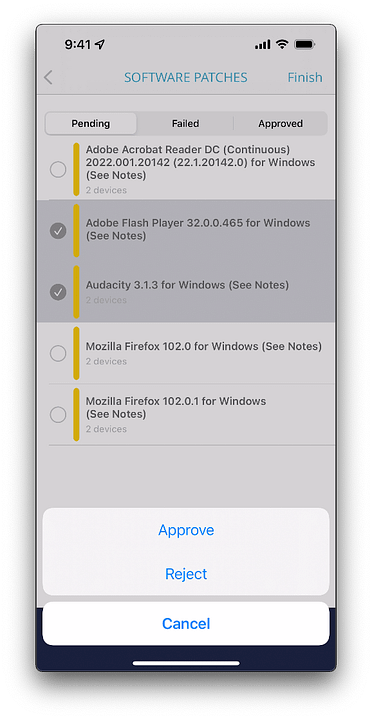
In questo esempio, puoi anche intervenire su queste patch in sospeso. Basta toccare Seleziona nell'angolo in alto a destra e selezionare le patch su cui desideri intervenire, toccare Fine e scegliere Approva o Rifiuta.
Scheda Organizzazioni
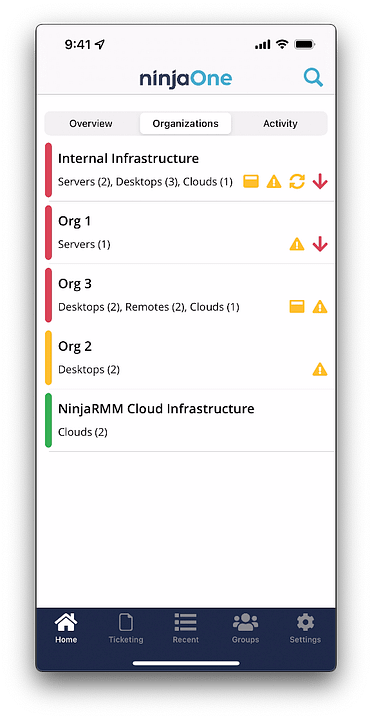
Questa area mostra un elenco di tutte le organizzazioni presenti nell'ambiente NinjaOne. È possibile visualizzare facilmente il numero di dispositivi di ciascun tipo in ogni organizzazione, nonché lo stato di integrità delle organizzazioni. Se un'organizzazione è di colore giallo o rosso, verrà visualizzato uno o più simboli che indicano le aree che richiedono attenzione.
Inoltre, toccando uno di questi elementi, si accederà alla dashboard dell'organizzazione corrispondente.
Scheda Attività
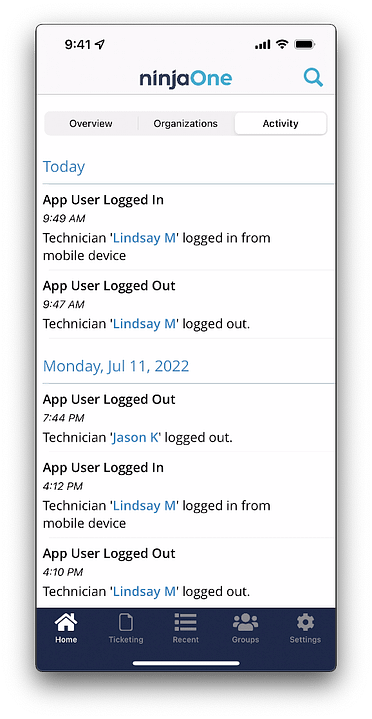
Questa area è identica al feed delle attività visibile dalla scheda Ricerca nell'app web NinjaOne. Da qui potrai visualizzare tutte le attività relative al sistema e ai dispositivi per il tuo ambiente NinjaOne.
Dashboard dell'organizzazione
La dashboard dell'organizzazione ha un layout simile a quello della dashboard di sistema, ma i dati visualizzati saranno specifici solo per l'organizzazione in questione. È possibile accedere alla dashboard dell'organizzazione toccando un'organizzazione dall'elenco nella scheda Organizzazioni nella dashboard di sistema o semplicemente cercando un'organizzazione dalla barra nella parte superiore dell'app mobile.
Scheda Panoramica
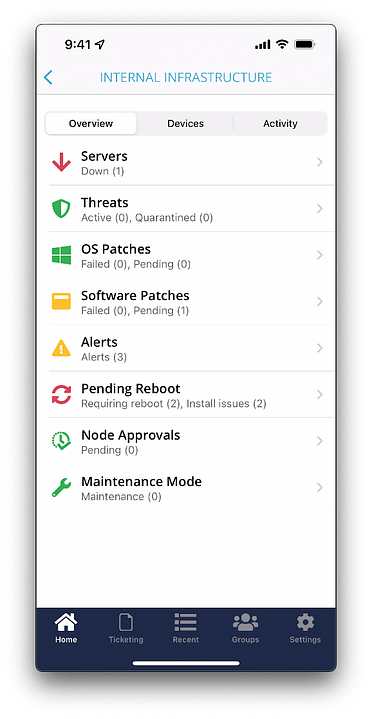
Questa area mostra quanti dispositivi dell'organizzazione hanno:
- Minacce rilevate (attive, bloccate o in quarantena)
- Avvisi in corso
- Server non funzionanti
- Patch del sistema operativo (non riuscite o in sospeso)
- Patch software (non riuscite o in sospeso)
- Riavvii in sospeso
- Approvazioni dei nodi (in sospeso)
 Modalità manutenzione
- Attività attive
Analogamente alla dashboard di sistema, le sezioni che attualmente presentano dispositivi interessati (e che quindi richiedono attenzione) vengono automaticamente filtrate e visualizzate nella parte superiore dell'elenco. Toccando una di queste sezioni, è possibile approfondire l'area che richiede attenzione. Ad esempio, toccando Patch OS si accede alla dashboard delle patch di Windows, che mostra un elenco di tutte le patch OS in sospeso, non riuscite o approvate sui dispositivi nell'ambiente NinjaOne e consente anche di eseguire azioni quali l'approvazione o il rifiuto delle patch.
Scheda Dispositivi
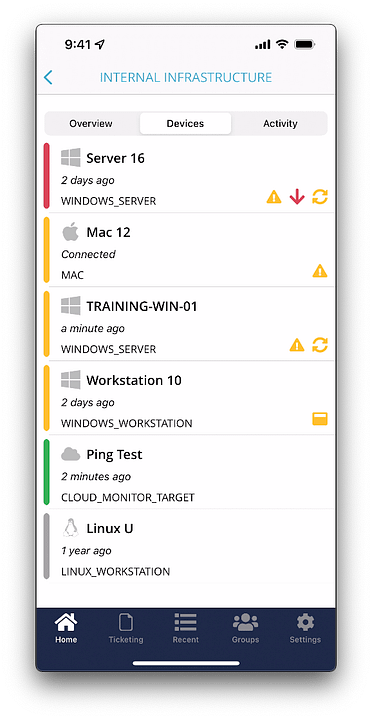
Questa area mostra un elenco di tutti i dispositivi dell'organizzazione in questione. È possibile visualizzare facilmente lo : verde(integri), giallo (richiedono attenzione), rosso (non integri) o grigio (sconosciuti). Se un dispositivo è di colore giallo o rosso, verrà visualizzato uno o più simboli che indicano le aree che richiedono attenzione.
Inoltre, toccando uno di questi elementi, si accederà alla dashboard del dispositivo corrispondente.
Scheda Attività
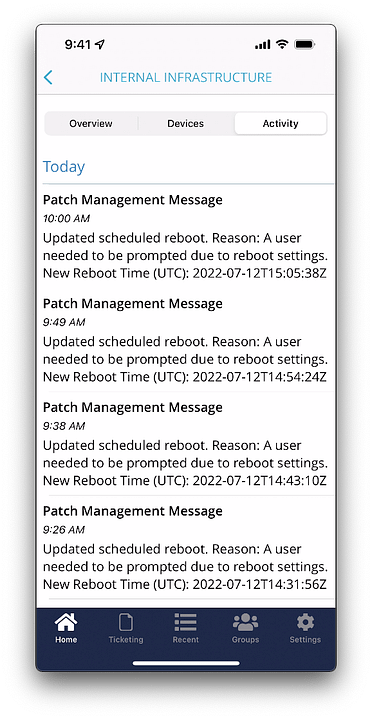
Sebbene questo feed delle attività sia simile alla schedaAttività nella dashboard di sistema, quest'area mostrerà solo i dati pertinenti all'organizzazione in questione.
Pannello di controllo del dispositivo
La Dashboard del dispositivo consente di approfondire la visualizzazione delle informazioni specifiche del dispositivo, nonché di eseguire azioni quali l'esecuzione di automazioni o l'avvio di una connessione remota. È possibile accedere alla Dashboard del dispositivo toccando un dispositivo dall'elenco nella scheda Dispositivi nella Dashboard dell'organizzazione o semplicemente cercando un dispositivo dalla barra nella parte superiore dell'app mobile.
Esecuzione di azioni
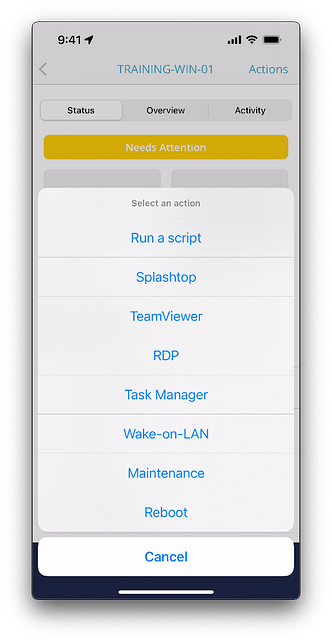
Da qualsiasi pagina della dashboard dei dispositivi, è possibile accedere al pulsante Azioni/Gestisci nell'angolo in alto a destra dello schermo. Simile all'icona del pulsante di azione nella console web NinjaOne, questo pulsante fungerà da hub per eseguire azioni su un dispositivo.
A seconda delle impostazioni dei criteri e delle applicazioni abilitate, dal pulsante Azioni sono attualmente disponibili le seguenti azioni:
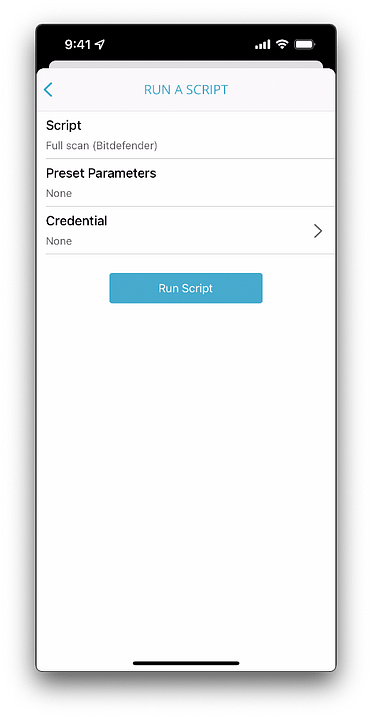
- Esegui uno script: questaopzione consente di eseguire qualsiasi script dalla Libreria di automazione sul dispositivo. Dopo aver selezionato uno script da eseguire, verrà richiesto di specificare i parametri predefiniti e le credenziali con cui eseguire lo script (se applicabile).
- Splashtop: se l'integrazione Splashtop è abilitata, utilizzare questa opzione per avviare una connessione remota al dispositivo in questione. Per utilizzare questa funzione, è necessario che l'app Splashtop per RMM sia installata sul telefono; se non è installata, verrà richiesto di scaricarla dall'app store.
- TeamViewer: se l'integrazione TeamViewer è abilitata, utilizzare questa opzione per avviare una connessione remota al dispositivo in questione. Per utilizzare questa funzione, è necessario che l'app TeamViewer sia installata sul telefono; se non è installata, verrà richiesto di scaricarla dall'app store.
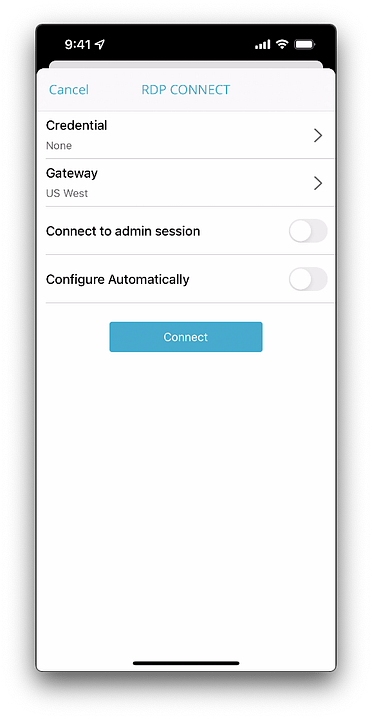
- RDP: daqui puoi avviare una sessione remota utilizzando la nostra funzione Cloud RDP. Per utilizzare questa funzione, devi avere l'app Remote Desktop di Microsoft installata sul tuo telefono; se non è installata, ti verrà richiesto di scaricarla dall'app store. Cloud RDP è attualmente in versione beta, quindi questa funzione sarà disponibile nell'app mobile solo se è attualmente abilitata per il tuo ambiente NinjaOne.
- Ninja Remote: se NinjaOne Remote è abilitato e configurato per la politica del dispositivo, utilizza questa opzione per avviare una connessione remota al dispositivo in questione.
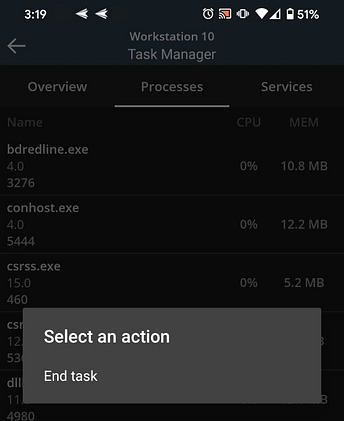
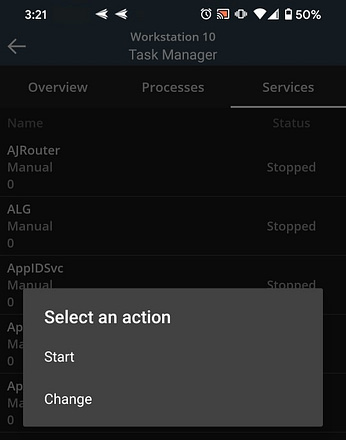
- Task Manager:da qui sono disponibili lesezioni Task Manager e Servizi di Windows dei nostri strumenti remoti. Basta selezionare la scheda Processi o Servizi dopo aver selezionato Task Manager da questo menu
- È possibile terminare un'attività tenendo premuto su un processo.
- È possibile arrestare, avviare o modificare il tipo di avvio di un servizio tenendo premuto su un servizio.
- È possibile terminare un'attività tenendo premuto su un processo.
- Wake-on-LAN: seconfigurata, questa funzione può essere utilizzata per riattivare un dispositivo in standby. Maggiori informazioni sulla configurazione sono disponibili nella documentazione Wake-on-Lan.
- Manutenzione: disattivale notifiche e gli avvisi del dispositivo mentre il dispositivo si trova nella finestra della modalità di manutenzione. Maggiori informazioni su questa funzione sono disponibili nella documentazione relativa alla modalità di manutenzione.
- Riavvio: daqui è possibile avviare rapidamente un riavvio su un dispositivo. Questa funzionalità è identica all'esecuzione dello script di riavvio incluso nei nostri script nativi.
Scheda Stato
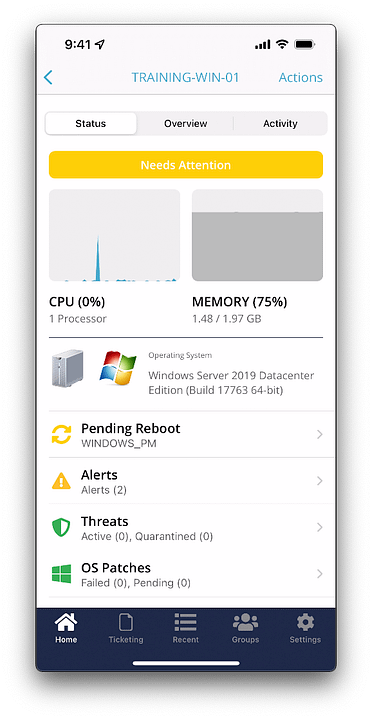
Questa sezione fornisce grafici rapidi dei dati relativi all'utilizzo della CPU e della memoria del dispositivo visualizzato. Inoltre, è possibile vedere se il dispositivo ha attualmente:
- Attività attive
- Avvisi in corso
- Minacce rilevate
Le sezioni attualmente applicabili al dispositivo (e che quindi richiedono attenzione) verranno automaticamente filtrate nella parte superiore dell'elenco. Se tocchi una di queste sezioni, vedrai ulteriori informazioni sulle attività attive, sugli avvisi o sulle minacce rilevate. Ad esempio, toccando Attività attive potrai vedere le attività specifiche attualmente in esecuzione sul dispositivo.
Scheda Panoramica
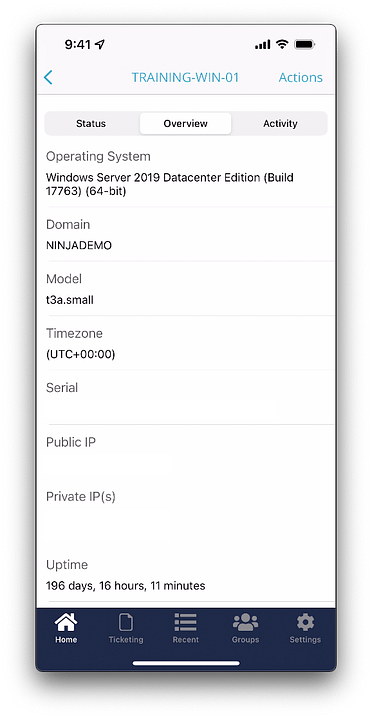
La panoramica fornisce informazioni generali sul dispositivo ed è simile alla sezione Generale nella panoramica del dispositivo nell'app web NinjaOne.
Scheda Attività
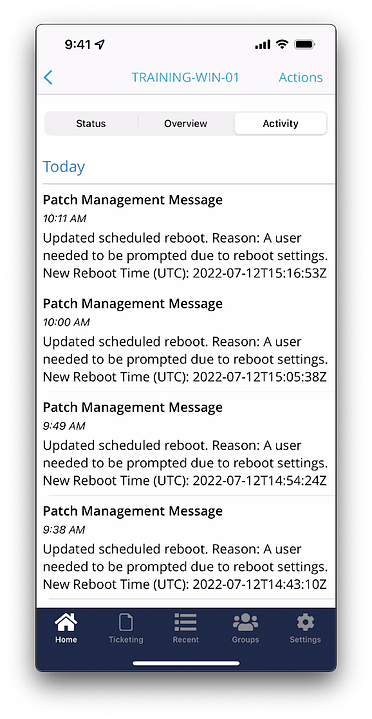
Sebbene questo NinjaOne Ticketing è abilitato nel tuo ambiente e disponi delle autorizzazioni per i dati di Ticketing, l'area Ticketing sarà disponibile nella parte inferiore dello schermo.
Bacheche
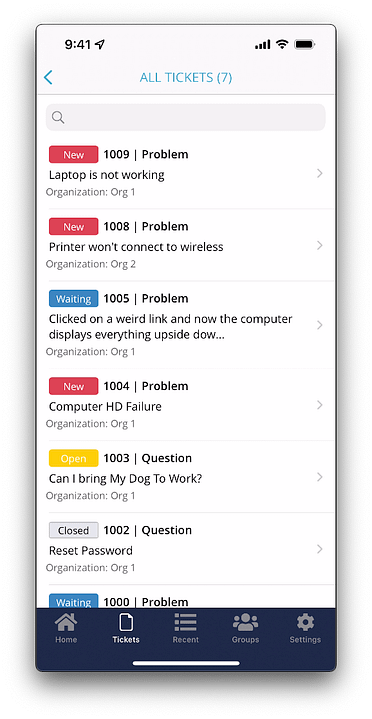
La prima scheda che si aprirà per impostazione predefinita è la scheda Bacheche. Da qui potrai visualizzare un elenco delle bacheche di ticketing disponibili.
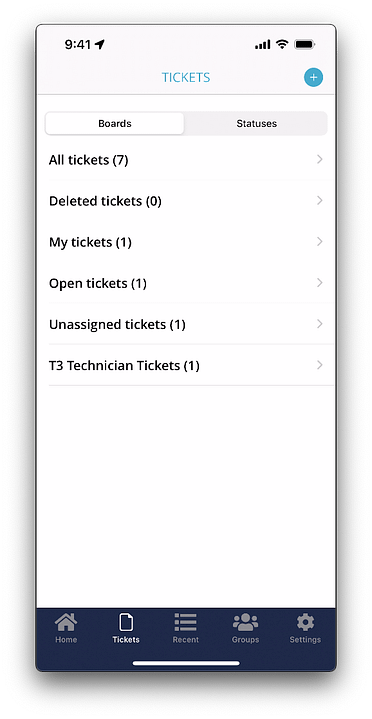
Tocca una bacheca per visualizzare l'elenco dei ticket all'interno di quella bacheca. Vedrai lo stato del ticket, il numero del ticket, il tipo di ticket, l'oggetto e l'organizzazione associata.
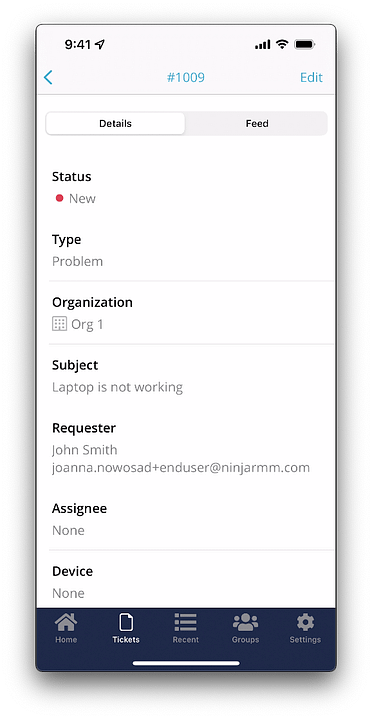
Tocca il ticket dall'elenco per aprirlo. La scheda Dettagli sarà selezionata per impostazione predefinita e mostrerà i dettagli del ticket. Puoi anche toccare Modifica nell'angolo in alto a destra per modificare uno qualsiasi di questi dettagli.
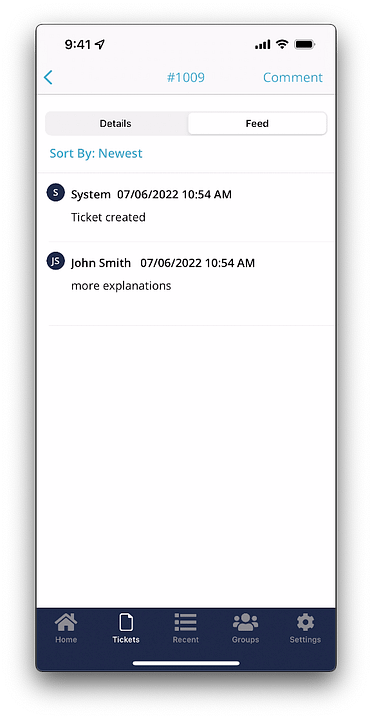
Feed
La scheda Feed consente di rivedere tutti i commenti pubblici o privati, oltre ad aggiungere un commento pubblico o privato.
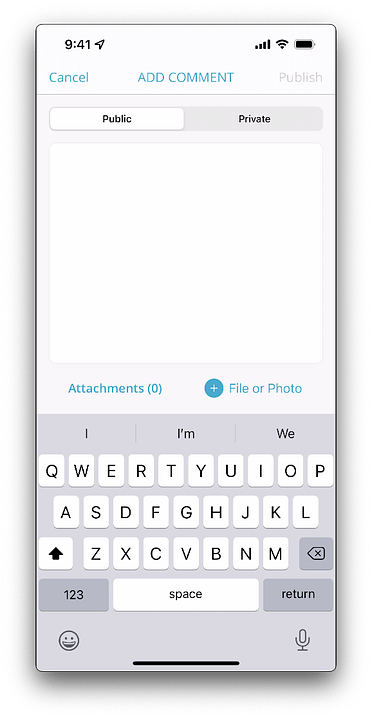
Quando aggiungi un commento, puoi anche allegare un file o una foto oppure taggare un altro tecnico.
Recenti
Questa scheda funziona in modo simile alla i gruppi creati all'interno dell'app web NinjaOne.
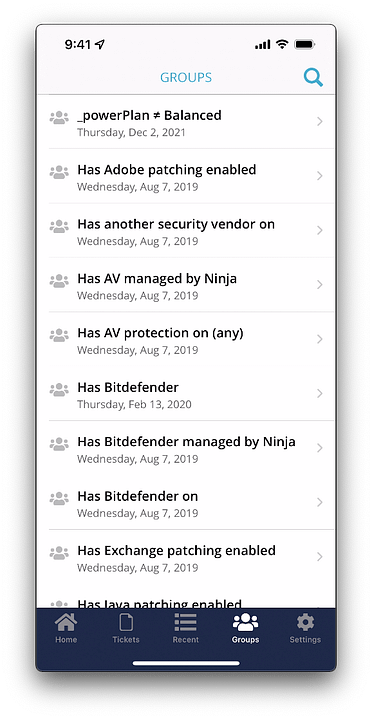
Quando si tocca un gruppo, viene visualizzato un elenco dei dispositivi che attualmente soddisfano i criteri di quel gruppo.
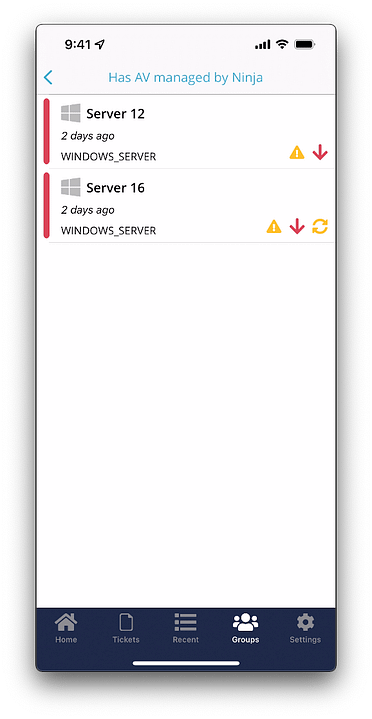
È quindi possibile toccare un dispositivo per accedere alla dashboard del dispositivo specifico.
Impostazioni:
Questa scheda consente di configurare le notifiche basate sull'app e visualizzare alcune informazioni generali relative all'account.
Notifiche
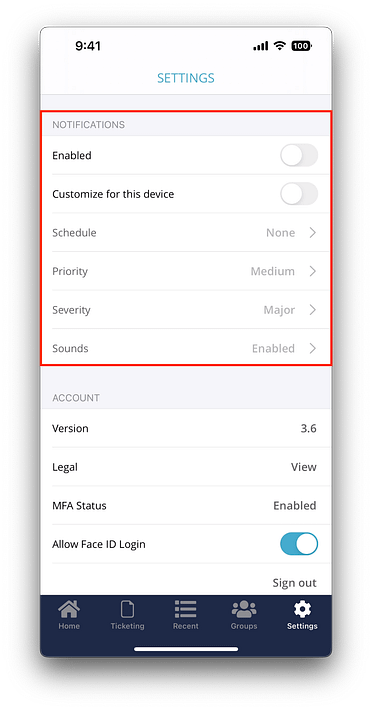
In questa sezione è possibile innanzitutto scegliere se abilitare le notifiche basate sull'app dall'app NinjaOne. È quindi possibile scegliere se personalizzare la pianificazione degli avvisi per il dispositivo, nonché la gravità, la priorità e se abilitare i suoni.
Se non si abilita l'opzione "Personalizza per questo dispositivo", le notifiche basate sull'app rispetteranno la pianificazione degli avvisi impostata per l'utente nell'applicazione web completa NinjaOne.
Account
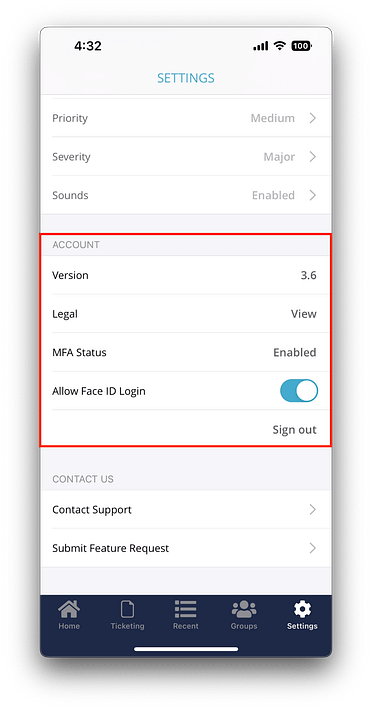
Da qui è possibile visualizzare la versione dell'app mobile attualmente in esecuzione, oltre ai nostri Termini di utilizzo, all'Informativa sulla privacy e all'EULA (tutti disponibili nella sezione Legale). Verrà inoltre visualizzato un indicatore che segnala se l'autenticazione a più fattori (MFA) è abilitata. Da questa sezione è anche possibile uscire dal proprio account NinjaOne.
Contatta
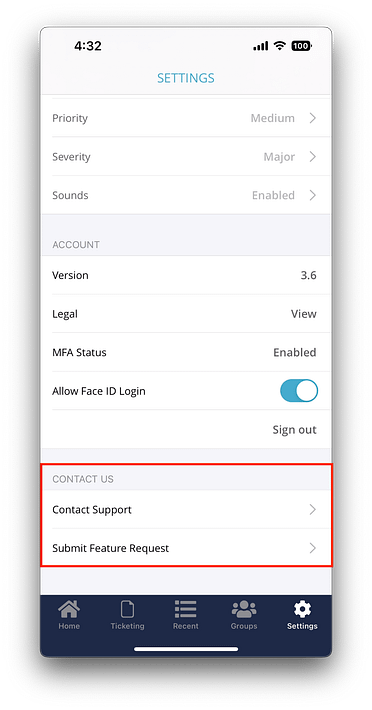
I link nella sezione Contattaci consentono di inviare un'e-mail al nostro team di assistenza per creare un ticket o inviare una richiesta di funzionalità.
Esci dall'app NinjaOne:
Esistono tre modi per chiudere l'app, che possono influire sull'esperienza al momento della riapertura dell'app.
- Esci: questometodo forza la richiesta di autenticazione MFA al tuo ritorno.
- Scorri verso l'alto e chiudi: questometodo ti disconnette e chiude la sessione dal dispositivo mobile. La MFA viene richiesta quando effettui nuovamente l'accesso.
- Passa a un'altra app: questometodo mantiene aperta la sessione corrente sull'app NinjaOne; non ti verrà richiesto di inserire l'autenticazione multifattoriale quando torni.
Per un elenco delle domande frequenti sull'app mobile, consulta NinjaOne Mobile App: FAQ.