
Argomento
Questo articolo fornisce una soluzione se si riscontra un elevato utilizzo della CPU per il processo NMSManager.exe.
Ambiente
Servizi di gestione della rete
Prerequisiti
Requisiti hardware del delegato NMS:
Un adattatore di rete avanzato è consigliato per il monitoraggio della rete ed è necessario per le reti più estese.
| Core della CPU | Memoria (GB) | NIC | Spazio su disco (GB) | |
|---|---|---|---|---|
| Dispositivi monitorati (#) | ||||
| 1–20 | 4 | 8 | 100BASE-T | 12 |
| 21–50 | 6 | 12 | 1000BASE-T | 20 |
| 51–100 | 8 | 16 | 1000BASE-T | 25 |
| Opzioni | ||||
| Netflow/SFlow | +50% | +50% | +100% | |
Soluzione
- Verificare la presenza dei seguenti problemi comuni:
- Syslog, trappole o traffico NetFlow che potrebbero causare il thrash dell'endpoint.
- Potrebbe essere necessario disattivare o spegnere la registrazione di debug.
- Usare Process Explorer per vedere se ci sono thread che consumano cicli di CPU.
- Se i problemi di cui sopra non sono all'origine del problema, raccogliere i registri estesi e inviarli come file zip all'assistenza NinjaOne per la risoluzione.
Se avete bisogno di aiuto per raccogliere i registri, fate riferimento alla procedura descritta di seguito:
Raccogliere i registri
- Aprire il pannello di controllo dell'endpoint per modificare le variabili d'ambiente del sistema. È possibile trovarlo facilmente digitando "environment" nello strumento di ricerca del sistema e selezionando l'opzione pannello di controllo.
Viene visualizzata la finestra di dialogo Proprietà del sistema.
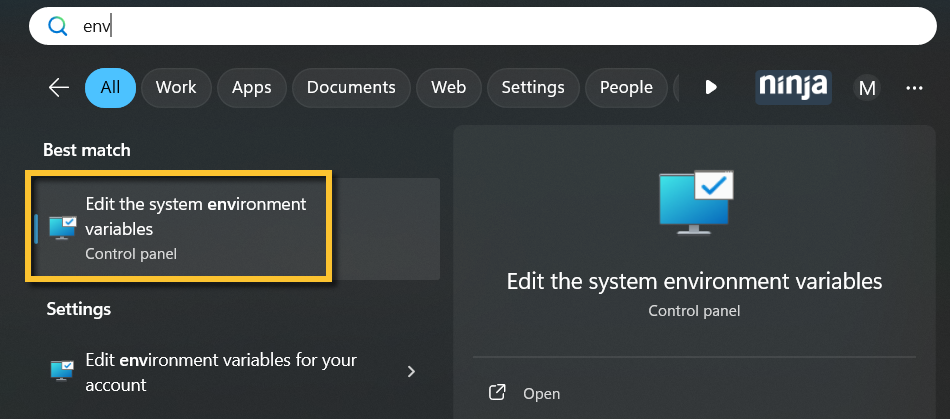
Immagine 1: Modificare le variabili d'ambiente del sistema
- Fare clic su Variabili d'ambiente nella scheda Avanzate.
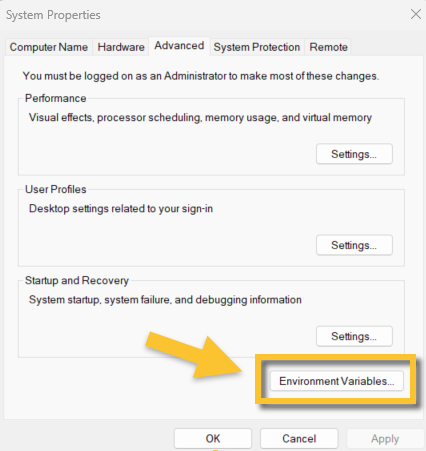
Figura 2: Proprietà del sistema → Avanzate → Variabili d'ambiente
- In Variabili di sistema, fare clic su Nuovo.
Viene visualizzata la finestra di configurazione Nuova variabile di sistema.

Immagine 3: Proprietà del sistema → Avanzate → Variabili d'ambiente → Nuova variabile di sistema
- Inserire "NJ_Debug" nel campo Nome variabile. Inserire "1" nel campo Valore variabile.
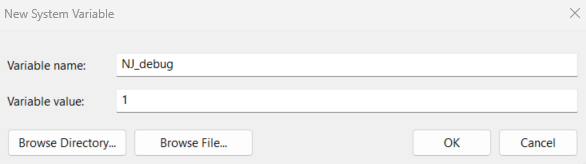
Immagine 4: Creare una nuova variabile di sistema
- Interrompere i seguenti servizi:
- NinjaRMMAgent
- NinjaOne Gestore NMS
- Avviare il servizio NinjaRMM. In questo modo si avvia anche il servizio NinjaOne NMS Manager.
- Attendere circa 15 minuti mentre vengono creati i registri.
- Creare i file zip per i seguenti elementi:
- %systemdrive%ProgramDataNinjaRMMAgentnmsjsoninput
- %systemdrive%ProgramDataNinjaRMMAgentnmslogs
- Rimuovere le variabili d'ambiente e arrestare l'agente NinjaRMM e il servizio NMS manager.
- Riavviare il servizio NinjaRMM.
- Inviare i file zip creati al punto 8 all'assistenza NinjaOne per la risoluzione del problema.