Indice :
Panoramica:
NinjaOne MDM per Android consente la gestione multi-tenancy, il che significa un maggiore controllo sui dispositivi mobili con connessioni diverse all'interno della stessa istanza NinjaOne.
Abilita la registrazione del dispositivo:
Prima di aggiungere i dispositivi a NinjaOne e di registrarli, devi abilitare questa opzione nella sezione Amministrazione utilizzando le istruzioni riportate di seguito. Tieni presente che MDM non supporta al momento gli account Google Workspace o Google Cloud Identity.
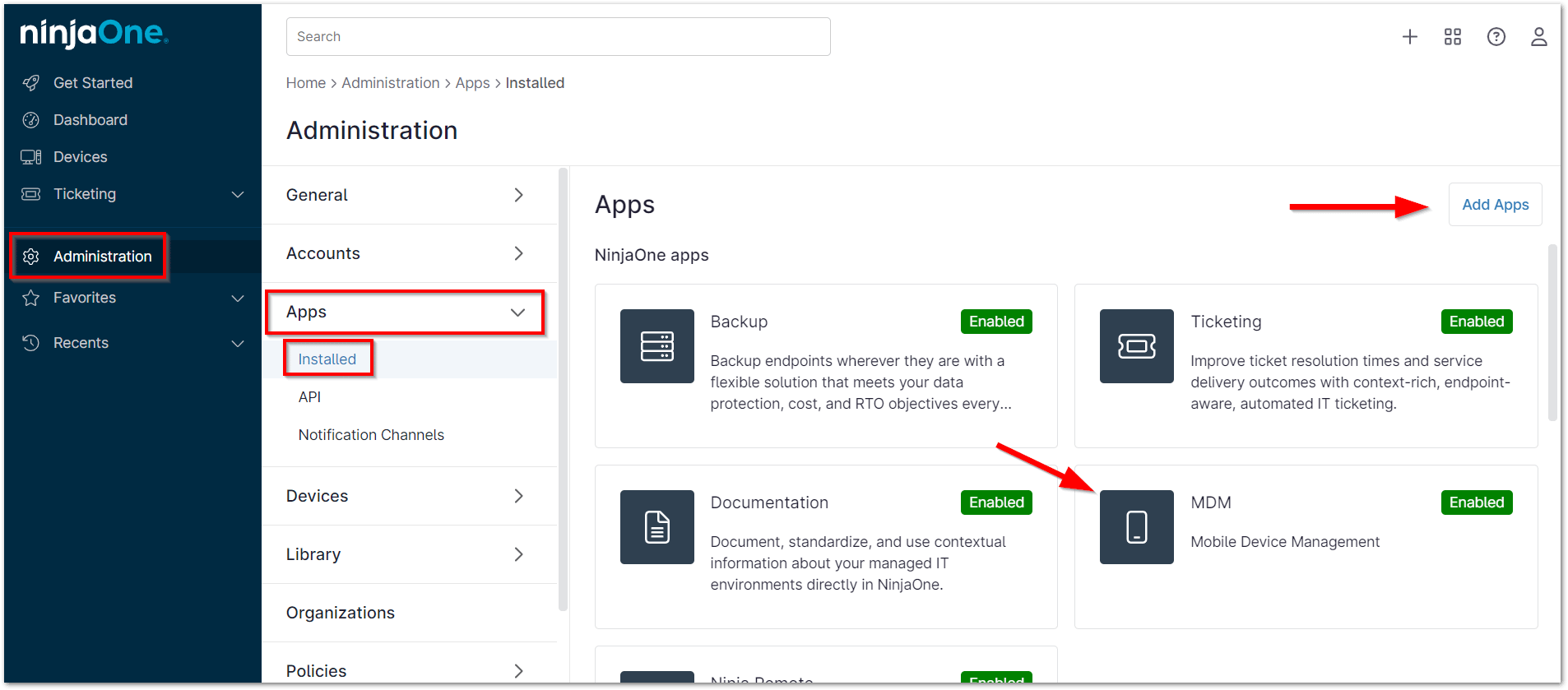
- Vai su Amministrazione > Applicazioni > Installate. Apri l'app MDM o clicca su Aggiungi app per aggiungerla.
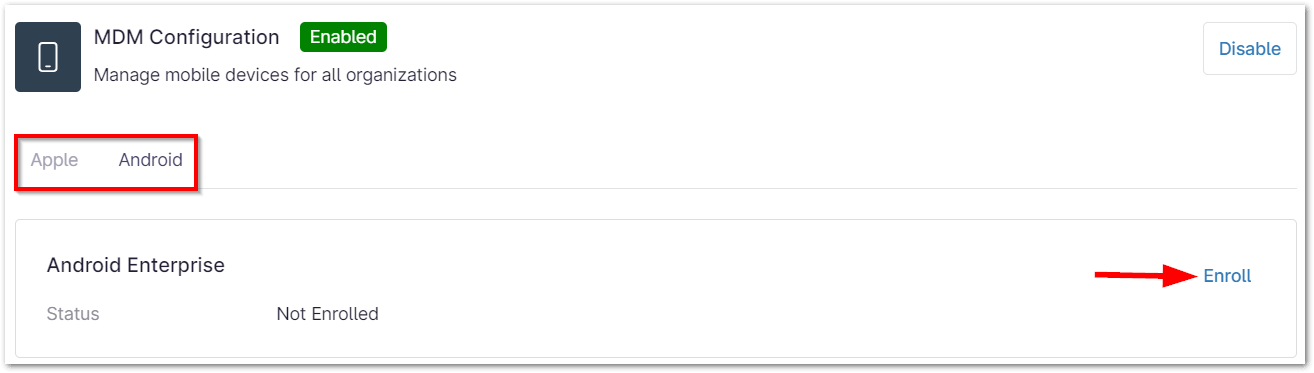
- Con l'app MDM aperta, seleziona la scheda che corrisponde al tipo di dispositivo che stai aggiungendo, quindi clicca su Registra.
- Clicca su Continua.
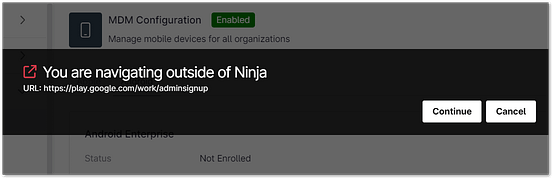
Verrai reindirizzato al sito di Google Play. - Clicca su Inizia.
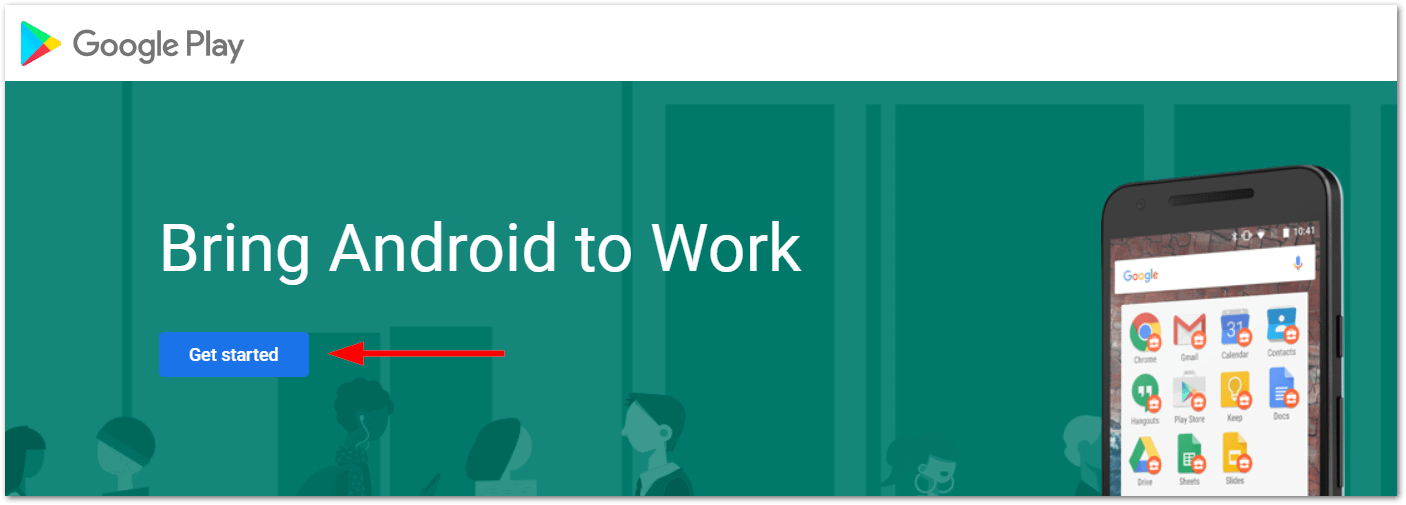
- Accedi o crea un account Google non legato a un ambiente Google Workspace. Nota importante: Utilizzare un ambiente Google Workspace potrebbe causare problemi con il processo di registrazione.
- Completa i campi richiesti per collegare NinjaOne a un'istanza Android Enterprise. Clicca su Avanti per procedere.
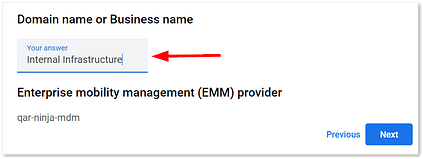 Nota importante: Il nome del dominio o dell'azienda qui utilizzato verrà visualizzato sulla schermata di blocco dei dispositivi registrati a NinjaOne MDM; può essere generico e non definito per un singolo cliente o utente. Una volta inseriti questi dati, l'unico modo per modificarli è resettare l'integrazione Android e creare una nuova organizzazione con il nome che verrà utilizzato al momento della registrazione.
 - Puoi procedere alla sezione successiva senza compilare i campi del nome, ma dovrai spuntare la casella in fondo alla pagina. Clicca su Avanti e quindi su Completa registrazione nella pagina seguente.
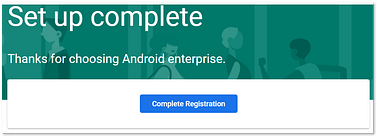
Verrai reindirizzato all'ambiente NinjaOne.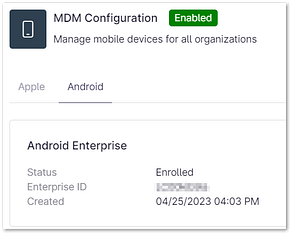
Adesso potrai aggiungere dispositivi Android a NinjaOne.
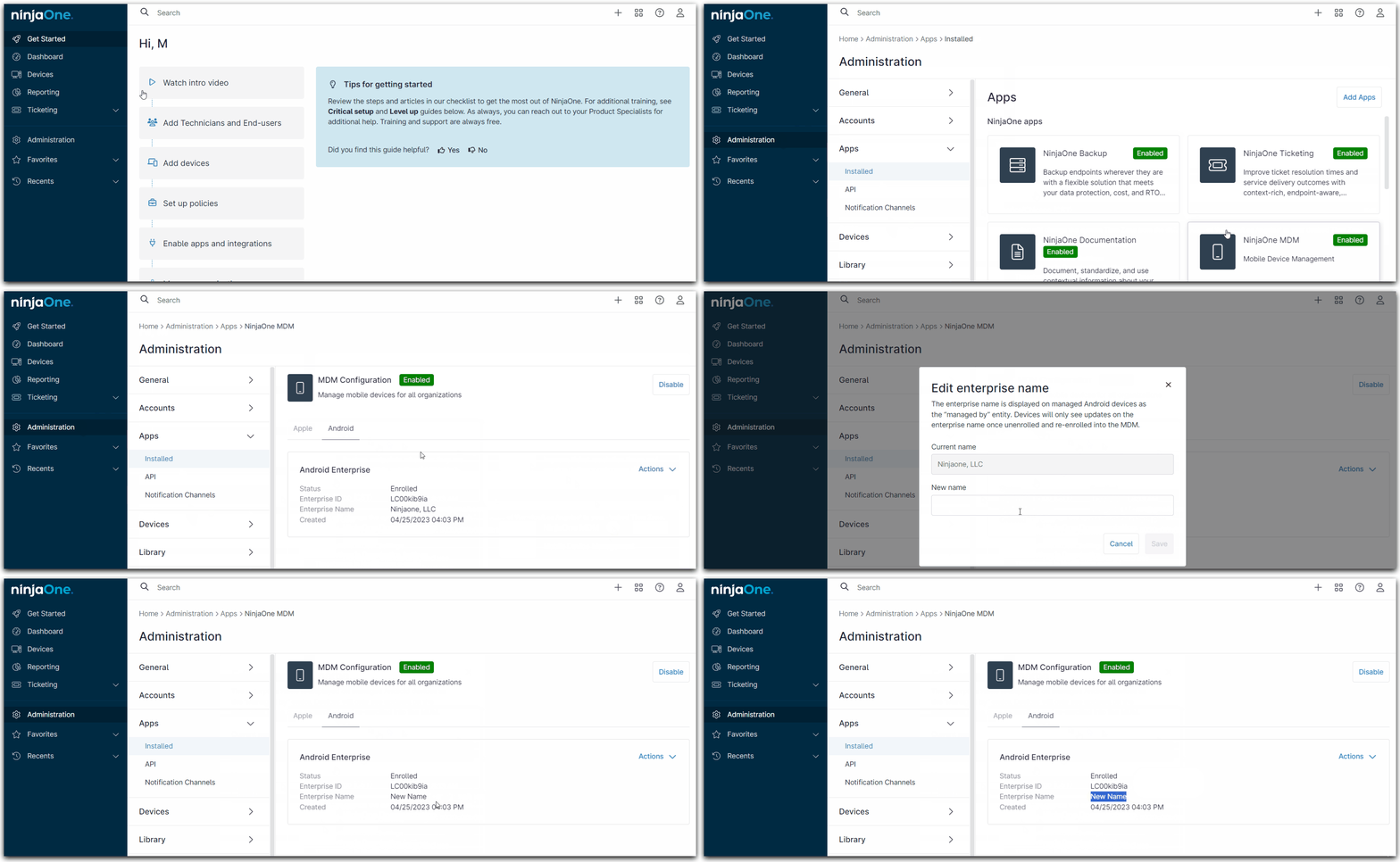
Puoi anche modificare il nome in Android Enterprise o ripristinare la connessione cliccando sul nuovo menu a tendina Azioni sul lato destro della pagina:
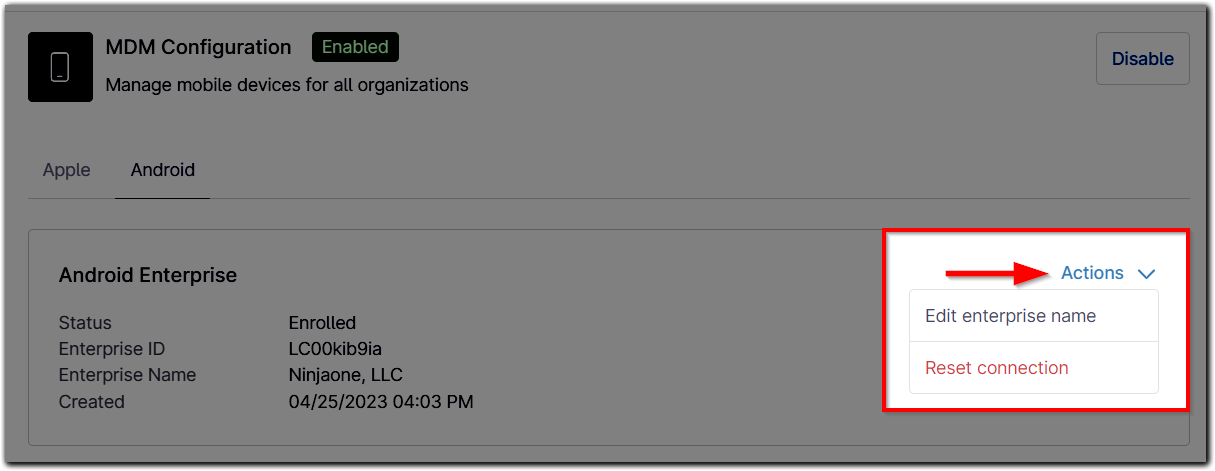
Modifica il nome in Android Enterprise:
Quando il nome dell’enterprise viene aggiornato, il nuovo nome si riflette anche su tutti i dispositivi gestiti appena registrati come "Gestito da <nuovo nome Enterprise>" L'aggiornamento non si riflette sui dispositivi registrati prima del cambio di nome: il dispositivo Android deve essere nuovamente registrato in NinjaOne MDM.