
Argomento
Questo articolo descrive come utilizzare e gestire i ticket in NinjaOne.
Ambiente
Ticketing NinjaOne
Descrizione
Utilizza questo articolo per conoscere lo scopo di ciascuna sezione o campo all'interno di un ticket in NinjaOne e come interagire con i ticket per una gestione ottimale.
Vuoi saperne di più su NinjaOne Ticketing? Dai un'occhiata allanostra libreria video.
Seleziona una categoria per saperne di più:
- Accedi ai ticket
- Stato dei ticket
- Sezioni dei ticket: panoramica
- Unire, modificare e dividere i ticket
- Esportazione dei biglietti
- Risorse aggiuntive
Accedere ai ticket
Accedi alle tue bacheche dei ticket dalla barra di navigazione laterale in NinjaOne.
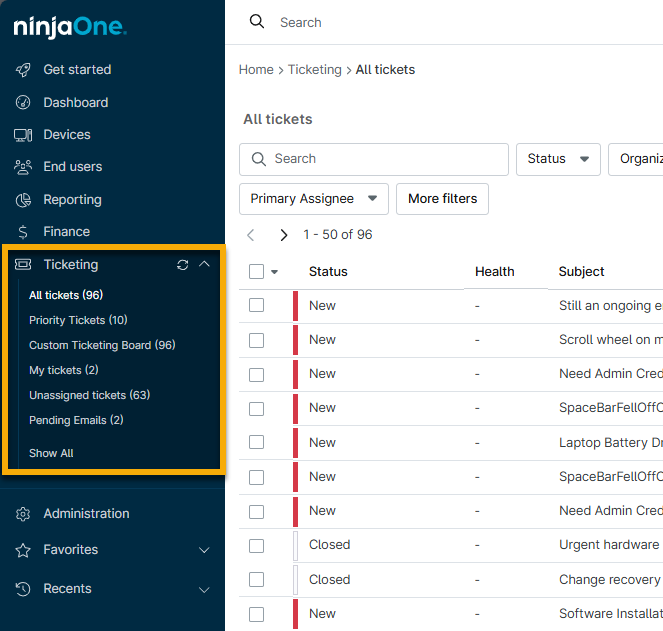
Quando apri un ticket, il richiedente (la persona che ha inviato il ticket) riceverà automaticamente un'e-mail di conferma. L'e-mail verrà inviata dall'alias e-mail che hai impostato durante la configurazione. Per ulteriori informazioni sulla configurazione dello strumento NinjaOne Ticketing, consulta NinjaOne Ticketing: Installazione e configurazione.
Puoi aggiungere, rimuovere o riorganizzare le colonne sulla bacheca. Fai clic su Modifica bacheca per configurare i dati che desideri visualizzare sulla pagina. Utilizza i menu a discesa dei filtri per trovare o ordinare i dati.

Stato dei ticket
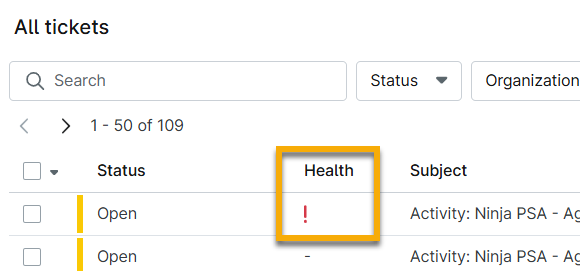
Le tue preferenze di configurazione determinano il colore dello stato dei ticket.
Nella colonna Stato, apparirà un punto esclamativo (!) quando un ticket è contrassegnato come ad alta priorità e ad alta gravità. Un triangolo giallo di avviso  verrà visualizzato quando al ticket sono collegati avvisi in corso.
Sezioni del ticket: Panoramica
Quando apri un ticket per iniziare a lavorarci, ci sono numerosi campi modificabili. Per una spiegazione di queste sezioni, fai riferimento a NinjaOne Ticketing: Anatomia di un ticket.
Unire, modificare e dividere più ticket
Per unire, modificare o dividere un ticket, selezionare una o più caselle a sinistra dello stato del ticket, quindi selezionare un'opzione nella parte superiore della tabella. Aprire il menu delle azioni per visualizzare le funzioni aggiuntive. Per ulteriori istruzioni, consultare NinjaOne Ticketing: Unire, modificare e dividere.
Risolvere un ticket
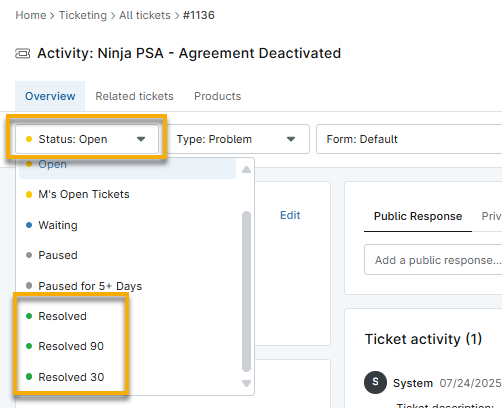
Per risolvere un ticket come Completato in NinjaOne, è sufficiente selezionare lo stato Risolto appropriato dal menu a discesa Stato all'interno del ticket. Se il ticket è designato come principale, il messaggio di conferma informerà l'utente che anche tutti i ticket secondari allegati saranno risolti.
Esportare i ticket
Esportazione di più ticket
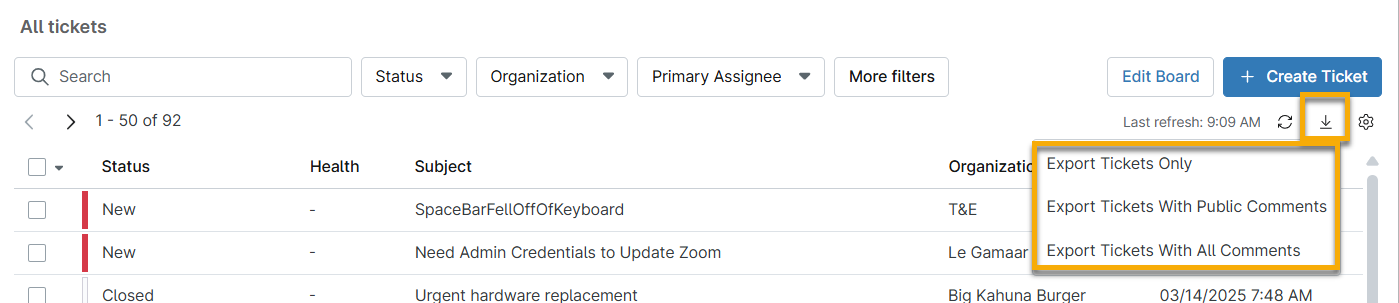
È possibile esportare i ticket da qualsiasi bacheca facendo clic sull'icona di esportazione. Quindi, selezionare l'opzione applicabile dal menu a discesa.
Esportazione di un singolo ticket
È possibile utilizzare il menu delle azioni per esportare i dettagli di un singolo ticket da qualsiasi ticket aperto o eliminato. I dati del ticket vengono esportati in un file CSV denominato in base all'ID del ticket, inclusi tutti i campi e i commenti sia pubblici che privati.
Risorse aggiuntive
Fare riferimento a NinjaOne Ticketing: Catalogo delle risorse per ulteriori informazioni su NinjaOne Ticketing.