
Argomento
Questo articolo spiega come ripristinare o scaricare i dati di backup di file/cartelle per un dispositivo Microsoft Windows o Apple macOS.
Ambiente
NinjaOne Backup
Descrizione
I backup di file/cartelle di NinjaOne offrono opzioni granulari di download e ripristino per i dati dei tuoi clienti. Segui le istruzioni in questo articolo per ripristinare o scaricare dei dati di backup.
- Attualmente, solo i backup cloud e ibridi offrono opzioni di download e ripristino. Non puoi scaricare i backup locali; puoi solo ripristinarli.
- Quando ripristini grandi quantità di dati, ti consigliamo vivamente di ripristinare i dati direttamente anziché scaricarli tramite un browser.
- Puoi concedere agli utenti finali la possibilità di ripristinare i dati di backup per i dispositivi Windows o Apple macOS assegnati. Per ulteriori informazioni, fai riferimento a Condivisione per l'utente finale e Come accedere in remoto ai dati di backup di un dispositivo come utente finale.
Seleziona un argomento per ulteriori informazioni sui ripristini di file/cartelle.
- Individuare i dati backup di file/cartelle
- Gestire i backup
- Ripristinare
- Scaricare
- Funzionamento del ripristino di file/cartelle
- Risorse aggiuntive:
Individuare i dati backup di file/cartelle
Una volta completato il processo di backup puoi ripristinare o scaricare i dati sottoposti a backup per ciascun dispositivo. Segui la procedura riportata di seguito per individuare la sezione Gestisci per i tuoi backup.
Per un dispositivo Microsoft Windows o Apple macOS che esiste ancora in NinjaOne:
- Vai alla dashboard del dispositivo di cui vuoi scaricare o ripristinare i dati di backup di file/cartelle.
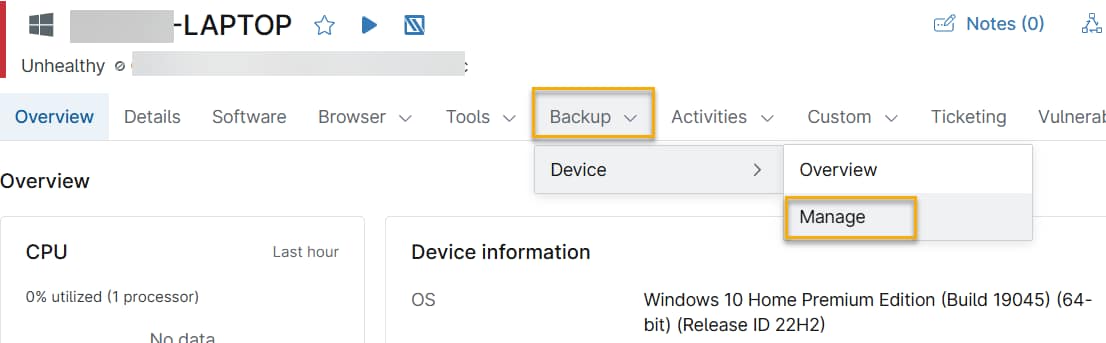
Sposta il cursore sulla scheda Backup e vai su Dispositivo → Gestisci.
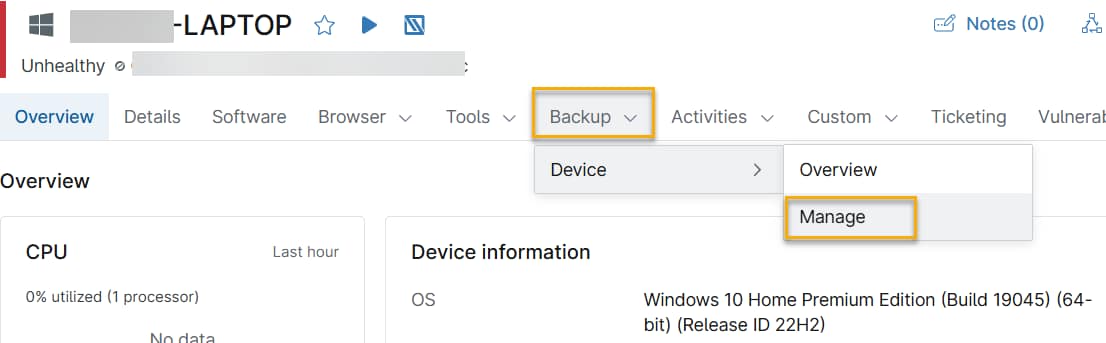
Figura 1: Dashboard del dispositivo (clicca per ingrandire)
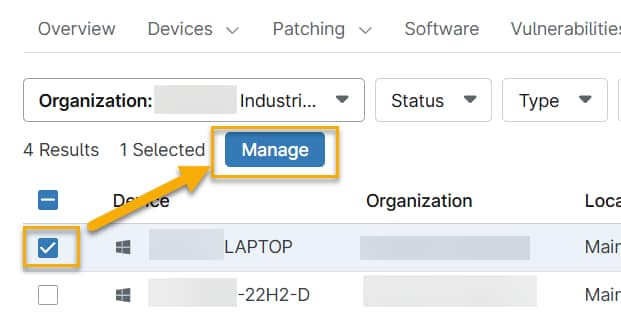
Per un dispositivo Windows o Mac che è stato eliminato da NinjaOne:
- Vai alla dashboard di backup globale
- Seleziona Backup → Dispositivo → Utilizzo dalla barra di navigazione.
- Seleziona l'organizzazione dal menu a tendina.
- Spunta la casella accanto al dispositivo da cui vuoi ripristinare o scaricare i dati.
- Seleziona il pulsante Gestisci nella parte superiore dello schermo.
Gestire i backup
Nella pagina Gestione backup, NinjaOne mostra un elenco di piani di backup abilitati sul dispositivo selezionato.
Per gestire i backup, segui questi passaggi:
- Seleziona un nome di piano per visualizzare i backup disponibili creati da quel piano.
- Puoi cliccare sul nome delle cartelle di cui è stato eseguito il backup per visualizzarne il contenuto. Per tornare a una cartella precedente, clicca sulla cartella nel percorso riportato nella parte superiore della pagina.
- Seleziona la cartella su cui vuoi eseguire l'azione. La pagina Gestisci visualizza le opzioni per Eliminare, Ripristinare o Scaricare negli angoli superiore e destro dello schermo. Puoi scegliere l'opzione corrispondente all'azione che vuoi eseguire.
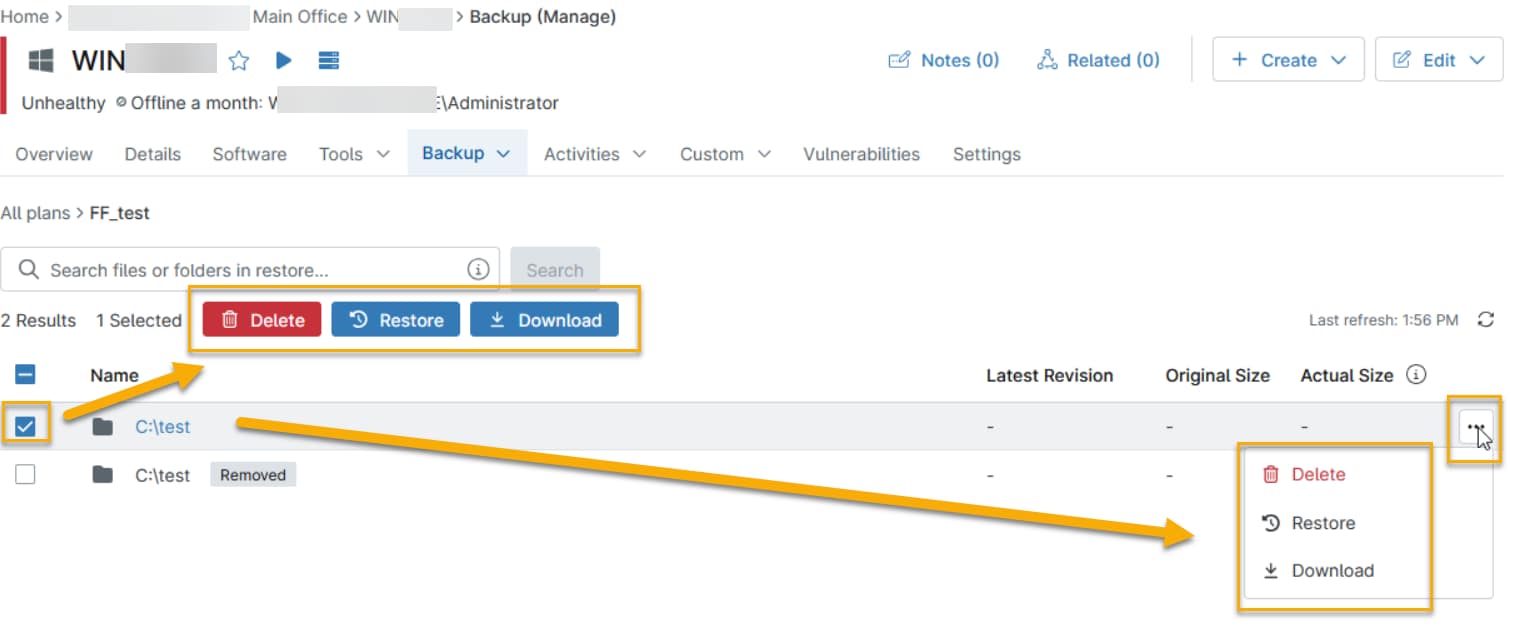
Le opzioni che NinjaOne presenta variano a seconda dell'azione scelta. Le sezioni seguenti forniscono una breve panoramica delle opzioni Ripristina e Scarica.
Ripristinare
L'opzione Ripristina copierà nuovamente i file sul computer host. Puoi sostituire i file esistenti o specificare una posizione diversa in cui copiarli.
Segui questi passaggi per eseguire un ripristino di file/cartelle.
- Seleziona l'opzione Ripristina per avviare la procedura di ripristino guidata.
- Compila tutti i campi obbligatori. NinjaOne ti chiederà di decidere come lo strumento di backup gestirà le istanze in cui un file esiste già nella destinazione (Salta, Sovrascrivi o Sovrascrivi corrente se più vecchio), nonché il dispositivo e la posizione per i dati ripristinati. Puoi ripristinare i dati nella posizione originale se il dispositivo è disponibile oppure in una posizione diversa. Se selezioni Altra posizione, nel menu a tendina Ripristina su verrà visualizzato un elenco di tutti i dispositivi disponibili con NinjaOne Backup abilitato, che esistono nella stessa organizzazione del dispositivo attualmente selezionato.
Il menu a tendina Data mostra ogni volta che il backup è stato eseguito, quindi se mancano dati di una particolare revisione, dovrai selezionare un momento in cui il file esisteva. Questa regola si applica solo ai singoli file. Puoi anche spuntare la casella per includere l'ultima revisione dei file eliminati.
Vai a una nuova posizione e selezionala. Puoi quindi selezionare Nuova cartella per assegnare un nome alla cartella ripristinata.
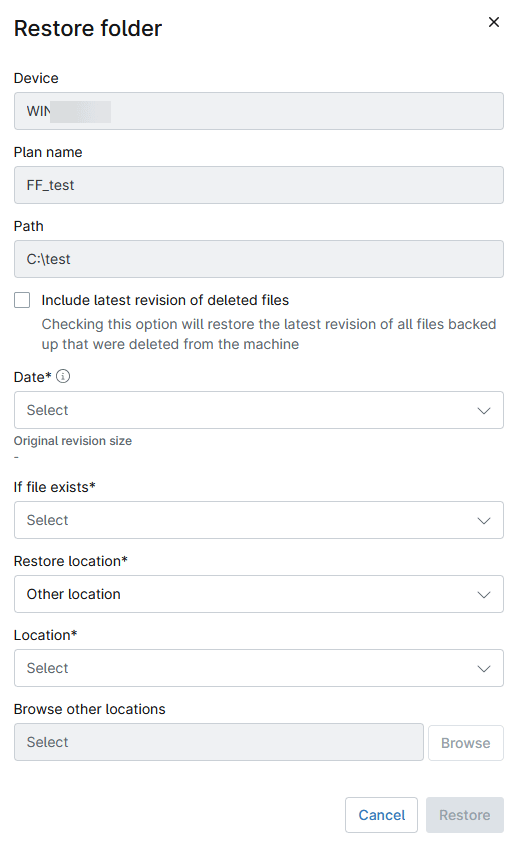
- Dopo aver compilato tutti i campi richiesti, clicca su Ripristina per avviare il ripristino. Si aprirà la finestra Ripristina e mostrerà lo stato del processo.
- Quando il ripristino è completo, lo stato mostrato sarà Completato al 100%. A questo punto puoi chiudere la finestra di ripristino.
Scaricare
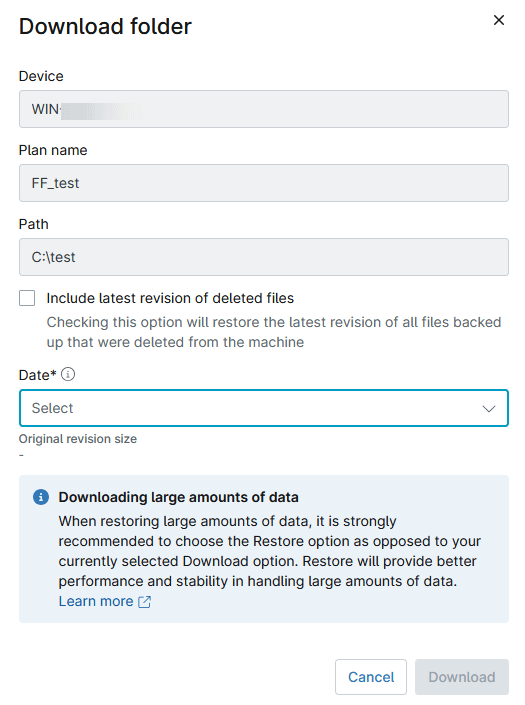
L'opzione Scarica funziona in modo simile all'opzione Ripristina, ma ti consente di scegliere la data del backup del file e di scaricare i dati direttamente sul tuo computer come file zip. Puoi anche spuntare la casella per includere l'ultima revisione dei file eliminati.
Quando ripristini una grande quantità di dati, ti consigliamo di utilizzare l'opzione Ripristina poiché offre prestazioni migliori quando si gestiscono set di dati di grandi dimensioni.
Funzionamento del ripristino di file/cartelle
Ecco una breve spiegazione dei passaggi necessari per ripristinare un file/una cartella.
- Viene inizializzata e convalidata una connessione HTTPS.
- Inizia il download delle risorse archiviate.
- A seconda delle dimensioni del file e del numero di backup incrementali (delta), NinjaOne potrebbe dover scaricare più file per ripristinare un singolo file. Per esempio, se disponi di un file di 10 MB modificato quattro volte, l'agente deve scaricare singoli delta per riassemblare il file. Per questo motivo, il ripristino di un file potrebbe non comportare un singolo download sequenziale.
- NinjaOne ripristina il file in piccole porzioni.
- Per ciascuno dei pezzi scaricati, l'agente NinjaOne convalida i dati scaricati, quindi decrittografa e decomprime i dati. L'agente NinjaOne convalida quindi nuovamente gli hash dei dati per garantire l'integrità del ripristino.
Quando il ripristino del file è completo, NinjaOne passa al file successivo.
La priorità dei file ripristinati è determinata dalla dimensione del file, per garantire che siano sempre disponibili diversi thread per elaborare file di piccole dimensioni mentre NinjaOne continua a elaborare file di grandi dimensioni.
La velocità del ripristino dipende da diversi fattori:
- La velocità del disco di destinazione (destinazione ripristino).
- Per i ripristini NAS, la velocità del disco sul dispositivo NAS è importante.
- La velocità della connessione Internet o della connessione LAN.
- La stabilità della connessione.
- La velocità CPU disponibile per la decompressione e decrittazione.
Per esempio, se disponi di una velocità di rete di 1 Gbps (alta) ma esegui il ripristino su una virtual machine con un core e 2 GB di memoria (poca), il completamento del processo potrebbe essere lento anche se la velocità di rete è elevata.
Risorse aggiuntive:
I documenti elencati di seguito forniscono ulteriori informazioni su NinjaOne Backup
- NinjaOne Backup: Guida all'impostazione
- NinjaOne Backup: Eliminazione dei dati
- NinjaOne Backup: Piani di backup
- NinjaOne Backup: Domande frequenti
- NinjaOne Backup: Risoluzione dei problemi
- NinjaOne Backup: Risoluzione dei problemi e codici di errore
- Dashboard: NinjaOne Backup