
Argomento
Questo articolo fornisce istruzioni per il processo di ripristino delle immagini per i backup cloud e locali.
Ambiente
NinjaOne Device Backup
Descrizione
Il processo di ripristino dell'immagine descritto in questo articolo spiega come ripristinare volumi completi o persino un intero dispositivo da un backup dell'immagine. Se disponi di backup cloud e devi accedere solo a file o cartelle specifici da un backup dell'immagine, puoi montare un backup dell'immagine sul cloud, che è un processo più semplice. NinjaOne Backup: Montaggio dei backup dell'immagine sul cloud .
Per ulteriori dettagli sul ripristino delle immagini, consultate le sezioni seguenti:
- Panoramica sul ripristino delle immagini
- Gestione del ripristino delle immagini
- Opzioni di ripristino
- Utilità: download di un'immagine offline da utilizzare con un supporto di avvio
- Utilità: inserimento di driver su un volume di installazione Windows
- Ripristino dell'immagine Riprendi
- Risorse aggiuntive
Panoramica sul ripristino dell'immagine
Il processo di ripristino dell'immagine per i backup cloud e NAS è simile al processo di ripristino di file/cartelle, con l'eccezione che lo strumento NinjaOne Device Backup elabora solo il numero di file corrispondente al numero di volumi che si stanno ripristinando. Ad esempio, se il piano di backup crea tre volumi, lo strumento dovrà elaborare un totale di tre file.
Il numero di file che NinjaOne deve elaborare dipende anche dal numero di revisioni che potrebbero essere state apportate ai dati fino al momento del ripristino. Ad esempio, se il piano ha conservato 30 revisioni e l'unità primaria ha subito molte modifiche nel corso di quei 30 backup, lo strumento di ripristino dell'immagine potrebbe dover accedere a un massimo di 30 versioni diverse del file per completare il ripristino.
Ci sono diversi fattori da considerare quando si valuta la velocità di un ripristino:
- Il tipo di ripristino (i ripristini offline richiedono più tempo rispetto ad altri tipi di ripristino a causa del processo necessario per creare e archiviare gli archivi). Si sconsiglia di eseguire ripristini offline a causa del loro processo più complicato, che può aumentare significativamente il tempo di ripristino.
- La velocità del disco di destinazione (destinazione del ripristino).
- Per i ripristini NAS, la velocità del disco sul dispositivo NAS.
- La velocità della connessione Internet o della connessione LAN.
- La stabilità della connessione.
- La velocità della CPU disponibile per la decompressione e la decrittografia.
- Il disco di destinazione deve essere più grande della dimensione della partizione originale.
Ad esempio, se si dispone di una velocità di rete di 1 GB (elevata) ma si sta ripristinando su una VM con un core e 2 GB di memoria (bassa), questo processo di ripristino potrebbe richiedere molto tempo per essere completato, anche se la velocità di rete è elevata.
Le sezioni seguenti descrivono le opzioni e le procedure per completare un ripristino dell'immagine.
Image Restore Manager
Il primo passo per eseguire un ripristino dell'immagine è scaricare Image Restore Manager. Esistono due diverse posizioni da cui è possibile scaricare Image Restore Manager.
Image Restore Manager supporta solo Microsoft Windows 8.1 o versioni successive.
I due metodi che è possibile utilizzare per scaricare Image Restore Manager sono i seguenti:
Metodo 1
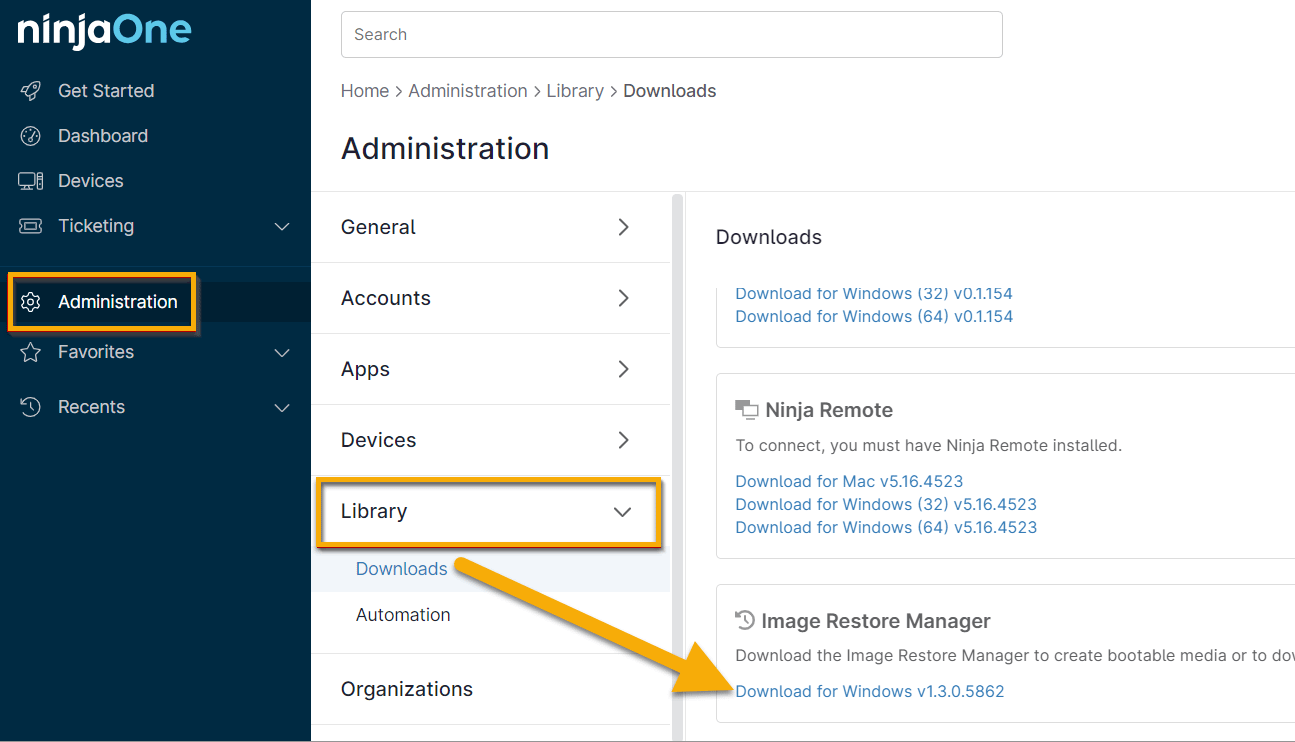
Accedere a Amministrazione → Libreria → Download e fare clic sul collegamento per scaricare Image Restore Manager.
Metodo 2
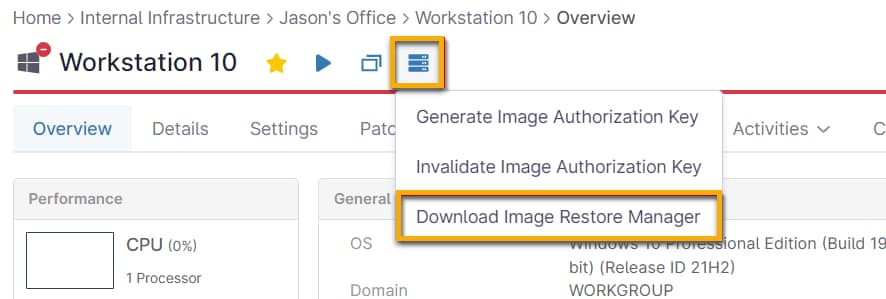
Accedere a un dispositivo con NinjaOne Device Backup abilitato, spostare il cursore sull'icona di backup ( ) e selezionare Scarica Image Restore Manager.
Chiave di autorizzazione immagine
Sarà inoltre necessaria una chiave di autorizzazione immagine per il dispositivo di cui si desidera ripristinare i dati. È possibile generare una chiave di autorizzazione immagine seguendo gli stessi passaggi descritti nel Metodo 2 sopra riportato. NinjaOne richiederà di impostare un periodo di scadenza durante la generazione della chiave di autorizzazione immagine. Il periodo di scadenza predefinito è di 14 giorni.

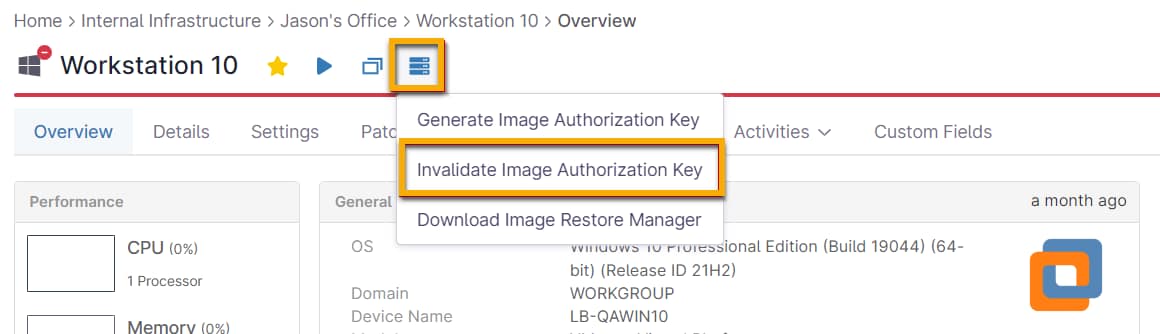
Una volta generata una chiave di autorizzazione immagine, è possibile invalidarla manualmente posizionando il cursore sull'icona di backup del dispositivo () e selezionando Invalidate Image Authorization Key(Invalidare chiave di autorizzazione immagine). Si noti che l'esecuzione di questa azione invaliderà tutte le chiavi di autorizzazione immagine generate per il dispositivo.
- È possibile utilizzare una chiave di autorizzazione immagine una sola volta. Una volta utilizzata una chiave di autorizzazione per acquisire i dati di backup, non è possibile riutilizzarla.
- È possibile generare più chiavi di autorizzazione immagine per un dispositivo.
Quando una chiave di ripristino immagine viene creata o invalidata, verrà visualizzata nel riquadro Attività di sistema.
Opzioni di ripristino
Una volta scaricato lo strumento Image Restore Manager, nella sezione Utilità saranno disponibili due diverse opzioni di ripristino e più funzioni di ripristino:
Opzioni di ripristino
Utilità
- Scarica immagine offline da utilizzare con supporto di avvio
- Inserisci driver su qualsiasi volume di installazione Windows

Creare un supporto di avvio per il ripristino delle immagini
Questa opzione consente di creare un supporto di avvio contenente lo strumento Image Restore, che a sua volta consente di avviare un computer ed eseguire un ripristino completo.
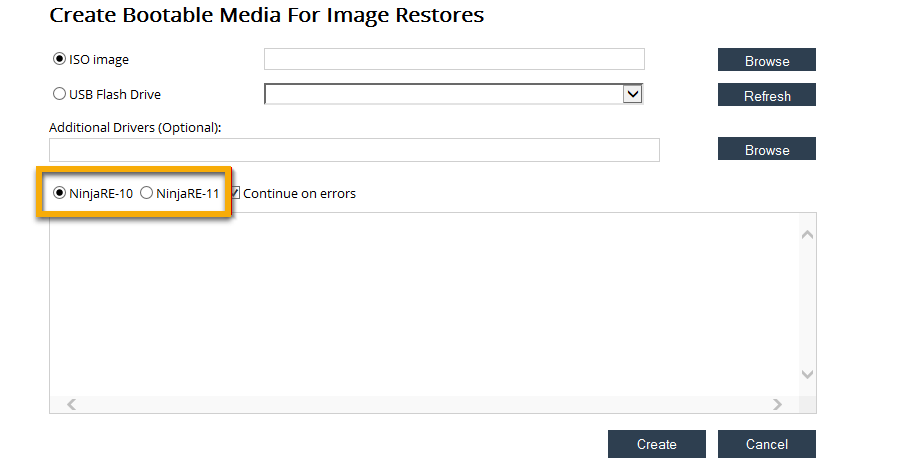
Selezionare la destinazione dell'immagine ISO o selezionare un'unità flash USB dal menu a discesa. Tutte le unità rimovibili disponibili verranno automaticamente visualizzate in questo menu a discesa.
È possibile selezionare driver aggiuntivi da installare con il supporto di avvio, se applicabile. Per inserire i driver è necessario avere installato Windows ADK.
Indicare se si sta ripristinando Windows 10 (NinjaRE-10) o Windows 11 (NinjaRE-11). Se si sta ripristinando da Windows 11, utilizzare Win-RE11; per tutte le altre versioni, utilizzare WinRE-10.
Infine, selezionare se continuare con il processo di creazione del supporto di avvio se NinjaOne rileva errori, quindi fare clic su Crea.
Quando si crea un USB o un ISO avviabile, NinjaOne ospita una versione personalizzata di Microsoft WinPE, che è lo strumento Microsoft per le immagini dell'ambiente di preinstallazione (PE) create su Windows 10 o versioni successive. La compatibilità dell'immagine è la stessa di WinPE e i passaggi di creazione sono simili, con la differenza dei pacchetti che è possibile abilitare. Per ulteriori informazioni su WinPE, visitare learn.microsoft.com (link esterno).
Per avviare il sistema dal supporto USB, assicurarsi di aver selezionato l'unità USB come unità di avvio nel BIOS. Quindi, seguire le istruzioni visualizzate sullo schermo per eseguire un ripristino bare metal.
Ripristino su una macchina virtuale Hyper-V
Se si esegue il ripristino su una macchina virtuale Hyper-V, è necessario scegliere la generazione appropriata di VM. Per ottenere informazioni su come effettuare la scelta corretta, accedere alla console NinjaOne e selezionare la macchina che si desidera ripristinare. Accedere a Backup → Gestisci → selezionare il piano di immagine. Prendere nota del layout del disco del volume su cui è installato il sistema operativo Windows (in genere C:).
- Se il layout del disco è MBR, è necessario scegliere la Generazione 1 per la macchina virtuale.
- Se il layout del disco è GPT, è necessario scegliere la Generazione 2 per la macchina virtuale.
La sezione precedente si applica solo alle macchine virtuali in esecuzione su Hyper-V. Il resto della presente documentazione si applica anche ad altre esigenze di ripristino.
Ripristino di volumi o dischi
Questa opzione consente di ripristinare dischi completi o singoli volumi direttamente dal cloud o da un dispositivo di archiviazione locale (a seconda di dove sono archiviati i dati di backup). È inoltre possibile eseguire il ripristino da un archivio di immagini offline.
Per avviare il processo di ripristino:
Selezionare l'origine del ripristino e inserire una chiave di autorizzazione al ripristino.
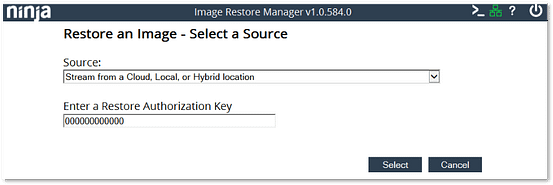
Figura 7: Ripristino di un'immagine (fare clic per ingrandire) Quando si utilizza un'immagine scaricata come origine, se si è scelto di scaricare l'immagine in formato non NJA, è possibile selezionare il file JSON e specificare i file VHDX per ripristinare solo i volumi specificati. Altrimenti, selezionare solo il file .nja.
Scegliere il piano e il punto di ripristino che si desidera scaricare. Un'anteprima del contenuto del backup sarà disponibile nella finestra a destra.
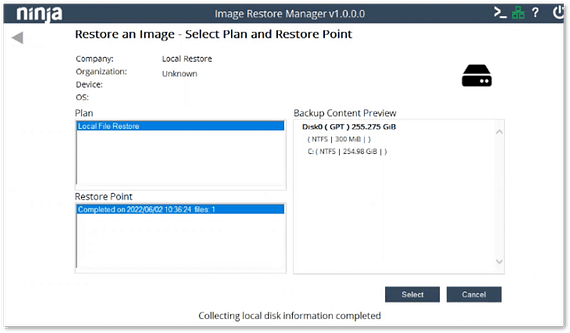
Figura 8: Ripristino di un'immagine (clicca per ingrandire) Trascinare i dati di backup sul disco di destinazione. È possibile scegliere di trascinare un intero disco su una destinazione o singoli volumi.
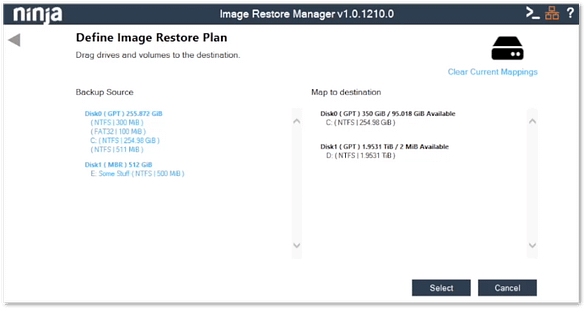
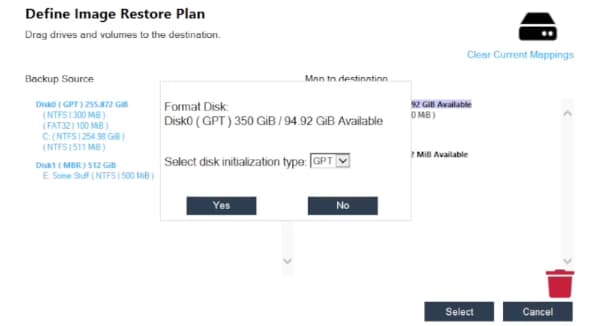
Figura 9: Definizione del piano di ripristino dell'immagine (clicca per ingrandire) Si noti che il tipo di inizializzazione del disco deve corrispondere tra il disco originale e quello di destinazione (MBR o GPT). È possibile modificare il tipo di inizializzazione del disco facendo clic su un disco di destinazione, facendo clic sull'icona del cestino e modificando il tipo di inizializzazione del disco nel menu a discesa.
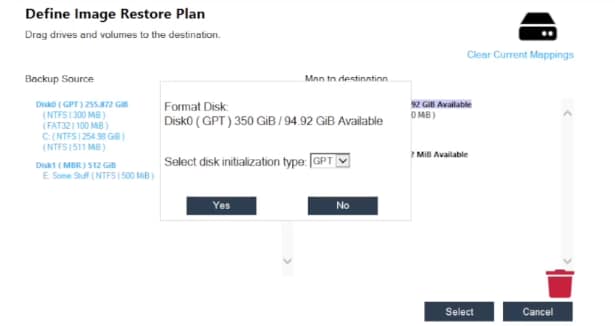
Figura 10: Tipo di inizializzazione del disco (clicca per ingrandire) Se si trascina un volume su un disco che non dispone di una partizione di avvio, NinjaOne chiederà di scegliere se aggiungerne una automaticamente.
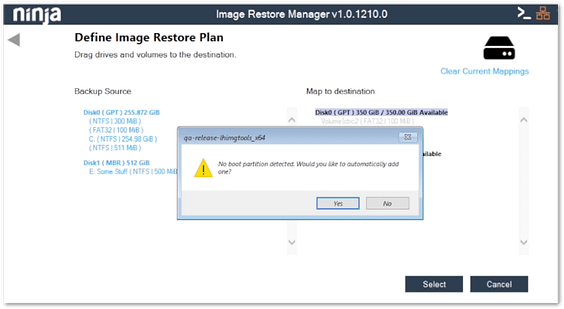
Figura 11: Nessuna partizione di avvio (clicca per ingrandire) Infine, rivedere e confermare il piano di ripristino.
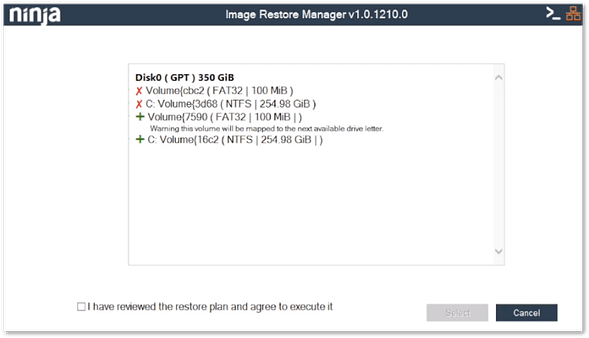
Figura 12: Revisione (clicca per ingrandire)




- All'interno di Image Restore Manager, se si trascina e rilascia un singolo volume, questo verrà ripristinato. Tuttavia, se si trascina e rilascia l'intero disco, questo verrà cancellato. Inoltre, poiché si sta ripristinando l'unità, è possibile che la lettera originale dell'unità non venga mantenuta.
- Nella schermata di riepilogo visualizzata per la revisione e la conferma del ripristino, il ripristino rimuoverà tutto ciò che è contrassegnato con una X e aggiungerà tutto ciò che è contrassegnato con un segno più (+).
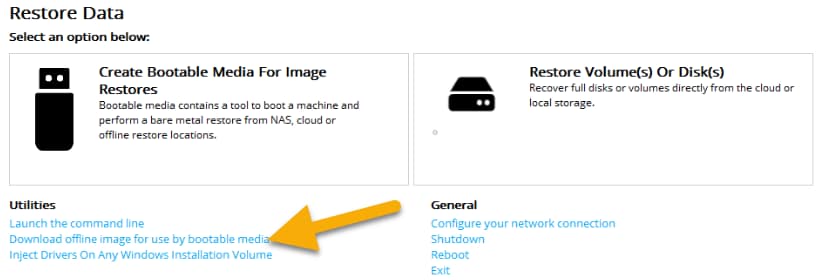
Utilità: download di un'immagine offline da utilizzare con un supporto di avvio
Questa opzione consente di scaricare un'immagine di backup dal cloud o da una posizione ibrida e salvarla su un dispositivo di archiviazione locale per utilizzarla in un ripristino offline.
- Questo processo è destinato ai clienti che devono ripristinare un file o una cartella specifici da un piano di immagini che utilizza una destinazione di backup solo locale.
- Se un piano immagine ha la destinazione di backup impostata su "Solo locale", gli utenti devono scaricare l'intera partizione in cui si trova il file/la cartella necessario.
- Questo processo scarica un file .VHDX che contiene tutti i dati di backup della partizione selezionata. Pertanto, gli utenti devono verificare che il dispositivo su cui stanno eseguendo il download disponga di spazio sufficiente sull'unità per scaricare il file.
Per avviare il processo di download:
Immettere una chiave di autorizzazione al ripristino e scegliere dove scaricare l'archivio immagine, quindi fare clic su Seleziona per procedere.
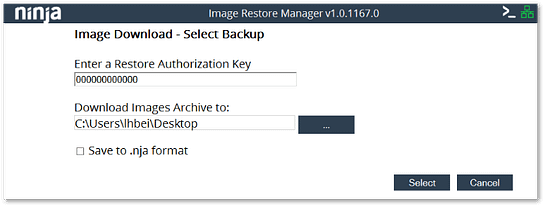
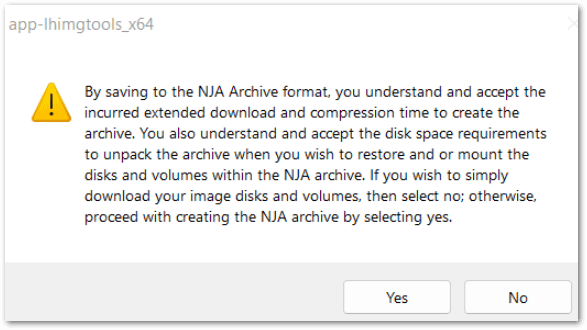
Figura 14: Scarica archivio immagine (clicca per ingrandire) È anche possibile scegliere di salvare l'archivio in formato .nja, che consente di estrarre i file VHDX e i file di layout come file autonomi, un processo che è possibile eseguire utilizzando la maggior parte degli strumenti di archiviazione. Se si sceglie di farlo, NinjaOne visualizzerà il seguente messaggio di conferma:
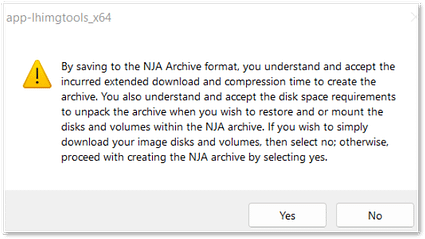
Figura 15: ConfermaNJA (clicca per ingrandire) Se si sceglie di non salvare il download in formato .nja, i file saranno in formato VHDX e JSON non compresso e non formattato. In alternativa, se è necessario selezionare solo file specifici dall'immagine, è possibile utilizzare l'opzione di montaggio cloud.
Successivamente, scegli il piano e il punto di ripristino che desideri scaricare. Quindi, seleziona la partizione in cui si trova il file o la cartella che devi ripristinare. Un'anteprima del contenuto del backup sarà disponibile nella finestra a destra.
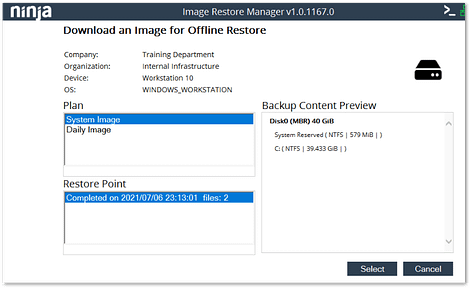
Figura 16: Anteprima del contenutodel backup (clicca per ingrandire) - Fare clic su Seleziona per procedere.
- Verificare che tutte le informazioni siano corrette, quindi fare clic su Scarica per avviare il download dell'immagine.
- Una volta completato il download, vai alla posizione in cui è stato scaricato il file VHDX.
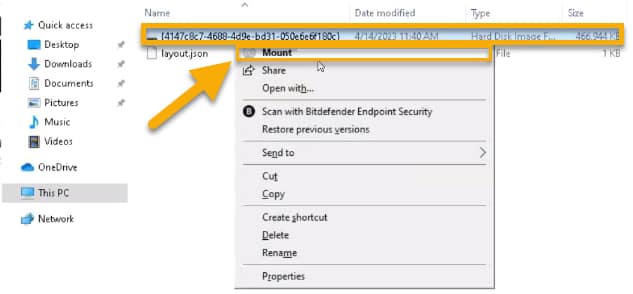
Fare clic con il pulsante destro del mouse sul file immagine del disco rigido (.VHDX) e selezionare l'opzione Monta.
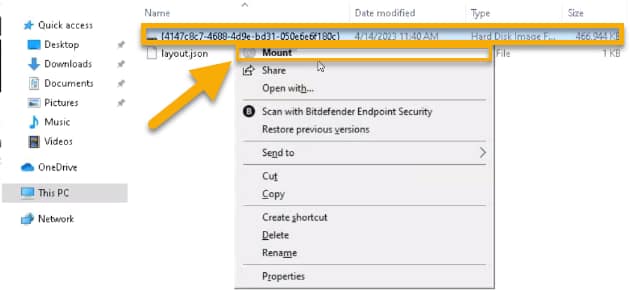
Figura 17: Monta (clicca per ingrandire) Questa azione assegna una lettera di unità e consente di navigare e recuperare il file/la cartella necessari.


Utilità: Inserimento di driver in un volume di installazione di Windows
Questa opzione consente di aggiungere driver aggiuntivi a un'installazione offline di Windows. Quando si esegue il ripristino su un dispositivo fisico, è essenziale notare che l'immagine PE ha accesso solo ai driver di rete forniti di default con Windows. A volte sono necessari driver aggiuntivi quando si esegue il ripristino su hardware dissimile.
Per avviare il processo di iniezione dei driver:
- Immettere il percorso dell'installazione offline di Windows esistente e il percorso contenente i driver che si desidera installare.
Scegliere se continuare l'iniezione dei driver se il sistema rileva errori e se includere le sottocartelle dal percorso contenente i driver. Per iniettare i driver è necessario avere installato Windows ADK.
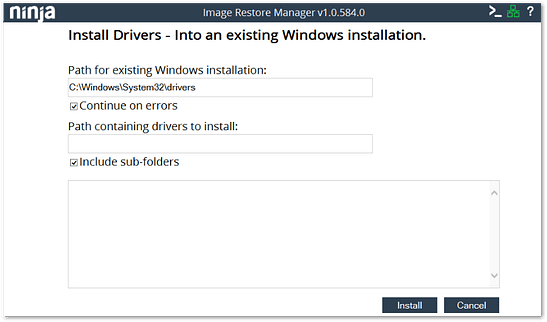
Figura 18: Installa driver (fare clic per installare)

Ripristino immagine
NinjaOne offre la possibilità di riprendere un'operazione di ripristino che è stata annullata o interrotta.
Quando è in corso un ripristino dell'immagine e la partizione è inferiore a 2 terabyte, il sistema crea un punto di staking (o "checkpoint") ogni 5 minuti. Le partizioni superiori a due terabyte hanno un intervallo di 10 minuti per i punti di staking. Se si fa clic su Annulla durante il ripristino di un'immagine, NinjaOne effettuerà un ultimo tentativo di aggiornamento dei punti di staking. Quando si riprende il ripristino dell'immagine, si riprenderà dal punto di staking più recente.
Note importanti:
- Image Restore Manager deve essere online e disporre di una connessione funzionante.
- I punti di staking possono essere bloccati in un punto riprendibile solo se sono completamente continui. Se c'è un thread che non è stato completamente impegnato, NinjaOne non salverà i suoi progressi.
- Non è necessario un nuovo token di ripristino per riprendere.
- L'Image Restore Manager può anche bloccare byte su un disco in modo da poter avviare il ripristino da una partizione specifica anziché da un checkpoint.
- La funzione di ripresa del ripristino dell'immagine non è attualmente compatibile con le fonti offline. Deve essere cloud o ibrida.
- Chiave di ripristino immagine Le attività creano attività a livello di sistema quando viene creata e invalidata una chiave di ripristino immagine.
- Messaggio di attività quando qualcuno riprende un processo di ripristino dell'immagine: "Ripristino dell'immagine ripreso per Plan_Name sul nodo Node_Name. Le impostazioni sono disponibili in Editor criteri→ Attività → Backup come ripristino dell'immagine ripreso.
Per riprendere un processo di ripristino dell'immagine
- Avviare un ripristino immagine.
- Seguire i passaggi facendo clic su Seleziona.
- Selezionare la casella di controllo per accettare l'esecuzione.
- Una volta che il processo si è interrotto e si riceve un registro attività che notifica l'evento, è possibile fare clic su Riprendi processo di ripristino precedente.
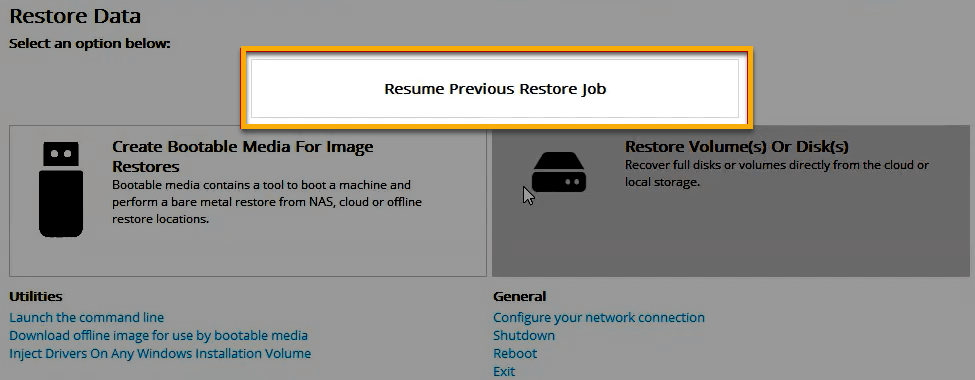
Fare clic su Continua e seguire i passaggi di mappatura.
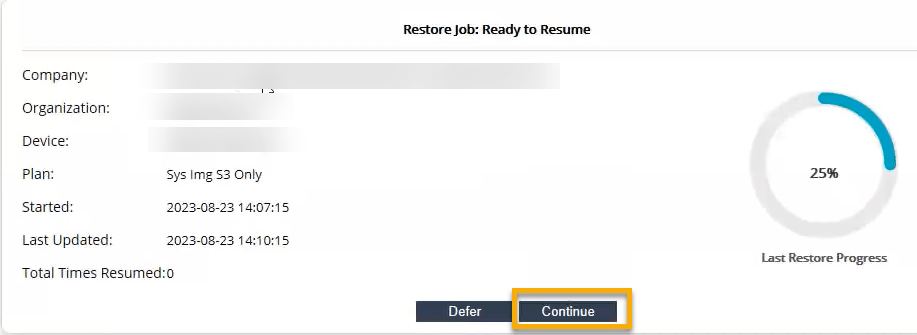
Figura 20: Pronto per riprendere (clicca per ingrandire) Una volta accettata l'esecuzione, perderai il punto di staking precedente e riprenderai da dove era stato interrotto in precedenza. NinjaOne potrebbe impiegare alcuni istanti per recuperare i dati dal cloud. La finestra Ripristino immagine in corso mostra lo stato di avanzamento e i dettagli del ripristino dell'immagine.
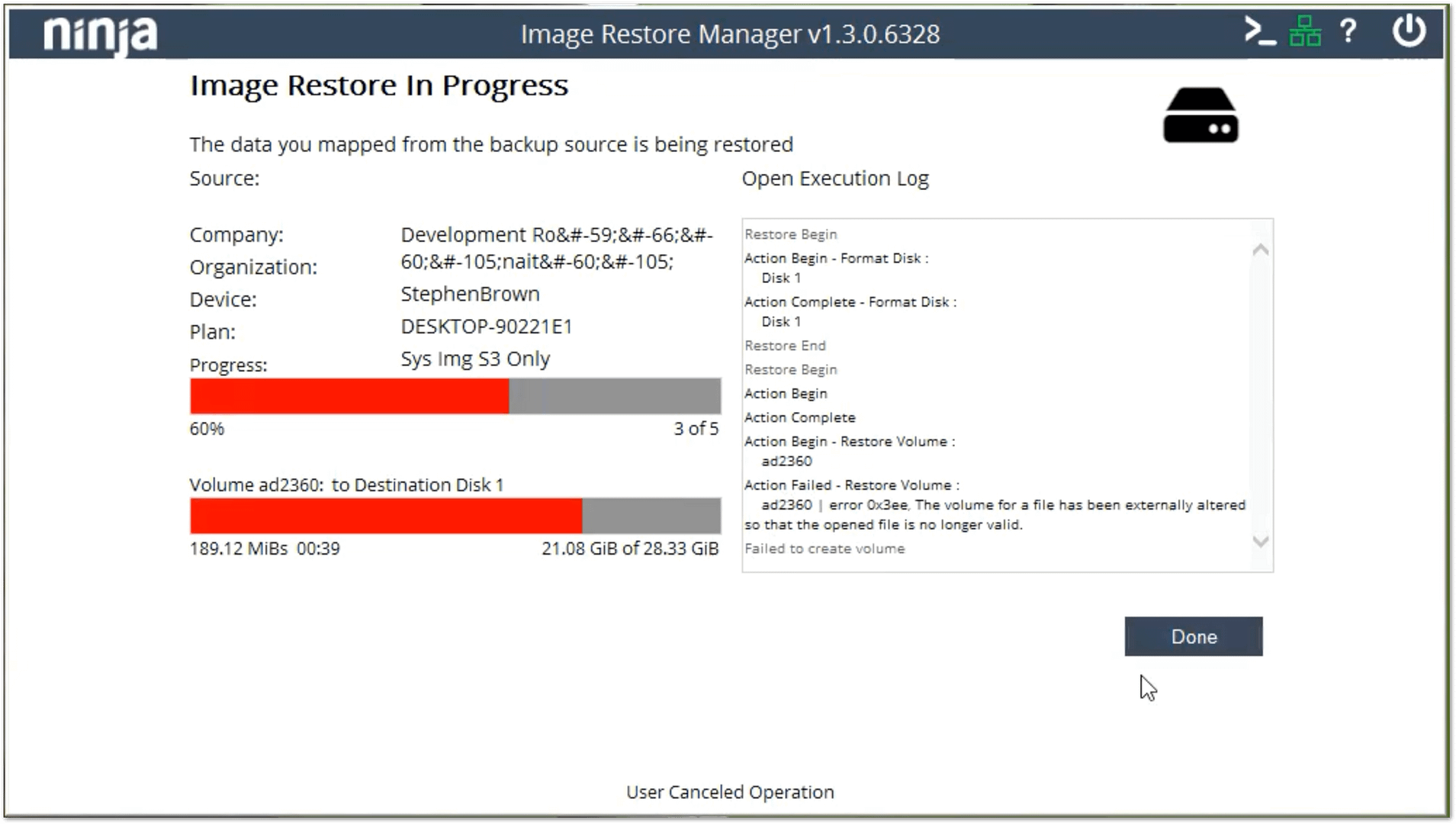
Figura 21: Ripristino immagine in corso (clicca per ingrandire)
Risorse aggiuntive
NinjaOne Backup: montaggio dei backup delle immagini sul cloud