
Argomento
Traccia un dispositivo dal momento dell'acquisto fino al giorno in cui viene dismesso, comprese le informazioni principali relative alle risorse, i campi personalizzati e le attività correlate.
Ambiente
NinjaOne Endpoint Management
Descrizione
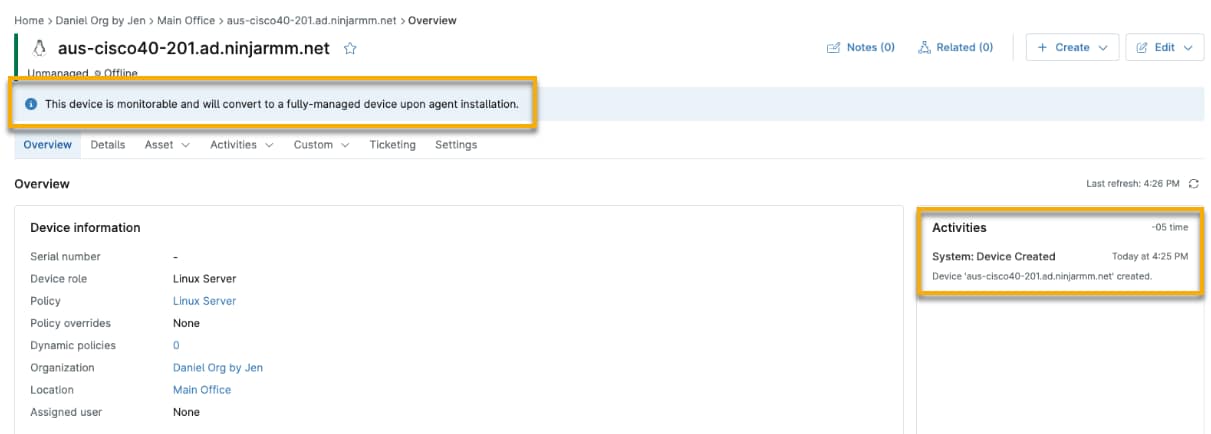
Quando si installa l'agente RMM su un dispositivo, NinjaOne utilizza il numero di serie del sistema o il numero di serie del sistema di input/output di base (BIOS), l'organizzazione e il nome del dispositivo per abbinare i dati a un dispositivo di provisioning esistente. NinjaOne convertirà automaticamente un dispositivo dallo stato non gestito a quello gestito a seconda del suo stato attuale e aggiungerà una voce al feed Attività .
Indice
Seleziona una categoria per saperne di più:
- Compatibilità e prerequisiti
- Informazioni sugli stati del ciclo di vita
- Traccia i tuoi dispositivi
- Configura le impostazioni del dispositivo
- Disattiva un dispositivo in NinjaOne
- Utilizza la fatturazione NinjaOne con dispositivi non gestiti, in fase di transizione e dismessi
- Cerca dispositivi in fase di implementazione e dismessi in NinjaOne
- Risorse aggiuntive
Compatibilità e prerequisiti
Attualmente, NinjaOne IT Asset Management supporta solo il monitoraggio del ciclo di vita per i seguenti sistemi operativi (OS):
- Microsoft Windows
- Apple macOS (esclusa la gestione dei dispositivi mobili [MDM])
- Linux
Un amministratore di sistema in NinjaOne deve concedere ai tecnici l'accesso a questa funzione. Abilita le seguenti autorizzazioni nel loro account o ruolo:
- Sistema: l'amministrazione dei dispositivi deve essere impostata su Consentito. I tecnici con questa autorizzazione possono configurare gli stati di integrità e i campi personalizzati.
- Dispositivi: la disattivazione dei dispositivi può essere impostata su Consentito ( facoltativo). I tecnici con questa autorizzazione potranno disattivare i dispositivi, inclusa la disinstallazione degli agenti, l'interruzione del monitoraggio e l'occultamento dei dispositivi dalle visualizzazioni predefinite.
Informazioni sugli stati del ciclo di vita
Le sezioni seguenti descrivono i vari stati di un dispositivo in NinjaOne e come NinjaOne determina lo stato.
Ai fini di questo articolo, un punto di ingresso imposta lo stato del dispositivo e un punto di uscita spiega perché lo stato del dispositivo è cambiato.
- In fase di preparazione: si tratta di uno stato preliminare, non monitorato, che fornisce solo i dati necessari per trovare una corrispondenza durante la scoperta.
- Disattivato: questo stato conserva i dati attualmente raccolti dal dispositivo, ma il dispositivo non viene monitorato.
- I dispositivi NMS dismessi conterranno un elenco di tutti i nodi di cui sono responsabili del monitoraggio. I dispositivi spostati in uno stato dismesso non saranno più monitorati dal delegato.
Seleziona un tipo di gestione dei dispositivi per saperne di più:
- Ciclo di vita dei dispositivi non gestiti
- Ciclo di vita dei dispositivi non gestiti e monitorati
- Ciclo di vita dei dispositivi gestiti
- Ciclo di vita dei dispositivi dismessi
Ciclo di vita dei dispositivi non gestiti
- Punto di ingresso: creato manualmente, tramite API o dispositivi rilevati, oppure importato tramite CSV.
- Punto di uscita: dismesso o eliminato.
- Comportamento dell'agente: non può essere associato a un dispositivo provisionato e non può installare l'agente di gestione del monitoraggio remoto (RMM).
Ciclo di vita dei dispositivi non gestiti (in fase di preparazione)
- Punto di ingresso: creato manualmente, tramite API o dispositivi rilevati, oppure importato tramite CSV.
- Punto di uscita: gestito, dismesso o eliminato.
- Comportamento dell'agente: agente installato e associato al dispositivo di provisioning. L'agente verrà disinstallato se si elimina il dispositivo.
Ciclo di vita del dispositivo gestito
- Punto di ingresso:
- Un dispositivo con un tipo di classe gestita viene creato in NinjaOne tramite uno dei nostri meccanismi esistenti (installazione dell'agente, registrazione MDM, monitoraggio NMS o VM, monitor cloud).
- Un dispositivo di provisioning viene abbinato a un nuovo dispositivo con l'agente RMM installato e NinjaOne aggiorna lo stato da gestire. NinjaOne supporta solo l'abbinamento a dispositivi nei seguenti stati:
- Non gestito (monitorabile): in fase di preparazione.
- Non gestito (monitorabile): fine del ciclo di vita (obsoleto).
- Dismesso (in fase di transizione).
- Gestito (se la logica di deduplicazione esistente non trova una corrispondenza).
- Punto di uscita: dismesso, eliminato o non gestito.
- Comportamento dell'agente:
- Gli agenti possono connettersi e inviare dati ai dispositivi.
- L'installazione attiverà una corrispondenza o creerà un nuovo dispositivo se non è in grado di trovare il dispositivo di provisioning.
- La logica di deduplicazione esistente troverà una corrispondenza con questo dispositivo durante la reinstallazione.
Ciclo di vita dei dispositivi dismessi
- Punto di ingresso: il nodo viene dismesso in NinjaOne o contrassegnato come dismesso nell'API pubblica.
- Punto di uscita: eliminato in NinjaOne o tramite API pubblica, oppure impostato come non gestito.
- Comportamento dell'agente: l'agente viene disinstallato dopo la connessione con un dispositivo dismesso.
Traccia i tuoi dispositivi
È possibile tracciare i dispositivi prima di gestirli in NinjaOne. È possibile utilizzare un modulo con prefisso o importare più dispositivi contemporaneamente tramite CSV.
Quando un nuovo dispositivo gestito viene aggiunto a NinjaOne, verranno utilizzati i seguenti dati per trovare un dispositivo di provisioning esistente:
- Numero di serie del sistema
- Numero di serie del BIOS
- Nome dell'organizzazione
- Nome del dispositivo
Per aggiungere un dispositivo non gestito in NinjaOne, procedere come segue:
- Fare clic sul segno più (+) e selezionare Dispositivo, quindi fare clic su Dispositivo non gestito.

- Selezionare se si desidera aggiungere il dispositivo manualmente o importarlo da un file CSV.
Creazione manuale dei dispositivi
Per creare manualmente un dispositivo, compilare tutti i campi al meglio delle proprie conoscenze. Fare clic su Aggiungi per selezionare un ruolo dispositivo per l'endpoint. Per ulteriori informazioni sui ruoli dei dispositivi, consultare NinjaOne Endpoint Management: Ruoli dei dispositivi.
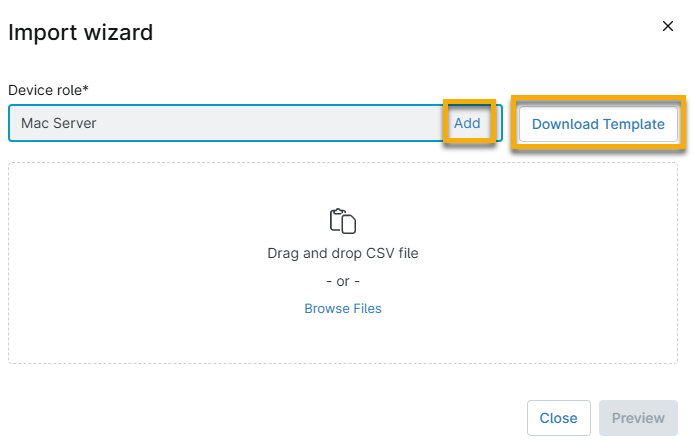
- Aprire il file e inserire i dati in tutte le colonne del foglio di calcolo in base alle proprie conoscenze. I nomi dell'organizzazione e della posizione devono corrispondere ai dati presenti in NinjaOne.
- Salvare il file e incollarlo nella finestra modale della procedura guidata di importazione.
- Fare clic su Anteprima per testare il file.
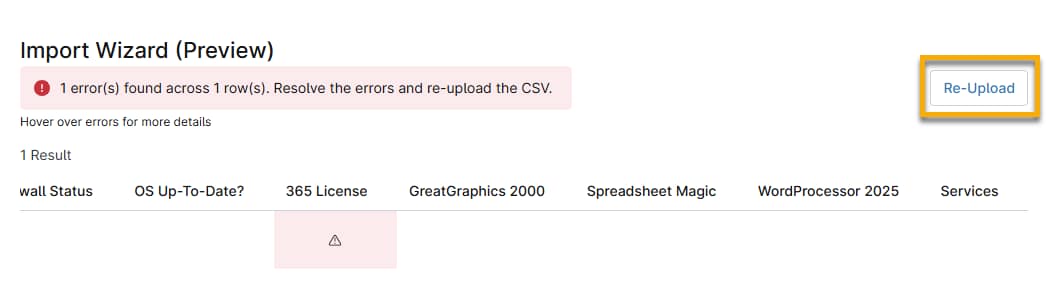
- Controlla tutti gli errori, se presenti. Alcuni dati, come l'ID della licenza 365, potrebbero essere necessari per procedere. Se necessario, fai clic su Carica nuovamente.
- Se tutti i dati sono accurati e accettati da NinjaOne, clicca su Salva modifiche.
Configurare le impostazioni per il dispositivo
Prima di poter tracciare il dispositivo in NinjaOne, è necessario aggiungerlo. Per sapere come fare, consulta NinjaOne IT Asset Management (ITAM): Aggiungere un dispositivo non gestito in NinjaOne.
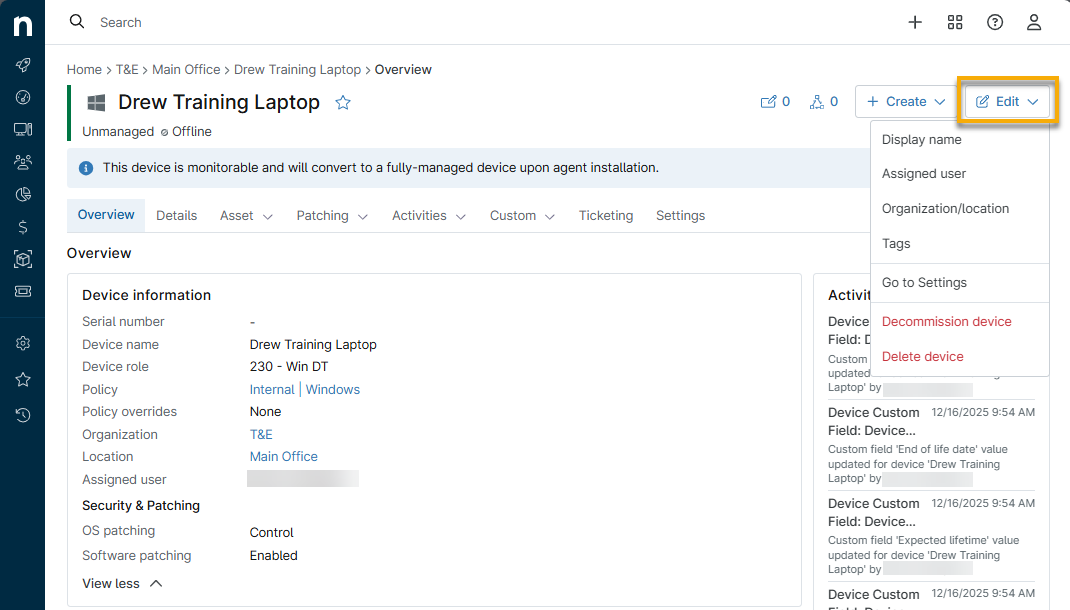
Dopo averlo aggiunto, puoi associare al dispositivo la politica, il proprietario, i tag, gli elementi correlati, i ticket e altre impostazioni. Per farlo, apri il pannello di controllo del dispositivo e clicca sul pulsante Modifica . Utilizza una delle opzioni per aggiungere i dati rilevanti o eseguire un'azione sul dispositivo.
Disattivare un dispositivo in NinjaOne
La disattivazione di un dispositivo in NinjaOne rimuove il software agente. Nessuna automazione verrà eseguita sul dispositivo, anche se questo è ancora presente nella console.
Per disattivare un dispositivo, apri il pannello di controllo del dispositivo e fai clic su Modifica. Seleziona Disattiva dispositivo.
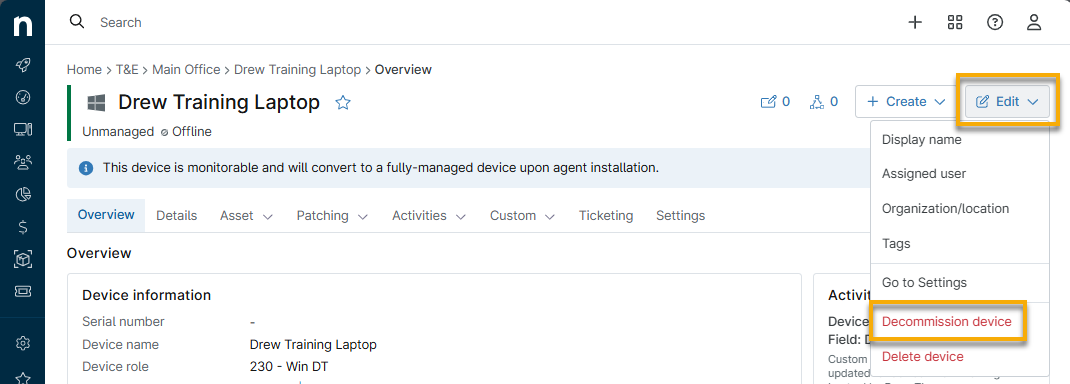
Disattivare un dispositivo MDM
Per spostare un dispositivo MDM in uno stato disattivato, utilizzare le seguenti azioni in base al sistema operativo:
| Sistema operativo | Tipo di registrazione | Azione |
|---|---|---|
| Apple | Di proprietà personale | Annulla iscrizione |
| Apple | Di proprietà dell'azienda | Cancella |
| Android | Di proprietà personale o aziendale | Cancella |
Per informazioni su come eseguire queste operazioni, consultare NinjaOne Mobile Device Management (MDM): annullare la registrazione, cancellare o eliminare un dispositivo.
Utilizzare NinjaOne Billing con dispositivi non gestiti, in fase di transizione e dismessi
È possibile utilizzare lo strumento di fatturazione NinjaOne con dispositivi non gestiti, in fase di transizione e dismessi. NinjaOne consentirà il seguente comportamento:
- I dispositivi in fase di transizione e dismessi saranno esclusi dalla selezione dei ruoli per impostazione predefinita.
- I dispositivi in fase di transizione e dismessi saranno inclusi in un gruppo selezionato se abilitati nel filtro di salvataggio. Per ulteriori informazioni sui gruppi, consultare Ricerca e raggruppamento.
- I dispositivi non gestiti continueranno a funzionare come previsto e saranno inclusi in base alla selezione del ruolo o del gruppo.
Per ulteriori informazioni sulla fatturazione di NinjaOne, consultare Fatturazione NinjaOne: Introduzione all'automazione dei servizi professionali (PSA).
Cerca dispositivi in fase di transizione e dismessi in NinjaOne
È possibile utilizzare la pagina di ricerca Dispositivi in NinjaOne per trovare i dispositivi in fase di transizione e dismessi. Per ulteriori informazioni sulla pagina di ricerca Dispositivi, consultare Trovare e gestire gli endpoint dalla pagina di ricerca Dispositivi.
Dalla pagina di ricerca Dispositivi, fare clic su Altri filtri e selezionare Stato del ciclo di vita. Nel nuovo menu a discesa, selezionare lo stato del ciclo di vita del dispositivo che si desidera trovare.
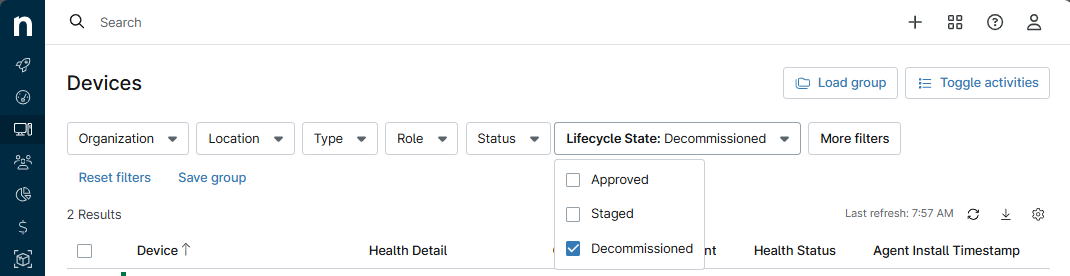
È possibile eseguire le seguenti azioni sui dispositivi in fase di transizione e dismessi dalla pagina di ricerca Dispositivi :
- Creare un ticket.
- Modificare la politica, l'organizzazione, l'utente assegnato, i tag o lo stato delle risorse.
- Eliminare il dispositivo.