
Argomento
Questo articolo spiega come spostare un ruolo di dispositivo non gestito e i suoi figli in una nuova destinazione in NinjaOne.
Ambiente
NinjaOne Endpoint Management
Descrizione
Riorganizza la struttura dei ruoli dei dispositivi non gestiti man mano che i dati della tua azienda evolvono. Tutti i campi aggiunti a una scheda ereditata verranno rimossi durante il processo di spostamento. Questi possono essere aggiunti nuovamente al termine dello spostamento e i dati inseriti nei campi rimarranno.
Per informazioni su come aggiungere campi personalizzati ai ruoli dei dispositivi, consulta NinjaOne Endpoint Management: Ruoli dei dispositivi.
Aggiungere un ruolo figlio
I ruoli secondari, o sottotipi, ereditano le proprietà dal ruolo originale. È possibile aggiungere più sottotipi.
- Passare al ruolo in Amministrazione → Dispositivi → Ruoli. Espandere il menu a discesa Dispositivi non gestiti.
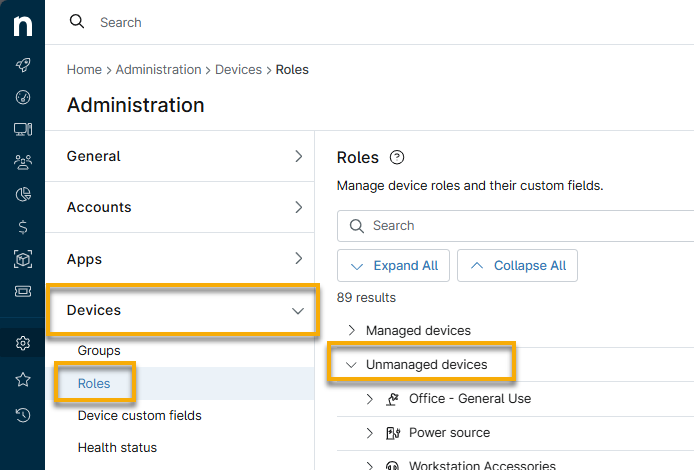
- Espandi la sezione dispositivi non gestiti e sposta il cursore sulla riga. Fai clic sull'icona con i puntini di sospensione e seleziona Aggiungi ruolo secondario.

- Assegnare un nome al ruolo e, facoltativamente, modificare l'icona.
- Fare clic su Crea.

Sposta ruoli non gestiti
È possibile riorganizzare la gerarchia dei ruoli non gestiti eseguendo i seguenti passaggi.
- Espandere la sezione dei dispositivi non gestiti e spostare il cursore sulla riga. Fare clic sull'icona con i puntini di sospensione e selezionare Sposta ruolo.
- Utilizza le frecce o i pulsanti per espandere le sezioni e seleziona la nuova destinazione per il ruolo del dispositivo.
- Fare clic su Sposta.
