
Argomento
Questo articolo illustra come configurare e modificare le restrizioni e le impostazioni delle applicazioni in NinjaOne MDM.
Ambiente
- NinjaOne MDM
- Android
Descrizione
I tecnici possono modificare le applicazioni installate a livello di politica per sovrascrivere le impostazioni predefinite di ciascuna applicazione.
Procedura
- Dall'editor delle politiche MDM Android, aprire la scheda Applicazioni, selezionare un'applicazione installata e fare clic sul pulsante Modifica.
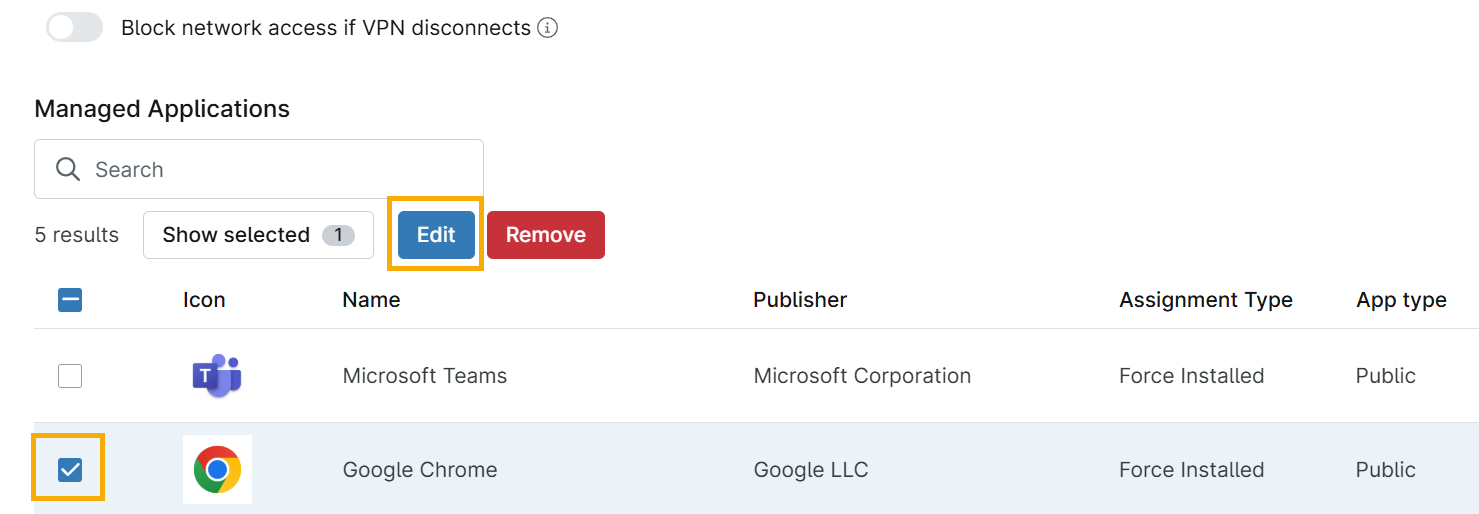
Figura 1: Applicazioni gestite nell'editor delle politiche MDM (fare clic per ingrandire)
- Verrà visualizzato l'editor delle politiche delle applicazioni con la scheda Generale aperta per impostazione predefinita. Si tratta di una pagina lunga e scorrevole con molte opzioni configurabili. Fare riferimento alla tabella sotto la Figura 2 per una spiegazione di ciascuna opzione.
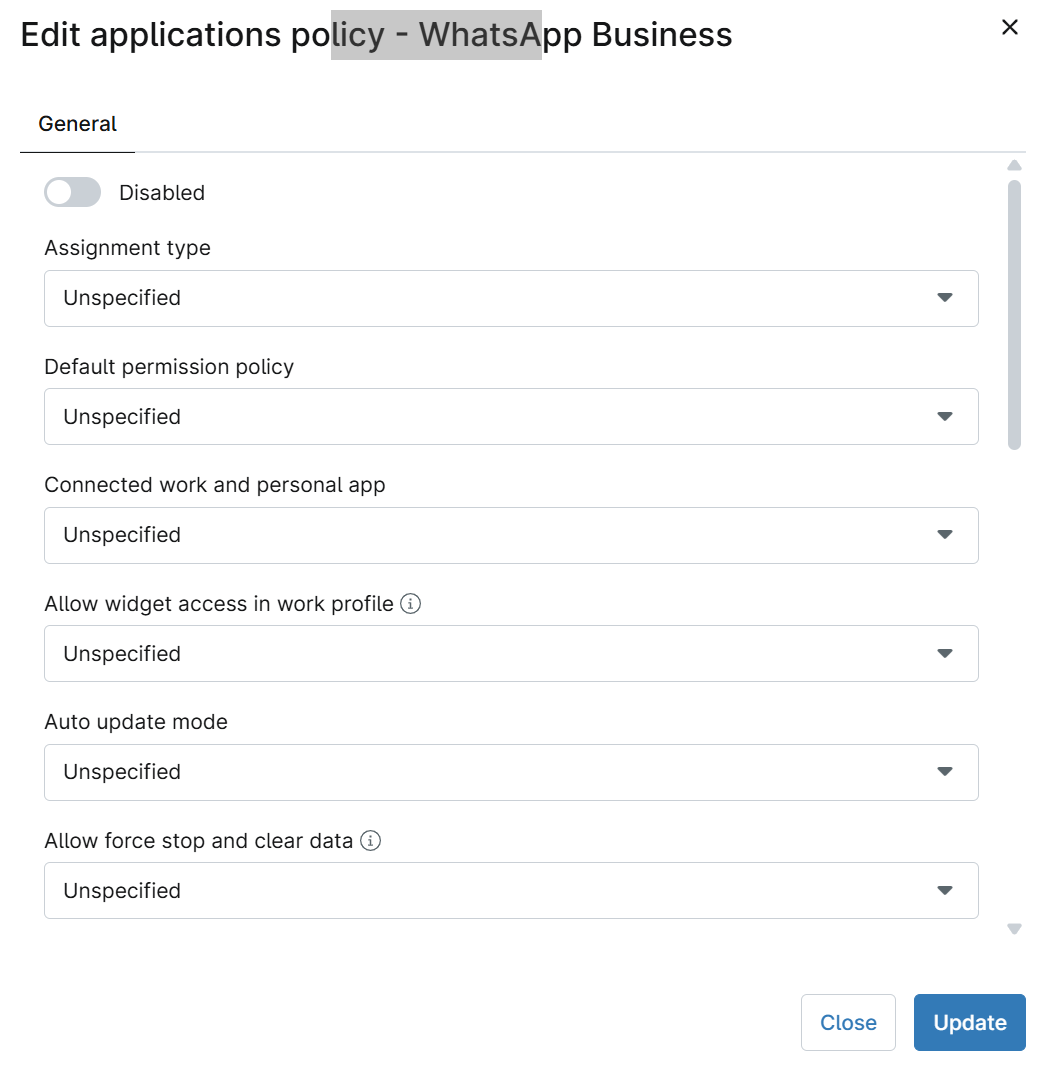
Figura 2: Editor delle politiche delle applicazioni (fare clic per ingrandire)
Opzioni di configurazione
| Imposta | Descrizione |
|---|---|
| Abilitato | Disattiva l'opzione "  " per abilitare l'app sul dispositivo oppure attiva l'opzione " " per abilitare l'app sul dispositivo oppure attiva l'opzione "  " per impedire l'uso dell'app. " per impedire l'uso dell'app.
|
| Tipo di assegnazione | Per una descrizione di ciascun tipo, consultare la sezione Tipi di assegnazione delle applicazioni. |
| Criteri di autorizzazione predefiniti |
|
| App di lavoro e personali connesse |
|
| Modalità aggiornamento automatico |
|
| Consenti arresto forzato e cancellazione dei dati | Consenti o impedisci a un utente di forzare l'arresto di un'app e cancellare la cache. Richiede Android 11 o versioni successive. |
| Tracciamento dell'installazione dell'applicazione | Questa opzione elenca le versioni delle app a tracciamento chiuso disponibili su Google Play. Se uno sviluppatore di app supporta il tracciamento delle applicazioni e l'app è stata condivisa con l'ID di connessione del cliente, NinjaOne mostrerà qui queste versioni dell'app. Seleziona una traccia e passa da una versione all'altra. Questo cambierà le versioni su un dispositivo solo quando è disponibile un codice di versione più recente di quello installato sul dispositivo. |
| Sostituzione delle autorizzazioni per app | Seleziona un'autorizzazione dall'elenco a discesa per consentire il controllo granulare delle autorizzazioni. Ogni app fornisce le autorizzazioni dichiarate e avrà un elenco diverso di sostituzioni disponibili. |
| Sostituzioni | Qui verranno visualizzate tutte le selezioni effettuate dal menu a discesa "Override delle autorizzazioni per app ". Quando si aggiunge un override, viene visualizzato un nuovo menu a discesa. È possibile consentire, negare o richiedere l'accesso all'autorizzazione. Fare clic sulla X sul lato destro per rimuovere l'override. Questi sostituiranno tutte le autorizzazioni globali impostate! 
|
| Deroghe all'ambito delegato | Le app Android possono avere ambiti di delega aggiuntivi, che consentono alle applicazioni di installare certificati, accedere a configurazioni gestite, bloccare la disinstallazione, abilitare app di sistema e altro ancora. Accedi a questa funzione nell'editor dei criteri Android andando su Applicazioni e modificando un'applicazione installata; si troverà nella parte inferiore della finestra modale. Seleziona uno o più ambiti dal menu a discesa; fai clic sulla X per rimuoverli. La disponibilità di questi ambiti può dipendere dall'applicazione selezionata. |
Risorse aggiuntive
Per ulteriori informazioni sull'aggiunta e la gestione delle applicazioni Android, consulta NinjaOne MDM: Introduzione alla gestione dei dispositivi Android.