
Argomento
Questo articolo spiega come aggiungere o modificare le informazioni sulla garanzia dei dispositivi e individuare i dispositivi in NinjaOne in base al loro stato di garanzia.
Ambiente
NinjaOne Endpoint Management
Descrizione
Nella griglia di ricerca Dispositivi, è possibile aggiungere colonne e filtri per le date di inizio e fine della garanzia. È inoltre possibile impostare le date di garanzia nelle dashboard dei dispositivi. Fare riferimento a Abilitare il monitoraggio della garanzia per sapere come monitorare automaticamente le informazioni sulla garanzia.
La sincronizzazione automatica della garanzia avviene ogni sabato alle 01:00 UTC.
Selezionare una categoria per ulteriori informazioni:
- Fornitori supportati
- Modifica delle informazioni sulla garanzia del dispositivo
- Trova dispositivi in base alle date di garanzia
- Risorse aggiuntive
Fornitori supportati
NinjaOne supporta il monitoraggio della garanzia per workstation, server e host virtuali dei seguenti produttori:
- Dell
- Hewlett-Packard (HP) non-Enterprise
- Lenovo
- Microsoft
- Toshiba
Modifica delle informazioni sulla garanzia del dispositivo
È possibile aggiornare la data di garanzia del dispositivo dalla scheda Panoramica nella dashboard del dispositivo.
Nellascheda Informazioni sul dispositivo , fare clic sul collegamento Data di garanzia per impostare manualmente le date di inizio e fine della garanzia. Fare clic sull'icona delle "frecce circolari" per sincronizzare automaticamente qualsiasi dispositivo che supporti la funzione di monitoraggio della garanzia con le informazioni sulla garanzia del produttore. Per una sincronizzazione corretta è necessario un numero di serie valido.
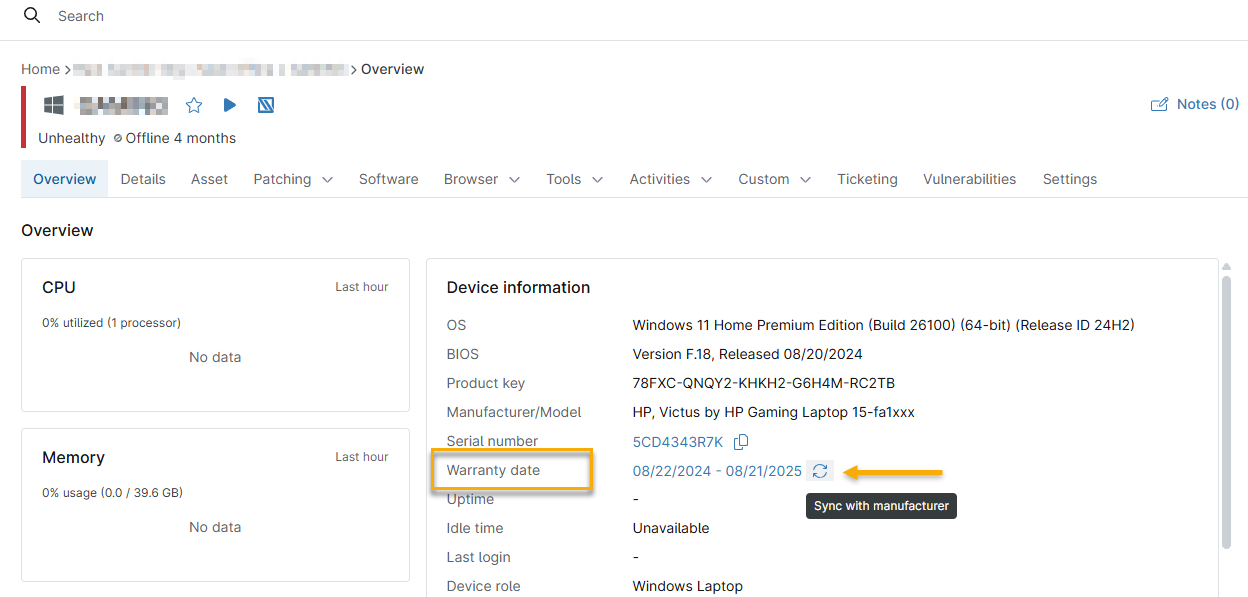
Alcuni tipi di dispositivi, come quelli non gestiti, potrebbero conservare le date di garanzia nella scheda Impostazioni . Per modificare le date di inizio e fine per questi dispositivi, fare clic su Impostazioni, quindi fare clic sull'icona a forma di matita per modificare le date.

Trovare i dispositivi in base alle date di garanzia
- In NinjaOne, clicca su Dispositivi. Si aprirà la griglia di ricerca Dispositivi.
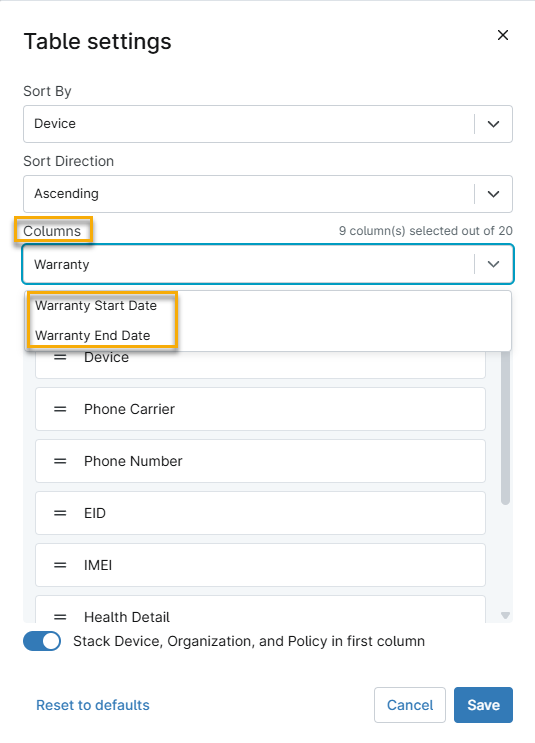
- Se le colonne relative alla garanzia non sono visualizzate, clicca sull'icona a forma di ingranaggio. Si aprirà la finestra delle impostazioni della tabella.

- Fai clic sul menu a discesa Colonne , seleziona Data di inizio garanzia e Data di fine garanzia, quindi fai clic su Salva. Le colonne con le informazioni sulla garanzia appariranno nella griglia di ricerca Dispositivi.
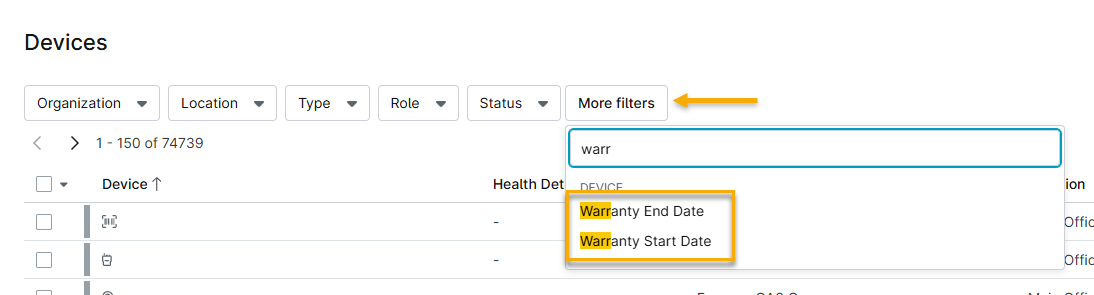
- Per filtrare la Data di inizio garanzia e la Data di fine garanzia, clicca su Altri filtri, quindi digita "garanzia" per trovare i filtri corrispondenti. Clicca su uno o entrambi i filtri per affinare le date di garanzia.
- Visualizza gli indicatori di stato e i suggerimenti nella griglia di ricerca Dispositivi:
- Un segno di spunta indica che la garanzia non scadrà prima di almeno altri 90 giorni.
- L'icona di un orologio indica che la garanzia scadrà entro i prossimi 90 giorni.
- Un punto esclamativo indica che la garanzia è scaduta.

Risorse aggiuntive
Per ulteriori informazioni sulla gestione dei dispositivi in NinjaOne, consultare Registrazione e gestione dei dispositivi: Catalogo delle risorse.