
Thema
In diesem Artikel wird erläutert, wie Sie die CrowdStrike Spotlight-Integration in NinjaOne nutzen können.
Umgebung
- NinjaOne-Integrationen
- CrowdStrike Spotlight
Beschreibung
Konfigurieren Sie die CrowdStrike Spotlight-Scan-Integration oder importieren Sie CSV-Daten (Comma-Separated Values) zu Schwachstellen in die NinjaOne-Konsole. Der Importer liest eine CSV-Datei ein, die eine Liste von Schwachstellen enthält, die von einem Drittanbieter-Tool identifiziert wurden. NinjaOne ordnet die Schwachstellen den verwalteten Geräten zu und meldet die Daten im Geräte-Dashboard. NinjaOne behebt Schwachstellen, wenn Sie neue Scans hochladen, die keine zuvor identifizierten Schwachstellen mehr enthalten.
Das Schwachstellenmanagement für Netzwerke und Systeme ist ein fortlaufender, iterativer Prozess, der ständige Aufmerksamkeit und Anpassung an neue Bedrohungen und Schwachstellen erfordert. Es ist ein entscheidender Bestandteil der gesamten Cybersicherheitsstrategie eines Unternehmens und trägt dazu bei, Ressourcen und Daten vor potenziellen Sicherheitsverletzungen und Angriffen zu schützen.
Wenn Sie generische Schwachstellen scannen müssen (Produkte außer Rapid7, Tenable oder Qualys), erfahren Sie hier, wie Sie den Vulnerability Importer einrichten und konfigurieren.
Bitte reichen Sie Feature-Anfragen für Verbesserungen über unsere Website hier ein.
Index
Wählen Sie eine Kategorie aus, um mehr zu erfahren:
Integration hinzufügen
Um die Integration in NinjaOne zu aktivieren, führen Sie die folgenden Schritte aus:
- Navigieren Sie zu „Administration“ → „Apps “ → „Installiert “ und klicken Sie auf „Apps hinzufügen“.
- Wählen Sie „CrowdStrike Spotlight “ aus und klicken Sie auf „Weiter“.
- Klicken Sie auf der Seite der CrowdStrike Spotlight-Anwendung auf „Aktivieren“.
Durch das Aktivieren der Anwendung werden die Registerkarten „Allgemein“ und „Scan-Gruppen“ zur Seite hinzugefügt.
- Klicken Sie auf der Registerkarte „Allgemein “ bei „Einstellungen“ auf „Bearbeiten “.

- Wählen Sie im Dropdown-Menü „Status“ die Option „Aktiviert“ aus, um das Verhalten der aus der Integration importierten CVEs zu erfassen.
- Wählen Sie im Dropdown-Menü „Auswirkung auf den Gerätestatus“ eine Option aus, je nachdem, ob die Daten zum Gerätestatus der betroffenen Geräte im Dashboard angezeigt werden sollen. Wenn Sie „Ja“ auswählen, wird der Abschnitt „Gerätestatusprobleme“ auf den Dashboards aktualisiert, um die neuen Daten widerzuspiegeln.
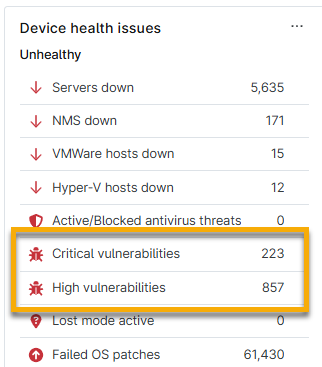
- Klicken Sie auf „Aktualisieren“.
Geräte auf Schwachstellen scannen
Sie müssen in der Integration Scan-Gruppen erstellen und verwalten, um CVE-Daten für Ihre Geräte zu finden.
Scan-Gruppen erstellen
Eine Scan-Gruppe ist eine spezifische Auswahl von Elementen, beispielsweise Server oder Workstations. Verwenden Sie die Registerkarte „Scan-Gruppen“, um Schwachstellen zu identifizieren, indem Sie die Versionen des Betriebssystems und der installierten Anwendungen mit der National Vulnerability Database (NVD) abgleichen. Das Tool „Scan-Gruppen“ identifiziert sowohl traditionell verwaltete als auch nicht verwaltete Geräte, wobei Endpunkte regelmäßig oder kontinuierlich auf einzelne Schwachstellen überprüft werden.
- Öffnen Sie auf der Anwendungsseite in NinjaOne die Registerkarte „Scan-Gruppen “ und klicken Sie auf „Scan-Gruppe erstellen“.

- Das Dialogfeld „Scan-Gruppe erstellen “ wird angezeigt. Geben Sie eine eindeutige Kennung als Namen für die Scan-Gruppe ein.
- Wählen Sie im Dropdown-Menü „Scan-Anbieter auswählen“ einen Scan-Anbieter aus. Dies hilft Ihnen dabei, die Quelle des Scans zu identifizieren.
- Wenn Sie „Andere“ auswählen, wird ein neues Datenfeld angezeigt, in das Sie zur Referenz einen Namen für die Scan-Quelle eingeben müssen.
- Klicken Sie auf „CSV-Datei hochladen“. Navigieren Sie zu einer CSV-Datei (maximal 200 MB groß), die Schwachstellendaten enthält, und wählen Sie diese aus. Sie können das Hochladen von Schwachstellendaten auch über die Automatisierungsbibliothek automatisieren.
- Klicken Sie auf „Weiter“, um die Zuordnungsattribute aus der Datei zu bestätigen.

Auf der nächsten Seite des Dialogfelds können Sie die Attribute zuordnen. NinjaOne ruft die Spaltendaten ab, sodass die Dropdown-Menüs die Spaltenüberschriften enthalten, die für die von Ihnen hochgeladene Datei spezifisch sind.
- Wählen Sie im Dropdown-Menü „Spalte mit der Geräte-ID aus der Datei zuordnen*“ den Spaltentitel aus, in dem die Geräte-ID in der Datei aufgeführt ist.
- Es erscheint ein neues Dropdown-Menü für „Geräte-ID-Typ bestätigen*“. Wählen Sie die entsprechende Option aus .
- Wählen Sie im Dropdown-Menü „Spalte mit CVE-ID-Kennung und entsprechenden Schwachstellen aus der Datei zuordnen*“ die entsprechende Option aus, um die Spalte mit der CVE-ID-Kennung zu identifizieren.
Die importierte Datei veröffentlicht die zugehörigen Spaltendaten im Importer-Raster.
Wenn Ihr Status nicht „Aktiv“ ist, aktualisieren Sie Ihre Konsole, um den Status zu aktualisieren und die Anzahl der aus der Datei verarbeiteten Schwachstellen anzuzeigen.
Anweisungen zum Abrufen der in NinjaOne gescannten Daten finden Sie unter NinjaOne Vulnerability Management: CVE-Daten in NinjaOne finden.
Scan-Gruppen erneut importieren
Da das Schwachstellenmanagement fortlaufend erfolgt, müssen Sie möglicherweise CVE-Listen aktualisieren, um sie in die NinjaOne-Konsole zu importieren. Führen Sie dazu die folgenden Schritte aus:
- Öffnen Sie auf der Anwendungsseite in NinjaOne die Registerkarte „Scan-Gruppen “.
- Bewegen Sie den Mauszeiger über eine Zeile einer Scan-Gruppe und klicken Sie auf das Aktionsmenü. Wählen Sie „Datei importieren“.
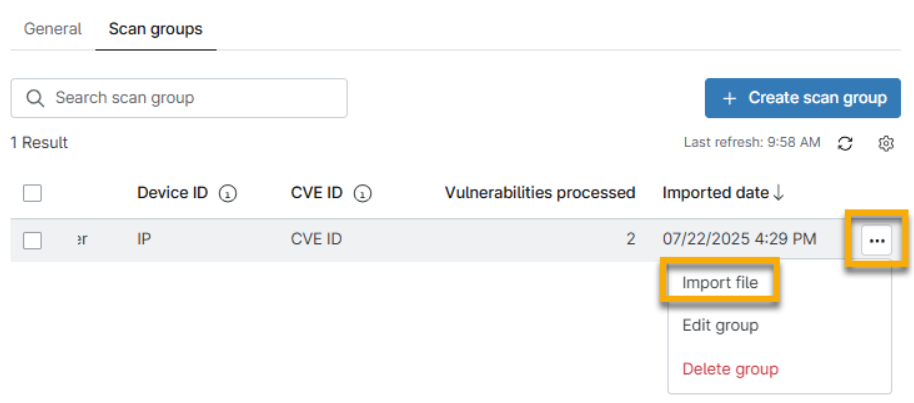
- Das Dialogfeld „Datei importieren“ wird angezeigt. Klicken Sie auf „CSV-Datei hochladen“ und importieren Sie dann Ihre Schwachstellendatei erneut.
- Aktualisieren Sie bei Bedarf die Seite, um die Änderungen anzuzeigen. Es werden immer die Daten aus der zuletzt importierten Datei angezeigt.
Scan-Gruppen löschen
Um eine Scan-Gruppe zu löschen, führen Sie die folgenden Schritte aus:
- Öffnen Sie auf der Anwendungsseite in NinjaOne die Registerkarte „Scan-Gruppen “.
- Bewegen Sie den Mauszeiger über eine Zeile einer Scan-Gruppe und klicken Sie auf das Aktionsmenü. Wählen Sie „Gruppe löschen“.
Weitere Ressourcen
Weitere Informationen zu Schwachstellen-Tools in NinjaOne finden Sie im „Vulnerability Management: Resource Catalog “.