
Thema
In diesem Artikel wird erläutert, wie Sie Android-Apps aus dem Google Play Store in NinjaOne MDM hinzufügen können.
Umgebung
NinjaOne MDM
Beschreibung
Die Browser-Erweiterung "Privacy Badger" und ähnliche Erweiterungen können Cookies blockieren, wodurch der Google Play Store möglicherweise nicht in der NinjaOne-Konsole angezeigt wird.
Navigieren Sie zur Richtlinie
- Klicken Sie im linken Navigationsmenü auf "Administration", dann auf "Richtlinien" und wählen Sie "MDM-Richtlinien" aus dem Dropdown-Menü.
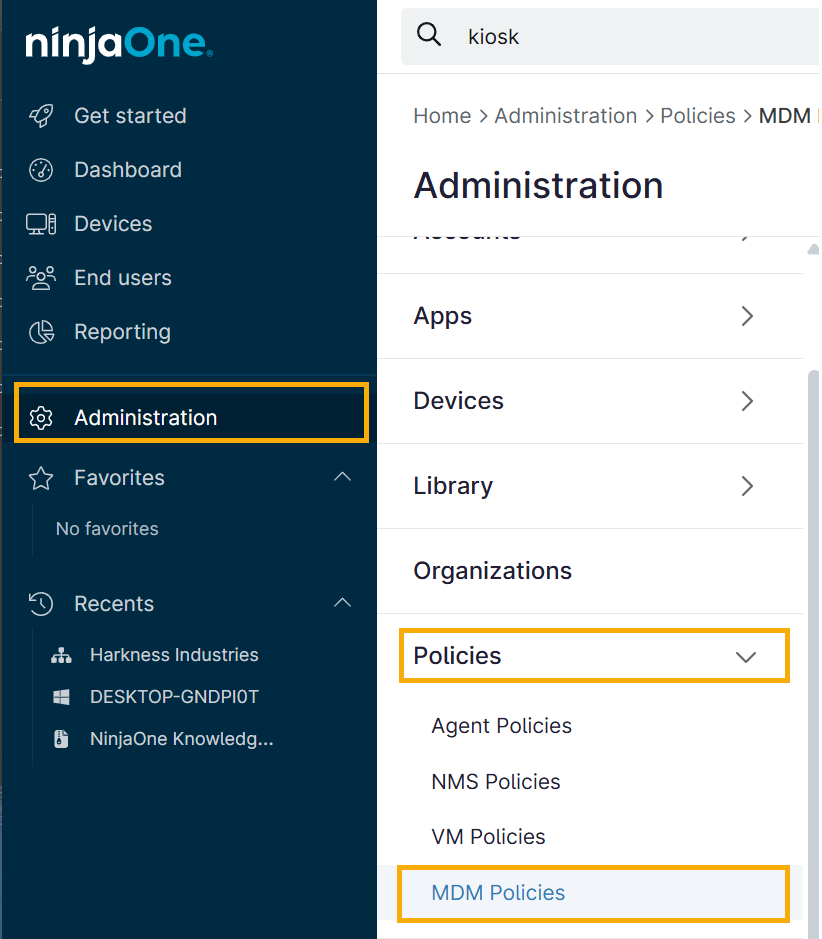
Abbildung 1: Navigieren zu "MDM-Richtlinien" (zum Vergrößern anklicken)
- Suchen Sie die Android-Mobilrichtlinie und wählen Sie sie aus.
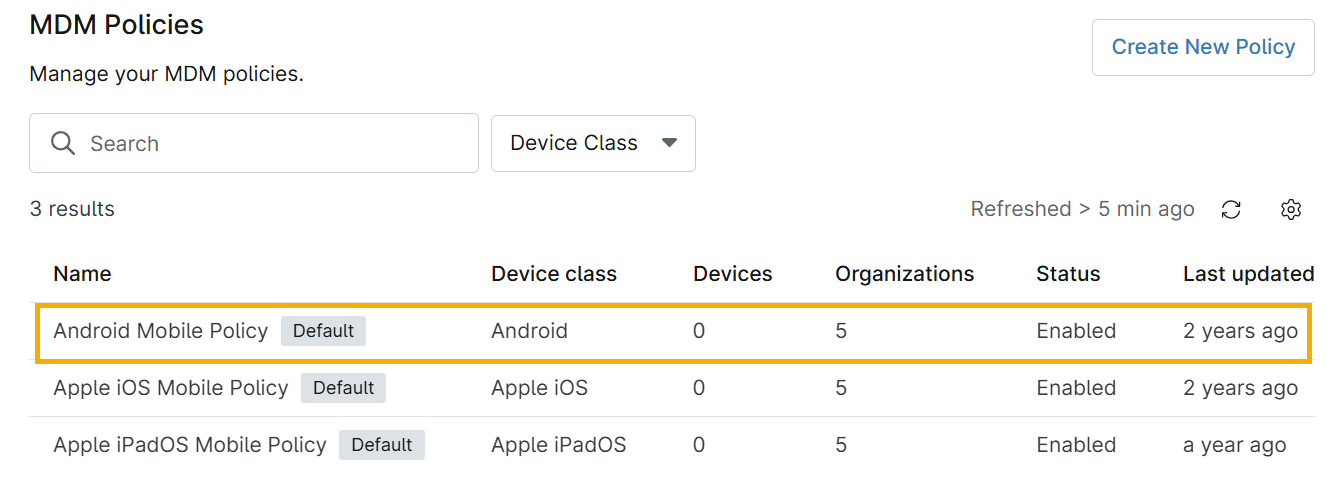
Abbildung 2: Der MDM-Richtlinieneditor (zum Vergrößern anklicken)
- Scrollen Sie nach unten zu "Verwaltete Anwendungen ", klicken Sie auf die Schaltfläche "Apps hinzufügen" und wählen Sie dann "Google Play Store" aus den angezeigten Optionen aus.
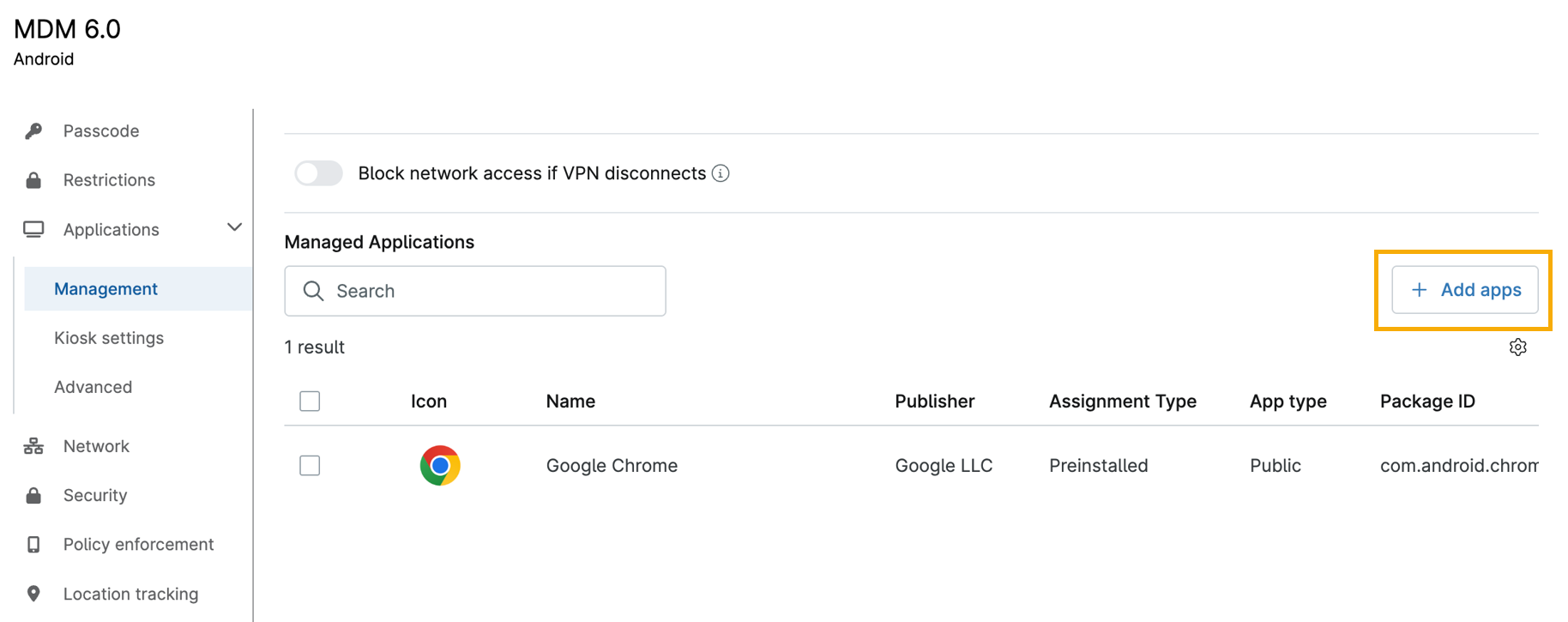
Abbildung 3: Verwaltete Anwendungen (zum Vergrößern anklicken)
App hinzufügen
- Wählen Sie die Android-Verbindung (z. B. ein Unternehmenskonto) aus dem Dropdown-Menü in der oberen rechten Ecke aus. Wenn Sie eine neue Android-Verbindung erstellen, lesen Sie MDM: Android Enterprise Device Management aktivieren.
- Verwenden Sie das Suchfeld, um die Anwendung zu finden.

Abbildung 4: Der Android Play Store (zum Vergrößern anklicken)
- Klicken Sie auf "Auswählen ", um die Anwendung zur Geräte Richtlinie hinzuzufügen.
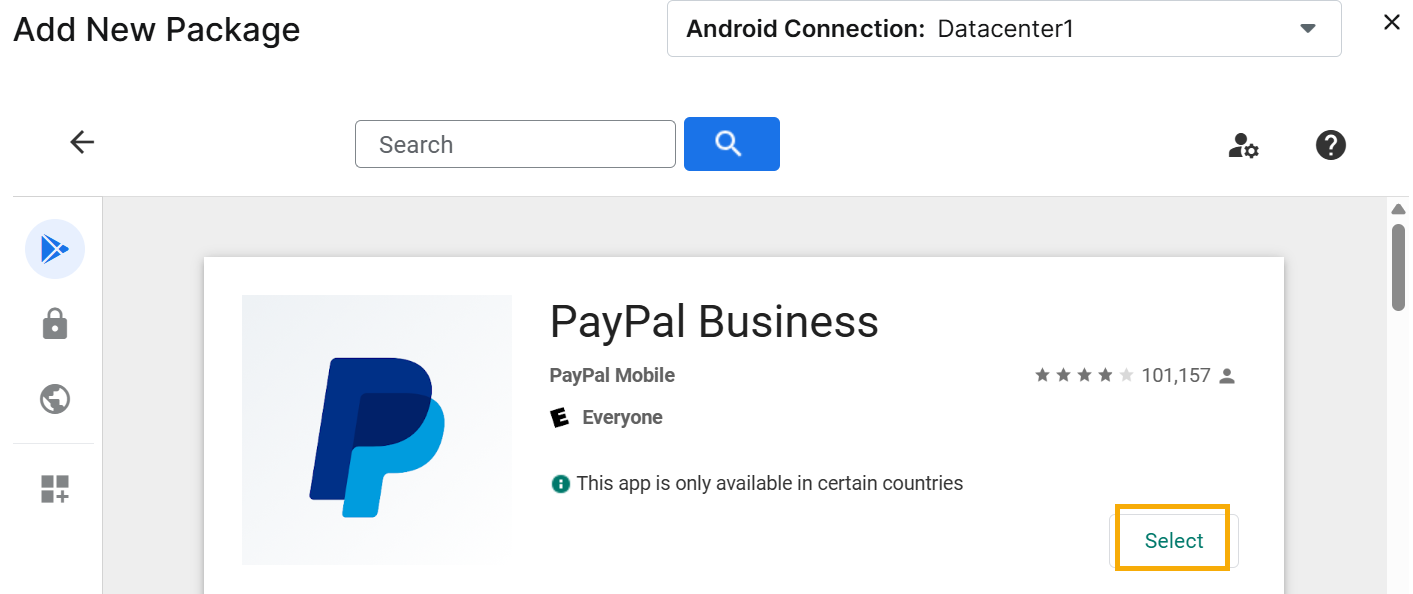
Abbildung 5: Hinzufügen der App aus dem Store (zum Vergrößern anklicken)
- Die App wird unter "Installierte Anwendungen" aufgeführt, wo die App-Details und der Zuweisungstyp angezeigt werden. Die Zuweisung ist standardmäßig auf "Vorinstalliert" eingestellt, kann jedoch geändert werden, indem Sie die Schritte unter Anwendungsbeschränkungen und -einstellungen konfigurieren oder bearbeiten befolgen.