Häufig gestellte Fragen und Antworten zu Bitdefender
F: Wirken sie gelöschte Bedrohungen auf den Integritätsstatus oder die Integritätsanzeige unter Integrität auf Geräteebene aus?
- A: Nein. Gelöschte Bedrohungen lösen keinen Handlungsbedarf aus; eine gelöschte Bedrohungen wirkt sich nicht auf die Integrität oder das Gerät aus und erscheint deshalb auch nicht unter Integrität. Es kommt lediglich zu einem Eintrag unter Aktivitäten.
F: Welche Anschlüsse und/oder URLs müssen für NinjaOnes Bitdefender-Integration positiv gelistet sein?
- A: Informationen über Anschlüsse und URLs für Bitdefender finden Sie in unserer Dokumentation zu Positivlisten-/Erlaubtlistendaten.
F: Welche Version von Bitdefender wird mit NinjaOnes Integration bereitgestellt?
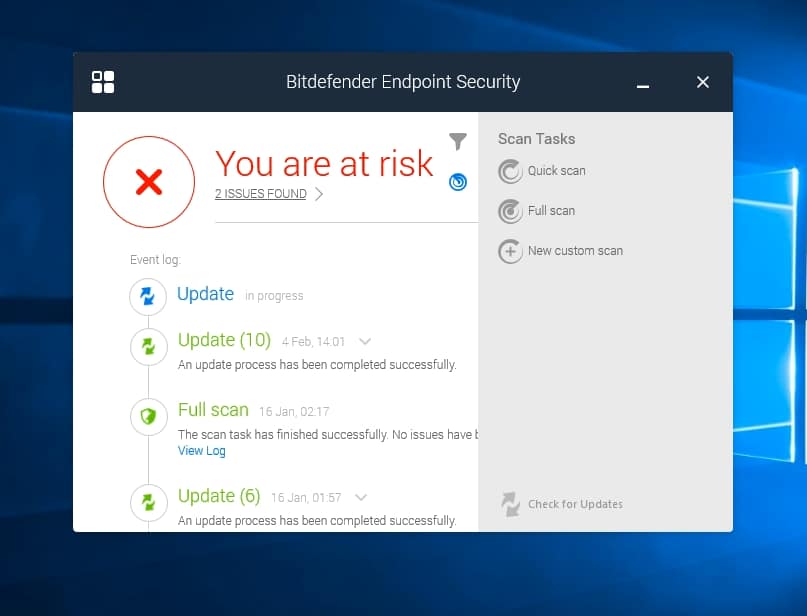
- A: Unsere Bitdefender-Integration stellt Bitdefender Endpoint Security auf Geräten bereit.
F: Was sind die Betriebssystemanforderungen für die Version von Bitdefender, die mit NinjaOnes Integration bereitgestellt wird?
- A: Bitdefender ist kompatibel mit Windows Server 2008 R2 und höher oder Windows 7 und höher.
F: Was ist der Unterschied zwischen schnellen, vollständigen und benutzerdefinierten Scans?
- A: Der Unterschied zwischen schnellen, vollständigen und benutzerdefinierten Scans hängt von den erweiterten Scanoptionen in Ihren Bitdefender-Richtlinieneinstellungen ab. Weitere Informationen zu den Bitdefender-Einstellungsoptionen, die in Ihren NinjaOne-Richtlinien konfiguriert werden können, finden Sie unter Bitdefender: Integrationsanleitung.
F: Ich habe zuvor die Webroot-Integration verwendet und wechsle jetzt zu Bitdefender. Muss ich von meiner Seite aus irgendetwas tun, um einen reibungslosen Übergang zu gewährleisten?
- A: Bitte sehen Sie die Bitdefender-Integrationsanleitung.
F: Wie melde ich mich bei meinem Bitdefender-Konto an?
- A: Bei der Bitdefender-Integration von NinjaOne handelt es sich um eine Single-Pane-of-Glass-Integration. Das bedeutet, dass alle Einstellungen direkt in NinjaOne konfiguriert werden können. Es ist nicht erforderlich, sich bei einer separaten Bitdefender-Konsole anzumelden.
F: Wie kann ich die Anzeige des Bitdefender-Systray-Icons auf Geräten deaktivieren?
- A: Es gibt derzeit keine Möglichkeit, das Bitdefender-Systray-Icon zu deaktivieren. Allerdings können Endbenutzer nur den Status ihres Geräts ansehen und benutzerdefinierte Scans über dieses Symbol ausführen. Sie können weder Änderungen an ihren Bitdefender-Einstellungen vornehmen noch schnelle/vollständige Scans ausführen oder Bedrohungen wiederherstellen/unter Quarantäne stellen.
F: Scannt Bitdefender Wechseldatenträger?
- A: Wenn ein Wechseldatenträger an ein Gerät angeschlossen ist und seine Gesamtauslastung weniger als das Maximum von 1,074 GB beträgt, wird der Endbenutzer gefragt, ob er den Datenträger scannen möchte. Wenn die Gesamtnutzung mehr als 1,074 GB beträgt, kann der Endbenutzer manuell einen Scan ausführen (indem er mit der rechten Maustaste auf den betreffenden Wechseldatenträger klickt).
- Alle konfigurierten Bitdefender-Richtlinieneinstellungen gelten auch für die einem Gerät hinzugefügten Wechseldatenträger.
F: Gibt es eine Möglichkeit zu verhindern, dass Endbenutzer Bitdefender von ihren Geräten deinstallieren?
- A: Die Bitdefender-Installation kann durch ein Passwort geschützt werden, sodass Endbenutzer sie nicht deinstallieren können. Dies kann in Ihren Bitdefender-Richtlinieneinstellungen im Abschnitt Endbenutzeroptionen aktiviert werden.
F: Wie kann ich meine Bitdefender-Installation deinstallieren, wenn ich sie mit einem Passwort schütze?
- A: Wenn die Bitdefender-Installation durch ein Passwort geschützt ist, können Sie diese einfach deinstallieren, indem Sie Bitdefender auf Richtlinienebene für die Geräte deaktivieren, von denen Sie es deinstallieren möchten.
F: Was kann ich tun, wenn Bitdefender eine saubere Datei als infiziert erkennt (falsch positiv) oder eine infizierte Datei nicht erkennt (falsch negativ)?
- A: Bitte befolgen Sie die Schritte in diesem Bitdefender-Supportartikel, um einen Bericht über ein falsch positives oder falsch negatives Ergebnis einzureichen.
F: Warum habe ich bei einigen Bedrohungen nur die Option „Ausschluss hinzufügen“?
- A: Basierend auf Ihren konfigurierten Richtlinieneinstellungen versucht die Bitdefender-Integration von NinjaOne automatisch, Maßnahmen für verdächtige oder infizierte Dateien zu ergreifen. Bei blockierten Bedrohungen allerdings (in der NinjaOne-Benutzeroberfläche mit einem roten Schildsymbol
 gekennzeichnet) ist Bitdefender zwar auf eine potenzielle Bedrohung gestoßen, doch ist ihm keine Aktion (Quarantäne, Löschen oder Desinfizieren) möglich, weshalb es durch die Blockierung verhindert, dass die Gefährdung für den Benutzer zugänglich wird. Daher können Sie entweder einen Ausschluss für die blockierte Bedrohung hinzufügen (wenn es sich um ein falsch positives Ergebnis handelt, was in der NinjaOne-Benutzeroberfläche angezeigt wird) oder die Datei manuell vom Gerät entfernen.
 - Weitere Informationen zum Ergreifen von Maßnahmen gegen Bedrohungen finden Sie unter Bitdefender: Integrationsanleitung.
F: Was soll ich tun, wenn ich bemerke, dass ein Bitdefender-Scan in der NinjaOne-Benutzeroberfläche hängt?
- A: Scans können manchmal in der Benutzeroberfläche hängen bleiben, wenn das gescannte Gerät vor Abschluss des Scans in den Ruhezustand wechselt, die Netzwerkverbindung verliert, heruntergefahren wird usw. In diesem Fall sucht der Agent nach dem Start des nächsten Scans auf dem Gerät nach abgeschlossenen Scans, die NinjaOne keinen Abschluss gemeldet haben. Wenn der Agent bestätigen kann, dass der hängende Scan abgeschlossen ist, wird er von der Benutzeroberfläche gelöscht.
- Wenn Sie sehen, dass ein Scan nach dem Ausführen eines weiteren Scans immer noch hängt, wenden Sie sich bitte an den NinjaOne-Support.
F: Wohin geht eine Datei, die ich nach einer Quarantäne wiederhergestellt habe?
- A: Die Datei sollte an ihren ursprünglichen Speicherort zurückkehren.
F: Wie zwingt man Bitdefender zu einer Aktualisierung?
- A: Sie können den Bitdefender-Agenten manuell zwingen, in der Bitdefender-Endpoint-Security-Anwendung lokal auf dem Gerät nach einem Update zu suchen. Öffnen Sie dazu die Anwendung und klicken Sie oben rechts auf Nach Updates suchen.