
Thema
In diesem Artikel wird erläutert, wie Sie Ihre MDM-Dienste (Mobile Device Management) zu NinjaOne migrieren können, ohne die Daten auf Ihren Geräten zu löschen.
Umgebung
- NinjaOne MDM
- iOS 26
- iPadOS 26
- macOS 26
Beschreibung
Apple hat die Möglichkeit eingeführt, firmeneigene Geräte von einem MDM zu einem anderen zu migrieren, ohne dass eine vollständige Löschung des Geräts erforderlich ist. Diese Funktion ist für Geräte verfügbar, auf denen iOS 26, iPadOS 26 oder macOS 26 ausgeführt wird.
Ihre Geräte müssen bereits Teil von Apple Business Manager (ABM) oder Apple School Manager (ASM) sein und über Automated Device Enrollment (ADE) in das ursprüngliche MDM registriert worden sein. Wenn beide Anforderungen erfüllt sind, können Sie die folgenden Schritte ausführen, um diese Geräte in NinjaOne MDM zu migrieren, ohne dass eine vollständige Löschung des Geräts erforderlich ist.
Als bewährte Vorgehensweise empfiehlt NinjaOne, zunächst ein nicht migriertes Gerät in NinjaOne zu registrieren, um sicherzustellen, dass die definierte Konfiguration das Gerät in den erwarteten Endzustand versetzt. Sobald Sie überprüft haben, dass die Konfigurationen wie erwartet funktionieren, können Sie mit der Migration der Geräte beginnen.
Wählen Sie eine Kategorie aus, um mehr zu erfahren:
- Vorbereiten der NinjaOne-Umgebung
- Durchführen der Migration für iOS oder iPadOS
- Durchführen der Migration für macOS
- Weitere Ressourcen
Vorbereiten der NinjaOne-Umgebung
Sie müssen NinjaOne so konfigurieren, dass die Geräteregistrierung über ADE unterstützt wird. Führen Sie dazu die folgenden Schritte aus:
- Laden Sie ein Apple Push Notification (APNs)-Zertifikat hoch. Anweisungen hierzu finden Sie unter MDM: Registrierung beim Apple Push Notification Service (APNs).
- Definieren Sie das ADE-Profil. Anweisungen hierzu finden Sie unter NinjaOne Apple MDM: Integration mit ABM für die automatische Geräteregistrierung (überwachte Geräte).
Zu diesem Zeitpunkt sollten Sie noch keine Geräte in ABM dem konfigurierten ADE-Profil zuweisen.
- Öffnen Sie in ABM oder ASM (je nachdem, welchen Dienst Sie für Ihre Geräte verwenden) die Geräteseite und klicken Sie auf die Schaltfläche mit den drei Punkten. Wählen Sie „Geräteverwaltung zuweisen“.

- Wählen Sie den Gerätemanagementdienst aus, den Sie bei der Konfiguration des ADE-Profils in NinjaOne definiert haben. Wählen Sie dann die Option „Frist hinzufügen “.
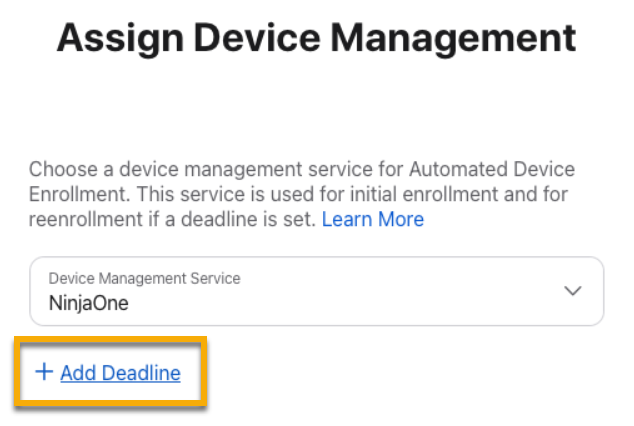
- Legen Sie eine Anmeldefrist für die Migration fest.

Bis zu diesem Zeitpunkt wird der Benutzer darüber informiert, dass die Migration angefordert wurde und zum angegebenen Stichtag durchgeführt wird. Der Benutzer hat jedoch die Möglichkeit, sich früher für die Migration zu entscheiden.
- Klicken Sie auf „Weiter“.
- Bestätigen Sie die Änderungen, wenn Sie dazu aufgefordert werden. ABM oder ASM benötigt einige Augenblicke, um das Gerät dem neuen MDM-Dienst zuzuweisen und die Migration zu starten.
Nach Abschluss des Vorgangs wird eine Bestätigung auf dem Bildschirm angezeigt. Wenn eine Migration für ein Gerät aktiv geplant ist, wird dies auch im Gerätedatensatz in ABM angezeigt.
Durchführen der Migration für iOS oder iPadOS
Wenn die Migration gestartet wird, erhält der Benutzer eine Benachrichtigung auf dem Gerät. Durch Auswahl von „Registrierung starten“ wird die Seite „VPN und Geräteverwaltung“ der App „Einstellungen“ geöffnet, auf der der Benutzer des Geräts die Registrierung starten kann.
Wenn der Benutzer bei Erhalt der Fristbenachrichtigung „Nicht jetzt“ auswählt, kann er sein Gerät weiterhin verwenden, erhält jedoch regelmäßig eine Folgebenachrichtigung. Nach Ablauf der Frist muss der Benutzer die Migration durchführen. Wenn die Migration beginnt, wird das Gerät neu gestartet.
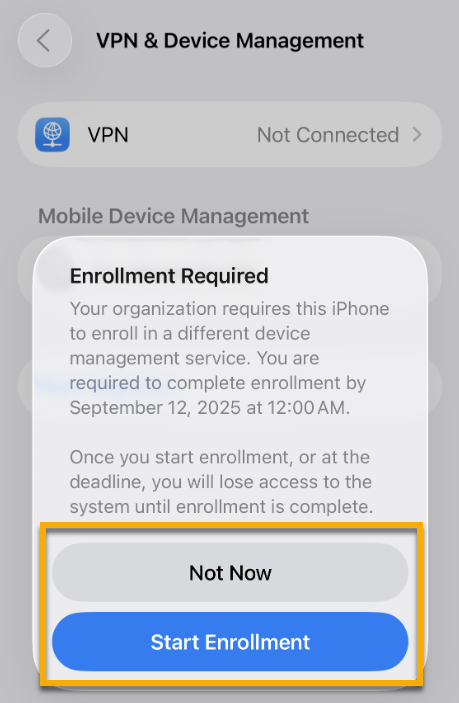
Nach dem Neustart wird der Benutzer aufgefordert, sich beim neuen MDM zu registrieren. Dies ist seine letzte Möglichkeit, „Nicht jetzt“ auszuwählen, wenn die Registrierungsfrist noch nicht abgelaufen ist. Das Gerät registriert sich beim neuen MDM und zeigt an, wenn die Registrierung erfolgreich war.
Sobald die Registrierung abgeschlossen ist, kehrt das Gerät zum Startbildschirmzurück und alle vom neuen MDM konfigurierten Einstellungen (wie Anwendungen, Einschränkungen und andere Konfigurationen) werden installiert und auf das Gerät angewendet.
Durchführen der Migration für macOS
Wenn die Migration auf einem macOS-Gerät gestartet wird, erhält der Benutzer eine Benachrichtigung auf dem Gerät. Durch Auswahl der Registrierungsbenachrichtigung gelangt er zur App „Systemeinstellungen“, wo er die Migration durch Klicken auf „Registrierung starten“ starten kann.
Nach Ablauf der Registrierungsfrist wird das Gerät den Migrationsprozess erzwingen.

Nach dem Start durchläuft der Benutzer einen Workflow, der einer neuen ADE-Registrierung ähnelt. Dies ist der letzte Zeitpunkt, an dem er vor Ablauf der Registrierungsfrist „Nicht jetzt“ auswählen kann, wodurch die Migration verzögert wird, der Benutzer aber weiterhin auf das Gerät zugreifen kann.
Wenn der Registrierungsprozess beginnt, muss der Benutzer ein lokales Administratorkennwort auf dem Gerät eingeben. Das Gerät wird im neuen MDM registriert und zeigt an, wenn dies erfolgreich war.

Weitere Ressourcen
Weitere Informationen zu NinjaOne MDM finden Sie in der folgenden Ressource: NinjaOne MDM: Ressourcen-Katalog.