
Die folgende Anleitung beschreibt, wie Sie die Integration von RepairShopr mit NinjaOne einrichten. Sie müssen über ein bestehendes Konto bei RepairShopr verfügen, um mit der Integration fortzufahren.
Wichtiger Hinweis: Die RepairShopr-Integration funktioniert etwas anders als unsere anderen PSA-Integrationen. Unabhängig davon, ob die Benachrichtigungsoptionen in NinjaOne auf EIN oder AUS gesetzt sind, werden alle Warnmeldungen von NinjaOne in RepairShopr in einem Staging-Bereich angezeigt. Von dort aus können Sie dann wählen, ob Sie die Warnmeldung in NinjaOne schließen oder aktiv lassen und ein Ticket in RepairShopr öffnen möchten.
Beziehen des RepairShopr-API-Schlüssels:
Wenn Sie RepairShopr in NinjaOne einrichten, werden Sie aufgefordert, einen API-Schlüssel aus Ihrem Konto in RepairShopr anzugeben. So finden Sie diesen API-Schlüssel:
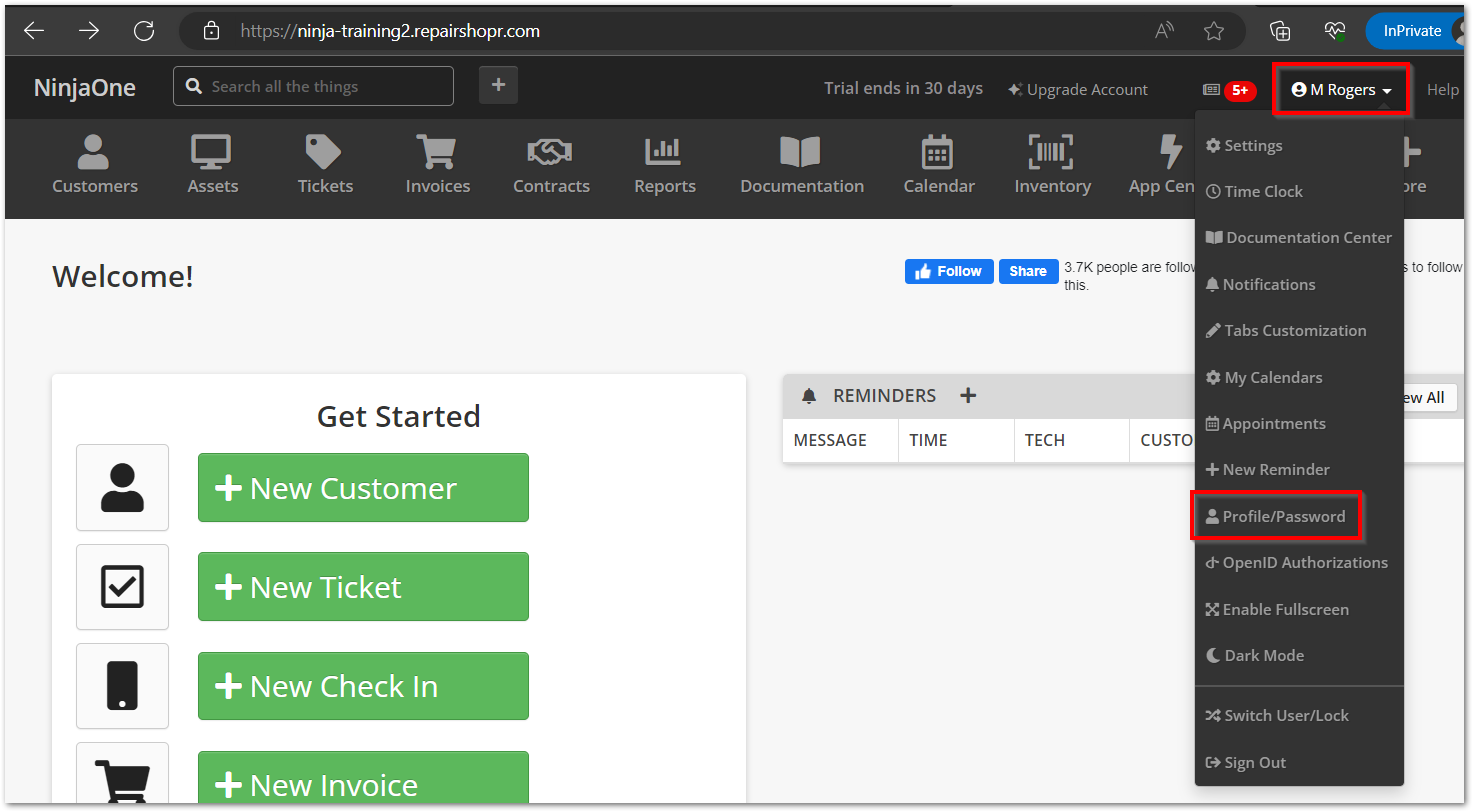
- Klicken Sie in RepairShopr auf Ihr Kontosymbol und wählen Sie „Profil/Passwort“.
Die Verwaltungsseite wird angezeigt. - Klicken Sie auf „API-Token“.

Die Seite „API-Token“ wird angezeigt. - Klicken Sie auf „+Neues Token“.

Die Konfigurationsseite „Neues Token“ wird angezeigt. - Wählen Sie auf der Registerkarte „App-Integration“ die Option „Token für Ninja RMM erstellen“ aus.

Die Konfigurationsseite „Berechtigungen bestätigen“ wird in einem Popup-Fenster angezeigt, in dem standardmäßig alle Berechtigungen ausgewählt sind. - Deaktivieren Sie alle Berechtigungen, die Sie nicht integrieren möchten, und klicken Sie dann auf „API-Token erstellen“.

- Kopieren Sie den auf der Seite angezeigten Schlüssel und gehen Sie dann zur NinjaOne-Konsole. Fahren Sie fort, indem Sie die Schritte im folgenden Abschnitt befolgen.
Einrichten der RepairShopr-Integration:
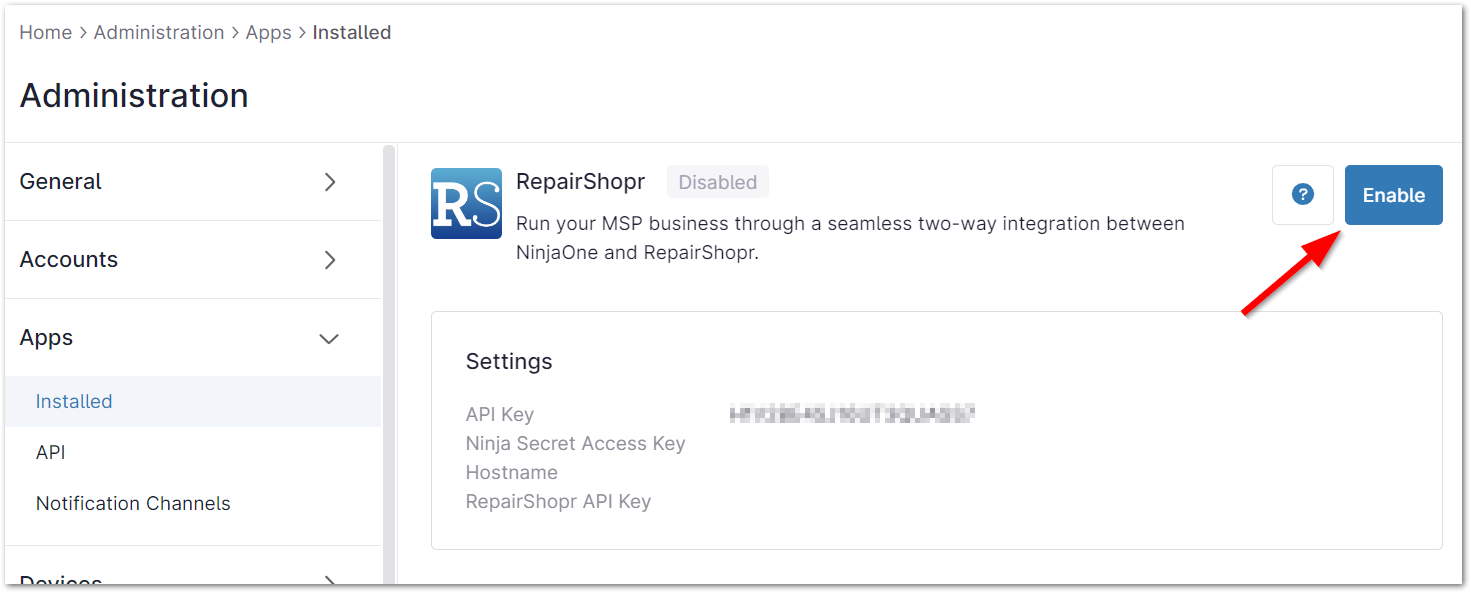
- Navigieren Sie zu „Administration“> „Apps“> „Installiert“ undklicken Sie auf „Apps hinzufügen“.

- Suchen Sie RepairShopr in der Liste der Apps und wählen Sie es aus. Klicken Sie nach dem Hinzufügen auf „Aktivieren“.
- Geben Sie Ihren RepairShopr-Hostnamen ein (dieser wird in der URL-Browserleiste angezeigt, wenn Ihr RepairShopr-Konto geöffnet ist). Fügen Sie in das Feld „RepairShopr-API-Schlüssel“ den Code ein, den Sie durch Befolgen der Schritte im obigen Abschnitt erhalten haben.
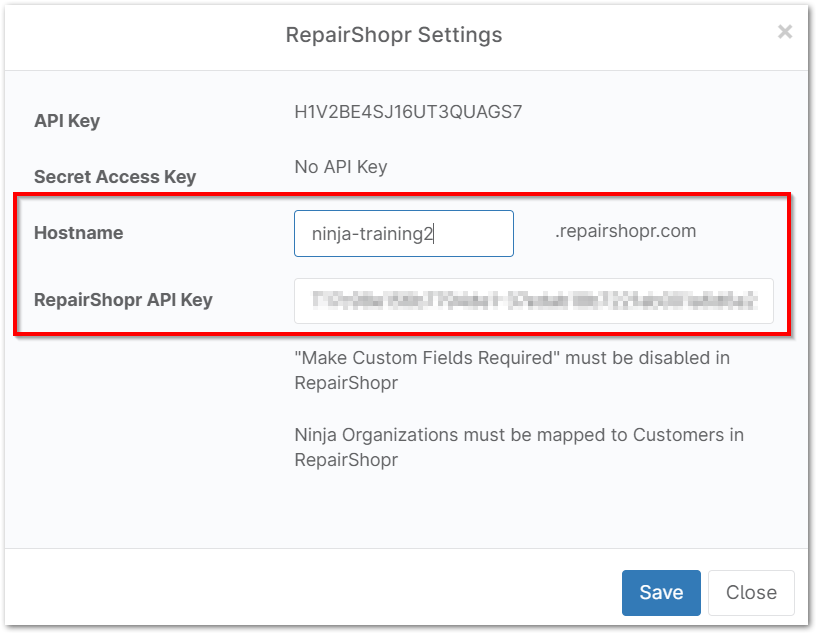
- Klicken Sie auf „Speichern“.