
Thema
Dieser Artikel behandelt das Patch-Management für Microsoft Windows-Anwendungen von Drittanbietern in NinjaOne. Außerdem wird erläutert, wie Sie Patch-Aktivitäten aktivieren, konfigurieren und anzeigen können.
Umgebung
NinjaOne-Patching
Beschreibung
Mit NinjaOne Patch Management können Sie Patch-Richtlinien erstellen, die automatisch nach neuen Software-Patches für Ihre Microsoft Windows-Endpunkte suchen und diese anwenden.
Wählen Sie ein Thema aus, um fortzufahren.
- Ausstehende Neustarts
- Aktivieren der Software-Patch-Verwaltung
- Konfigurieren der Software-Patch-Einstellungen
- Aktionen und Einstellungen auf der Registerkarte „Software“
- Manuelles Suchen nach oder Anwenden von Updates
- Unterstützte Software von Drittanbietern
Ausstehende Neustarts
Wenn ein Patch einen Neustart erfordert, der auf einem Gerät noch nicht durchgeführt wurde, wie in den Neustartoptionen angegeben, zeigt NinjaOne ein Symbol für einen anstehenden Neustart an. Weitere Informationen finden Sie in unserem Artikel zu anstehenden Neustarts.
Aktivieren der Software-Patch-Verwaltung
Sie müssen die Software-Patch-Verwaltung aktivieren, bevor Sie sie zur Verwaltung der Patches von Anwendungen von Drittanbietern nutzen können.
- Klicken Sie in NinjaOne auf „Administration“ → „Richtlinien“ und wählen Sie dann eine Windows-Richtlinie aus der Liste der Agent-Richtlinien aus.

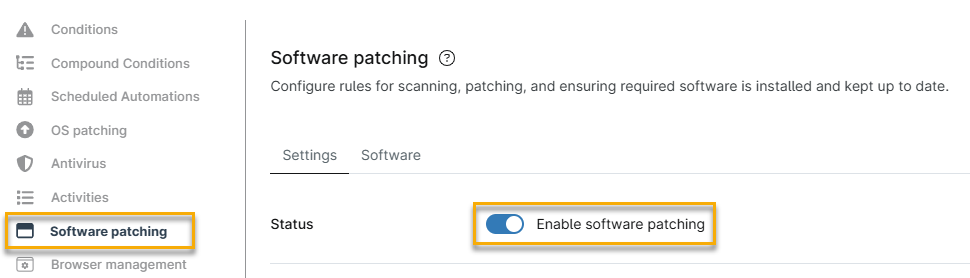
- Klicken Sie auf die Registerkarte „Software-Patching -Konfiguration“ und aktivieren Sie den Schalter „Software-Patching aktivieren “.
Konfigurieren der Software-Patching-Einstellungen
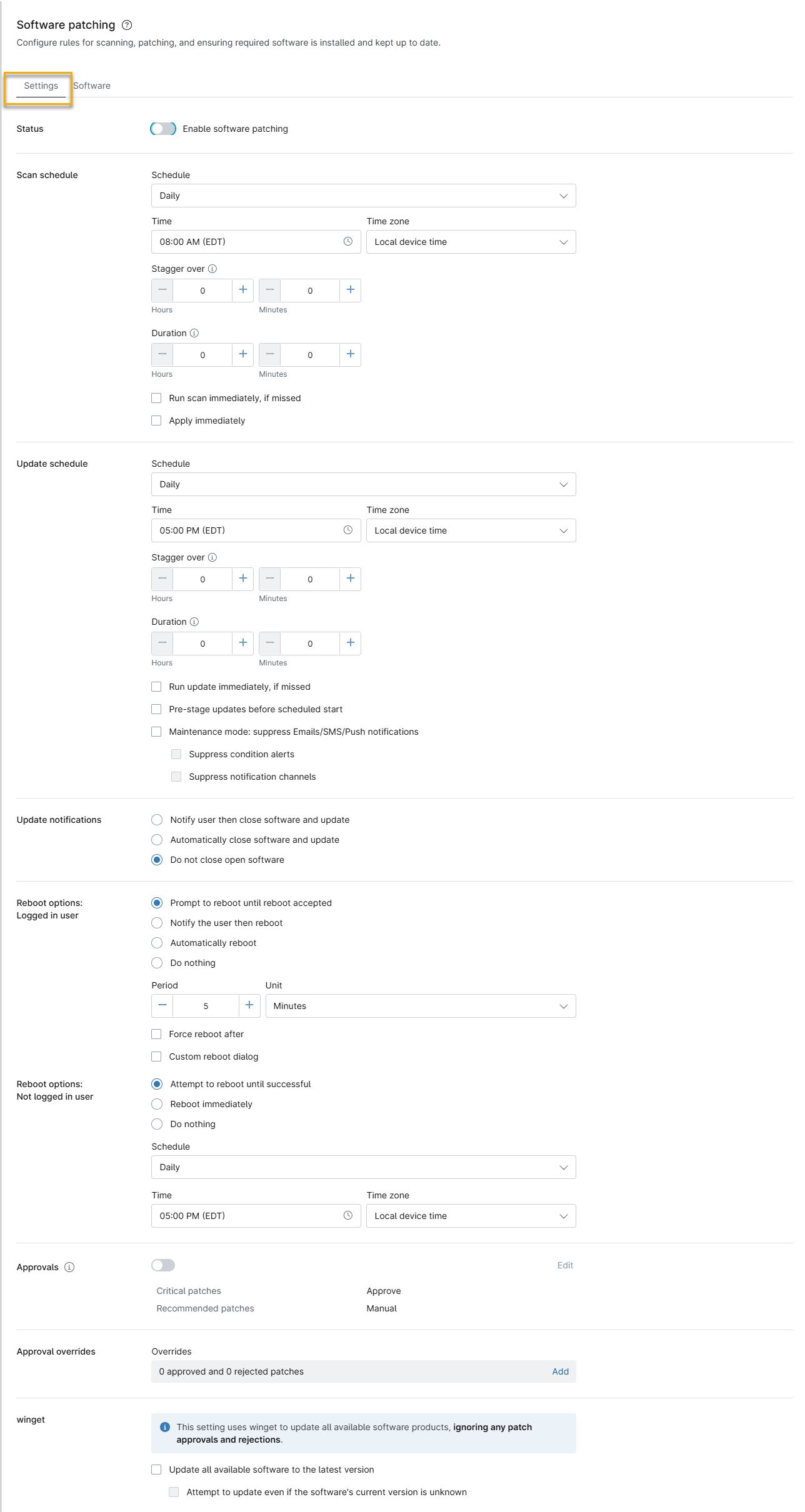
Zu den Optionen auf der Registerkarte „Einstellungen“ gehören Scannen und Patchen, erforderliche Softwareinstallation und Wartung. Wenn Sie Ihre Konfiguration abgeschlossen haben, klicken Sie auf „Speichern“, um die neuen Einstellungen zu übernehmen.
Erläuterung der allgemeinen Einstellungen
In der folgenden Tabelle erfahren Sie mehr über die einzelnen Einstellungen.
| Einstellung | Beschreibung |
|---|---|
| Scan-Zeitplan |
Dieser Parametersatz legt fest, wann das Gerät nach verfügbaren neuen Patches sucht.
|
| Aktualisierungsplan |
Diese Einstellungen legen fest, wann NinjaOne die beim Scan gefundenen Updates anwenden soll.
|
| Update-Benachrichtigungen |
Wählen Sie aus, wie NinjaOne Benutzer benachrichtigt, wenn NinjaOne Software aktualisieren muss, die nicht im Hintergrund gepatcht werden kann. Wählen Sie aus den folgenden Optionen:
Wenn Sie „Benutzer benachrichtigen, dann die Software schließen und aktualisieren“ wählen, können Sie die folgenden Einstellungen konfigurieren:
|
| Neustart-Optionen |
Mit diesen Einstellungen können Sie das Neustartverhalten festlegen, nachdem NinjaOne ein Gerät gepatcht hat. Sie können Einstellungen sowohl für angemeldete als auch für abgemeldete Benutzer konfigurieren. Wenn ein Endbenutzer auf eine Neustart-Eingabeaufforderung reagiert, zeigt NinjaOne eine Aktivität im Aktivitäts-Feed an. Weitere Informationen finden Sie unter NinjaOne Endpoint Management: Benachrichtigungskanäle und Warnmeldungen.
Neustart-Optionen: Angemeldeter Benutzer: Hier können Sie die folgenden Einstellungen konfigurieren:
Neustart-Optionen: Nicht angemeldeter Benutzer: Hier können Sie die folgenden Einstellungen konfigurieren:
|
| Genehmigungen |
In diesem Abschnitt können Sie Genehmigungs-Einstellungen für alle NinjaOne-Software konfigurieren, die nicht auf der Registerkarte „Software“ aufgeführt ist. Klicken Sie auf die Links „Kritische Patches“ und „Empfohlene Patches“, um NinjaOne so einzustellen, dass Patches automatisch genehmigt, abgelehnt oder manuell genehmigt werden müssen. Der NinjaOne-Agent definiert diese Kategorien wie folgt:
Weitere Informationen finden Sie unter „NinjaOne Endpoint Management: Die Software-Bestandsaufnahme “. |
| Genehmigungsüberschreibungen |
Hier können Sie NinjaOne so konfigurieren, dass Ihre Patch-Richtlinie für bestimmte Patches außer Kraft gesetzt wird. Klicken Sie auf den Link, um die Liste „Übersteuerungen“ zu öffnen, und suchen Sie dann nach dem Namen des Patches. Wählen Sie im zweiten Dropdown-Menü aus, ob der Patch genehmigt oder abgelehnt werden soll. Beispiele für Szenarien, in denen Patches im Abschnitt „Überschreibungen“ erscheinen würden:
|
| winget |
Mit dieser Option können Sie den Aktualisierungsprozess für WinGet-unterstützte Software automatisieren.
Weitere Informationen finden Sie im WinGet (Windows Package Manager) Integrationshandbuch. |
Aktionen und Einstellungen auf der Registerkarte „Software“
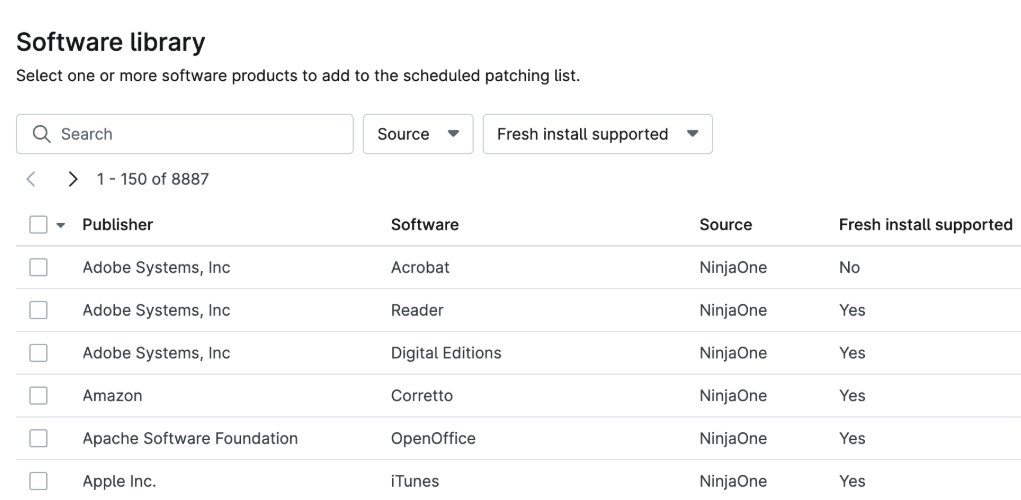
Auf der Registerkarte „Software“ können Sie auswählen, welche Anwendungen Sie in die Patches von Drittanbietern von NinjaOne einbeziehen möchten. Von hier aus können Sie auch Genehmigungs-Einstellungen für kritische und empfohlene Patches konfigurieren und festlegen, ob Sie bei der Installation der Updates die aktuelle Richtlinie verwenden möchten.
Wenn Sie die Software-Patches für ein Produkt aktivieren, lädt NinjaOne alle Updates für dieses Produkt auf die von der Richtlinie betroffenen Rechner herunter. Diese Updates bleiben heruntergeladen, solange Sie die Software-Patches von Drittanbietern für dieses Produkt aktiviert haben.
Die Softwarebibliothek
NinjaOne speichert verfügbare Anwendungen in der Softwarebibliothek, die Ihnen die folgenden Informationen anzeigt:
| Spalte | Beschreibung |
|---|---|
| Herausgeber | Zeigt den Anbieter oder die Organisation an, die für die Entwicklung und den Vertrieb der Anwendung verantwortlich ist. |
| Software | Gibt den offiziellen Namen und die Versionsnummer der jeweiligen Anwendung oder des Pakets an. |
| Quelle |
Geben Sie an, welche Update-Engine zur Installation oder Aktualisierung der Anwendung verwendet wird (z. B. NinjaOne oder WinGet).
|
| Neuinstallation unterstützt | Geben Sie an, ob NinjaOne die Installation dieser Anwendung auf Geräten unterstützt, auf denen sie noch nicht vorhanden ist. |
Software zur Liste der geplanten Patches hinzufügen
So fügen Sie neue Software hinzu, die installiert und gepatcht werden soll:
- Navigieren Sie auf der Konfigurationsseite der Richtlinie zu Software-Patching → Software → Software hinzufügen.
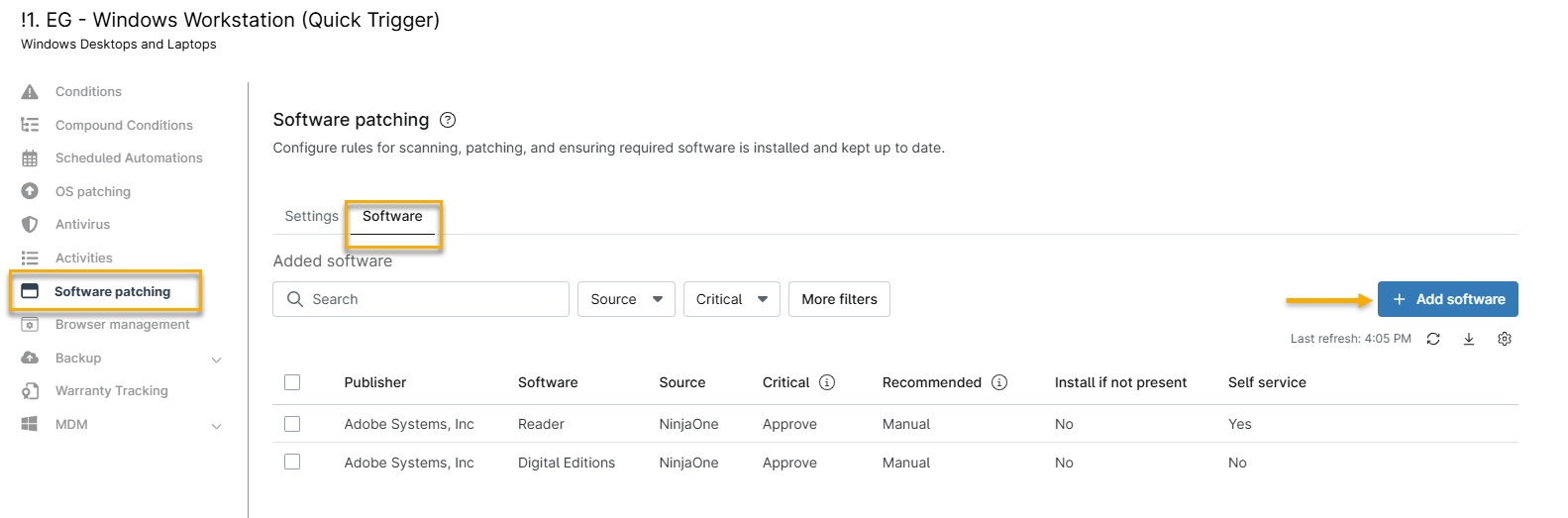
- Das Fenster „Softwarebibliothek“ wird geöffnet. Aktivieren Sie das Kontrollkästchen für die gewünschte Software und klicken Sie dann auf „Hinzufügen“.

Bearbeiten der Patch-Einstellungen für hinzugefügte Software
Nachdem Sie neue Software hinzugefügt haben, können Sie die Genehmigungs- und Installationseinstellungen für jeden Patch-Typ konfigurieren.
- Wählen Sie die Software aus (oder wählen Sie „Alle auswählen“) und klicken Sie dann auf „Bearbeiten“.

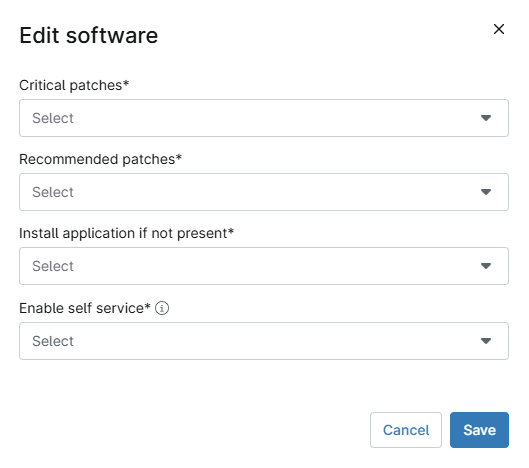
Konfigurieren Sie im Fenster „Software bearbeiten “ die folgenden Optionen:
| Option | Beschreibung |
|---|---|
| Kritische Patches | Legen Sie das Verhalten bei der automatischen Installation kritischer Patches fest. Wählen Sie „Genehmigen“, „Manuell“ oder „Ablehnen“. Weitere Informationen finden Sie im Abschnitt „Optionen zur Patch-Genehmigung “ dieses Artikels. |
| Empfohlene Patches | Legen Sie das automatische Installationsverhalten für empfohlene Patches fest. Wählen Sie „Genehmigen“, „Manuell“ oder „Ablehnen“. Weitere Informationen finden Sie im Abschnitt „Optionen zur Patch-Genehmigung “ dieses Artikels. |
| Installieren, wenn Anwendung nicht vorhanden | Nach dem Hinzufügen von Software können Sie NinjaOne so konfigurieren, dass viele unterstützte Anwendungen automatisch installiert werden, sofern sie noch nicht auf den Geräten in der Richtlinie vorhanden sind. Wählen Sie „Ja“, um die Anwendung automatisch auf Computern zu installieren, auf denen sie fehlt. Wenn Sie „Nein“ auswählen, wird das Installationsprogramm für diese Software auf der Registerkarte „Abgelehnte Software“ angezeigt. Sie können die Installation zu einem späteren Zeitpunkt genehmigen. |
| Self-Service aktivieren | Stellen Sie die Anwendung den berechtigten Endbenutzern im Endbenutzerportal zur Verfügung. Die Endbenutzer müssen die zugewiesenen Eigentümer der entsprechenden Geräte sein. |
Optionen zur Patch-Genehmigung
Sie können eine von drei Optionen für kritische und empfohlene Patches wählen:
- Genehmigen: Genehmigt automatisch alle Patches für den nächsten Update-Zyklus.
- Manuell: Patches in dieser Kategorie werden im Status „Ausstehend“ angezeigt und müssen manuell genehmigt oder abgelehnt werden (entweder für die Geräte oder für die gesamte Richtlinie).
- Ablehnen: Lehnt automatisch alle Patches dieser Kategorie ab.
Anzeigen von Patch-Scans und Installationsversuchen
NinjaOne bietet mehrere Möglichkeiten, auf Ihrem System installierte Patches, zur Installation anstehende Patches oder Patches, deren Installation fehlgeschlagen ist, anzuzeigen.
Anzeigen nach Status im NinjaOne-Dashboard
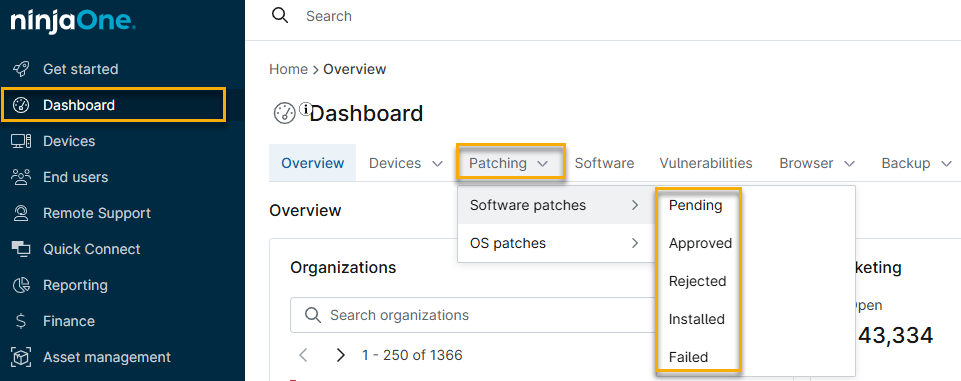
Sie können gefundene und installierte Patches auf der Registerkarte „Patching → Software-Patches“ des System-Dashboards anzeigen. Verwenden Sie das Flyout-Menü, um nach Patch-Status zu filtern (Ausstehend, Genehmigt, Abgelehnt, Installiert oder Fehlgeschlagen). Sobald während eines Update-Zyklus versucht wurde, einen Patch zu installieren, können Sie dessen Details auf der Registerkarte „Software“ des Dashboards anzeigen.
Anzeigen von Patches nach Veröffentlichungsdatum
Überprüfen Sie die Spalte „Release date“, um das Veröffentlichungsdatum des Patches zu erfahren. Wenn der Hersteller das Veröffentlichungsdatum nicht angibt, verwendet NinjaOne stattdessen das Datum der ersten Erkennung.

Anwendbare Geräte für einen Patch anzeigen
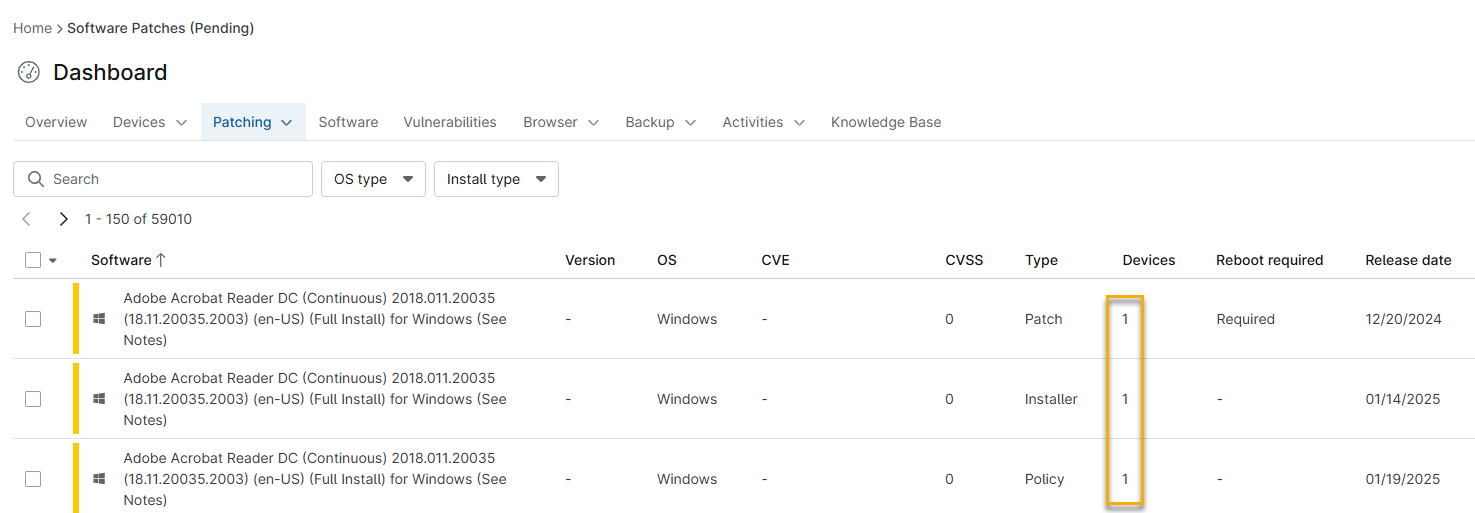
Auf der Ebene des System- oder Organisations-Dashboards können Sie auf die Zahl in der Spalte „Geräte“ klicken, um die Geräte aufzulisten, für die der Patch-Status gilt. Wenn Sie beispielsweise auf die Zahl für einen Patch auf der Registerkarte „Genehmigt“ klicken, werden die Geräte angezeigt, für die er genehmigt (aber noch nicht installiert) ist.
Anzeigen installierter Anwendungen
-
Nach der Konfiguration werden die Anwendungen angezeigt, wenn Sie „Alle erweitern“ auswählen. Der Installationsstatus „N/A“ bedeutet, dass der Hersteller die Installation dieser Software nicht unterstützt. Weitere Informationen darüber, welche Optionen Installationen unterstützen, finden Sie in der Liste der unterstützten Produkte unten.
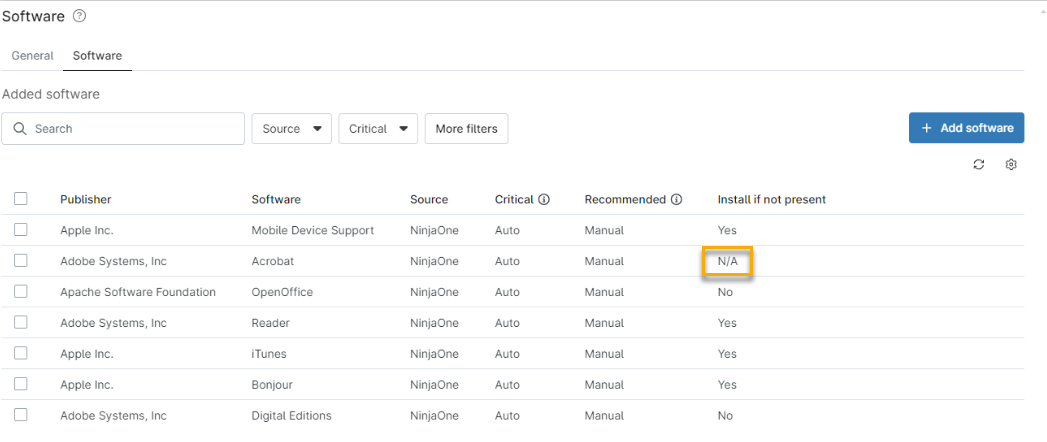
Abbildung 12: Nicht unterstützte Software in der Softwareliste (zum Vergrößern anklicken)
Manuelles Suchen nach oder Anwenden von Updates
Sie können jederzeit einen manuellen Patch-Zyklus ausführen.
Auf einem einzelnen Gerät
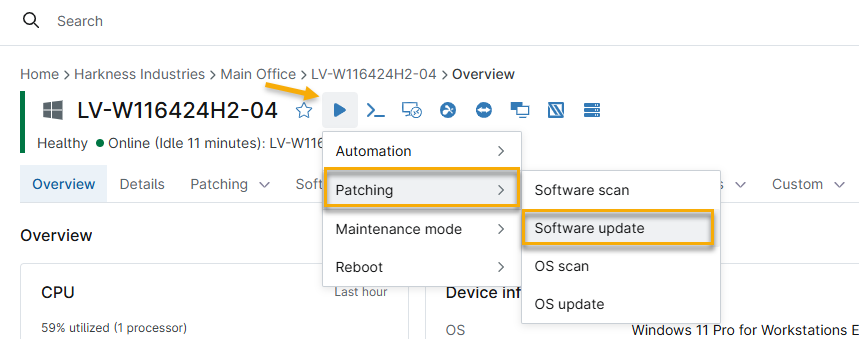
Sie können einen manuellen Patch-Scan und einen Update-Zyklus bei Bedarf von jedem Endpunkt aus ausführen. Navigieren Sie dazu zurGeräteübersicht, bewegen Sie den Mauszeiger über die Aktionsschaltfläche „Ausführen“ und wählen Sie „Patching“ →„Softwarescan“ ( um nach neuen Patches zu suchen) oder „Software-Update“ ( um vorhandene Patches anzuwenden).
Auf mehreren Geräten
So scannen und installieren Sie Patches auf mehreren Geräten:
- Die Geräte müssen vom gleichen Typ sein.
- Sie müssen die Software-Patch-Verwaltung für die Richtlinie aktivieren, die für das Gerät gilt.
- Die ausgewählten Geräte müssen online sein.
Vorgehensweise
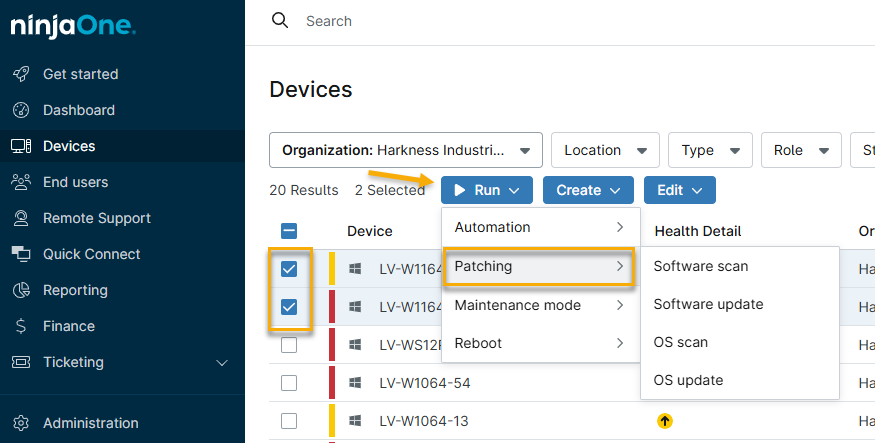
- Aktivieren Sie auf der Registerkarte „Geräte“ die Kontrollkästchen für die Geräte, auf denen der Scan- und Aktualisierungszyklus ausgeführt werden soll.
- Bewegen Sie den Mauszeiger über die Schaltfläche „Ausführen“ und navigieren Sie dann zu „Patching“ → „Software-Update“ →„Softwarescan“ ( um nach neuen Patches zu suchen) oder „Software-Update“ ( um vorhandene Patches anzuwenden). NinjaOne zeigt den Status der Patches von Drittanbietern auf Geräteebene an. Wenn Sie Patches so eingestellt haben, dass sie manuell genehmigt oder abgelehnt werden müssen, können Sie diese Aktionen über die Geräteübersicht ausführen.
Unterstützte Software von Drittanbietern
In dieser Tabelle finden Sie eine Liste der Anwendungen von Drittanbietern, die NinjaOne Patch Management unterstützen.
| Hersteller | Software | Unterstützt Installation | Unterstützt Hintergrund-Updates |
|---|---|---|---|
| Adobe Systems, Inc | Acrobat | Nein | Ja |
| Adobe Systems, Inc | Digital Editions | Ja | Nein |
| Adobe Systems, Inc | Reader | Ja | Ja |
| Amazon | Corretto (Wenn Sie das Patching für Amazon Corretto aktivieren, werden Maschinen, auf denen Oracle JDK SE 8 installiert ist, automatisch auf die neueste Version von Corretto aktualisiert) | Ja | Nein |
| Apache Software Foundation | OpenOffice | Ja | Nein |
| Apple Inc. | Bonjour | Ja | Nein |
| Apple Inc. | Support für mobile Geräte | Ja | Nein |
| Apple Inc. | iTunes | Ja | Nein |
| Das Audacity-Team | Audacity | Ja | Nein |
| Box, Inc. | Box Sync | Nein | Nein |
| Canneverbe Limited | CDBurnerXP | Ja | Nein |
| Cisco Systems, Inc. | WebEx-Produktivitätswerkzeuge | Ja | Nein |
| Citrix Systems, Inc | GoToMeeting | Ja | Nein |
| The Document Foundation | LibreOffice | Ja | Ja |
| Dominik Reichl | KeePass | Ja | Nein |
| Don Ho | Notepad++ | Ja | Nein |
| dotPDN LLC | Paint.NET | Nein | Nein |
| Dropbox Inc. | Dropbox | Ja | Nein |
| Evernote Corporation | Evernote | Ja | Nein |
| Foxit Corporation | Enterprise Reader | Ja | Nein |
| Foxit Corporation | PhantomPDF | Nein | Nein |
| Foxit Corporation | Reader | Ja | Nein |
| GIMP-Entwicklerteam | GIMP | Ja | Nein |
| GlavSoft LLC. | TightVNC | Ja | Nein |
| Google Inc. | Chrome | Ja | Ja |
| Google Inc. | Earth Pro | Ja | Nein |
| Igor Pavlov | 7-Zip | Ja | Nein |
| Das Inkscape-Team | Inkscape | Ja | Nein |
| Jens Klingen | Greenshot | Ja | Nein |
| Martin Prikryl | WinSCP | Ja | Nein |
| Microsoft Corp. | .NET Framework | Nein | Nein |
| Microsoft Corp. | ASP.NET-Web-Frameworks | Nein | Nein |
| Microsoft Corp. | Exchange Server 2007 | Nein | Nein |
| Microsoft Corp. | Exchange Server 2010 | Nein | Nein |
| Microsoft Corp. | Exchange Server 2013 | Nein | Nein |
| Microsoft Corp. | Exchange Server 2016 | Nein | Nein |
| Microsoft Corp | Exchange Server 2019 | Nein | Nein |
| Microsoft Corp. | Forefront Endpoint Protection 2010 | Nein | Nein |
| Microsoft Corp. | Internet Explorer | Nein | Nein |
| Microsoft Corp. | Lync | Nein | Nein |
| Microsoft Corp. | Microsoft Advanced Threat Analytics | Nein | Nein |
| Microsoft Corp. | Microsoft Azure Information Protection Client | Nein | Nein |
| Microsoft Corp. | Microsoft Azure Site Recovery-Anbieter | Nein | Nein |
| Microsoft Corp. | Microsoft Dynamics CRM 2011 | Nein | Nein |
| Microsoft Corp. | Microsoft Dynamics CRM 2013 | Nein | Nein |
| Microsoft Corp. | Microsoft Dynamics CRM 2015 | Nein | Nein |
| Microsoft Corp. | Microsoft Dynamics CRM 2016 | Nein | Nein |
| Microsoft Corp. | Microsoft Dynamics CRM 2016 SHS | Nein | Nein |
| Microsoft Corp. | Microsoft Edge | Ja | Ja |
| Microsoft Corp. | Microsoft Lync 2010 | Nein | Nein |
| Microsoft Corp. | Microsoft Lync Server 2010 | Nein | Nein |
| Microsoft Corp. | Microsoft Lync Server 2013 | Nein | Nein |
| Microsoft Corp. | Microsoft Monitoring Agent | Nein | Nein |
| Microsoft Corp. | Microsoft SQL Server 2008 | Nein | Nein |
| Microsoft Corp. | Microsoft SQL Server 2008 R2 | Nein | Nein |
| Microsoft Corp. | Microsoft SQL Server 2012 | Nein | Nein |
| Microsoft Corp. | Microsoft SQL Server 2014 | Nein | Nein |
| Microsoft Corp. | Microsoft SQL Server 2014–2016 Produkt-Updates für die Installation | Nein | Nein |
| Microsoft Corp. | Microsoft SQL Server 2016 | Nein | Nein |
| Microsoft Corp. | Microsoft SQL Server 2017 | Nein | Nein |
| Microsoft Corp. | Microsoft SQL Server 2019 | Nein | Nein |
| Microsoft Corp. | Microsoft SQL Server 2022 | Nein | Nein |
| Microsoft Corp. | Office 2003 | Nein | Nein |
| Microsoft Corp. | Office 2007 | Nein | Nein |
| Microsoft Corp. | Office 2010 | Nein | Nein |
| Microsoft Corp. | Office 2013 | Nein | Nein |
| Microsoft Corp. | Office 2016 | Nein | Ja |
| Microsoft Corp. | Office 2019 | Nein | Ja |
| Microsoft Corp. | Office 2021 | Nein | Ja |
| Microsoft Corp. | Office 2024 | Nein | Ja |
| Microsoft Corp. | Office 365 | Nein | Ja |
| Microsoft Corp. | Office Live Meeting | Nein | Nein |
| Microsoft Corp. | SQL Server 2008 | Nein | Nein |
| Microsoft Corp. | SQL Server 2008 R2 | Nein | Nein |
| Microsoft Corp. | SQL Server 2014–2016 Produkt-Updates für die Installation | Nein | Nein |
| Microsoft Corp. | Service Bus für Windows Server 1.1 | Nein | Nein |
| Microsoft Corp. | Silverlight | Nein | Nein |
| Microsoft Corp. | Skype | Ja | Nein |
| Microsoft Corp. | Skype (Business) | Nein | Nein |
| Microsoft Corp. | Skype for Business Server 2015 | Nein | Nein |
| Microsoft Corp. | System Center 2012 R2 – Operations Manager | Nein | Nein |
| Microsoft Corp. | System Center 2012 R2 – Orchestrator | Nein | Nein |
| Microsoft Corp. | System Center 2012 R2 – Virtual Machine Manager | Nein | Nein |
| Microsoft Corp. | System Center 2012 SP1 – Operation Manager | Nein | Nein |
| Microsoft Corp. | System Center 2012 SP1 – Virtual Machine Manager | Nein | Nein |
| Microsoft Corp. | System Center 2016 – Operations Manager | Nein | Nein |
| Microsoft Corp. | System Center 2016 – Orchestrator | Nein | Nein |
| Microsoft Corp. | System Center 2016 – Virtual Machine Manager | Nein | Nein |
| Microsoft Corp. | Visual Basic | Nein | Nein |
| Microsoft Corp. | Visual Studio | Nein | Nein |
| Microsoft Corp. | Visual Studio 2010 | Nein | Nein |
| Microsoft Corp. | Visual Studio 2010 Tools für Office-Laufzeit | Nein | Nein |
| Microsoft Corp. | Visual Studio 2012 | Nein | Nein |
| Microsoft Corp. | Visual Studio 2013 | Nein | Nein |
| Microsoft Corp. | Visual Studio Code | Ja | Nein |
| Mozilla | Firefox | Ja | Ja |
| Mozilla | Firefox (ESR) | Ja | Ja |
| Mozilla | SeaMonkey | Ja | Nein |
| Mozilla | Thunderbird | Ja | Nein |
| Opera Software ASA | Opera-Browser | Ja | Nein |
| Pidgin-Team | Pidgin | Ja | Nein |
| Piriform Ltd | CCleaner (Business) | Ja | Nein |
| RealNetworks, Inc | RealPlayer | Ja | Nein |
| RealVNC Ltd. | Server | Ja | Nein |
| RealVNC Ltd. | Viewer | Ja | Nein |
| Simon Tatham | PuTTY | Ja | Nein |
| Stefan Küng | TortoiseSVN | Ja | Nein |
| TechSmith | Snagit | Nein | Nein |
| Tim Kosse | FileZilla Client | Ja | Nein |
| Tim Kosse | FileZilla Server | Ja | Nein |
| UltraVNC | Server | Ja | Nein |
| UltraVNC | Viewer | Ja | Nein |
| VMware, Inc. | Horizon View Client | Ja | Nein |
| VMware, Inc. | Player | Ja | Nein |
| VMware, Inc. | VMware Tools | Nein | Nein |
| VMware, Inc. | Workstation | Ja | Nein |
| VideoLAN | VLC Media Player | Ja | Nein |
| win.rar GmbH | WinRAR | Ja | Nein |
| Wireshark Foundation | Wireshark | Nein | Nein |
| Zoom Video Communications | Zoom-Client für Meetings | Ja | Nein |
Weitere Ressourcen
Eine Liste häufig gestellter Fragen zu 3PP finden Sie unter Software von Drittanbietern: FAQ.