
Thema
In diesem Artikel wird erläutert, wie Sie Image-Backups in der Cloud mounten, um auf Dateien und Ordner zum Herunterladen oder zur Wiederherstellung zugreifen zu können.
Umgebung
NinjaOne Backup
Beschreibung
Wenn Sie über einen Image-Backup-Plan verfügen, bei dem Sie Cloud-Speicher ausgewählt haben, können Sie mit NinjaOne Backup auf einfache Weise Volumes mounten und auf die Dateien und Ordner zugreifen, um sie auf jeden Rechner innerhalb der Organisation herunterzuladen oder wiederherzustellen, auf dem Backups aktiviert sind.
Diese Methode ist einfacher als eine vollständige Image-Wiederherstellung. Sie steht NinjaOne-Technikern oder Endbenutzern mit entsprechenden Berechtigungen zur Verfügung. Das Einbinden eines Images aus der Cloud kann eine gute Option sein, wenn Sie nur auf bestimmte Dateien oder Ordner zugreifen müssen.
Wenn Sie ein gesamtes Image oder Volume wiederherstellen müssen oder wenn Ihnen nur lokale Image-Backups zur Verfügung stehen, finden Sie alternative Methoden unter NinjaOne Backup: Image-Wiederherstellungen.
- Diese Funktion steht nur NinjaOne-Technikern und Benutzern zur Verfügung, denen Sie Backup-Zugriff gewährt haben.
- Mit dieser Methode können nur Image-Backup-Daten in der Cloud gemountet werden. Sie können mit dieser Methode keine Backup-Daten mounten, die lokal oder auf Netzwerkspeichergeräten gespeichert sind.
- Sie können nur Volumes mit NTFS-Dateisystem einbinden. ReFS-formatierte Volumes können nicht eingebunden werden.
- Die Wiederherstellungsoption bietet eine höhere Geschwindigkeit und Ausfallsicherheit gegenüber dem Herunterladen, wenn die Dateigröße 10 GB überschreitet.
Ein Image mounten
Führen Sie die folgenden Schritte aus, um ein Image-Backup einzubinden und auf dessen Inhalt zuzugreifen.
-
Navigieren Sie zum Geräte-Dashboard für die Image-Backup-Daten, die Sie mounten möchten. Bewegen Sie den Mauszeiger über die Registerkarte „Backup“ und wählen Sie „Verwalten“.
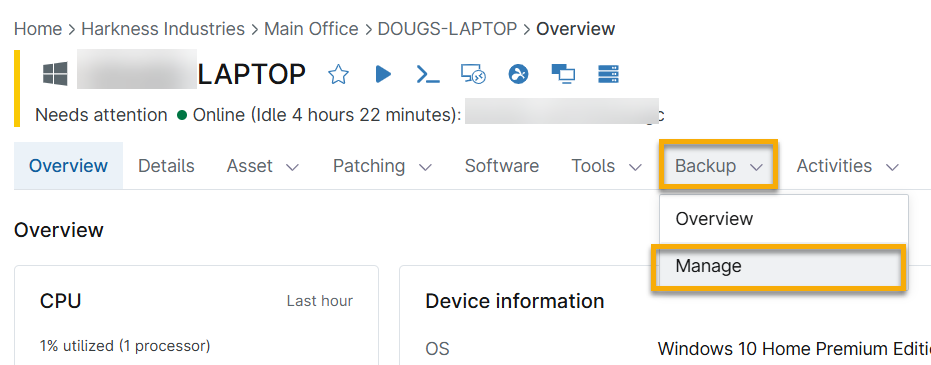
Abbildung 1: Verwalten (zum Vergrößern anklicken)
Beachten Sie, dass die Geräteansicht für Endbenutzer etwas anders aussieht. Klicken Sie in diesem Fall auf das Laufwerkssymbol am Ende der Geräteliste, um den Backup Manager zu starten.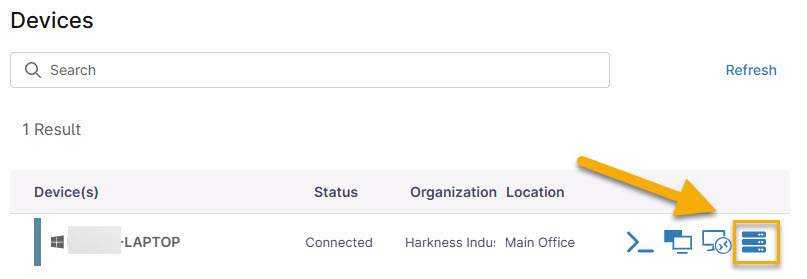
Abbildung 2: Endbenutzer ansicht (zum Vergrößern anklicken) Die restlichen Schritte sind für Techniker und Endbenutzer identisch.
-
Klicken Sie auf den betreffenden Image-Plan.
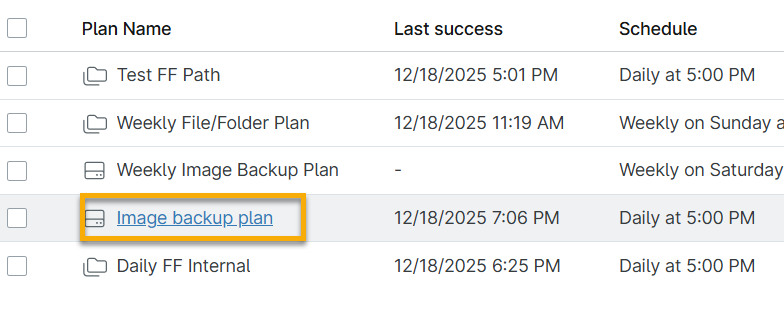
Abbildung 3: Image-Plan (zum Vergrößern anklicken) -
Klicken Sie auf das Volume, dessen Sicherungsdaten Sie einbinden möchten.

Abbildung 4: Volume (zum Vergrößern anklicken) -
Klicken Sie auf die Revision, deren Daten Sie einbinden möchten.

Abbildung 5: Revision (zum Vergrößern anklicken) -
Sie werden aufgefordert, Ihre Auswahl zu bestätigen. Klicken Sie auf „Einbinden“.
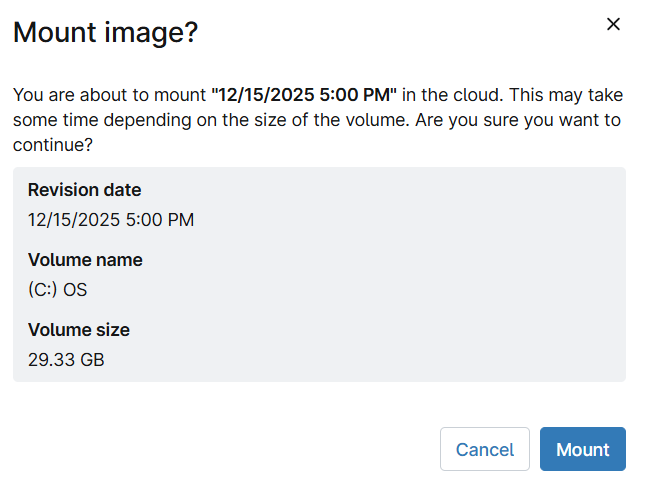
Abbildung 6: Mounten (zum Vergrößern anklicken) - NinjaOne mountet das Volume. Das Mounten kann je nach Größe des Image-Backups einige Zeit dauern. Während des Mountvorgangs erscheint die Meldung „Volume wird gemountet...“ auf Ihrem Bildschirm.
-
Sobald das Mounten der Daten abgeschlossen ist, durchsuchen Sie die Dateien und Ordner innerhalb des Volumes, um die Dateien zu finden, die Sie herunterladen oder wiederherstellen möchten.
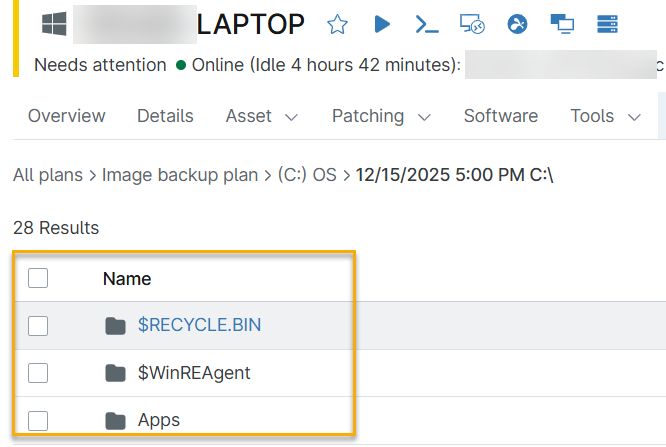
Abbildung 7: Ergebnisse (zum Vergrößern anklicken)
Optionen zum Herunterladen und Wiederherstellen
Sobald Sie eine Datei oder einen Ordner ausgewählt haben, zeigt NinjaOne eineSchaltfläche „Herunterladen“ und eine Schaltfläche„Wiederherstellen“ an.
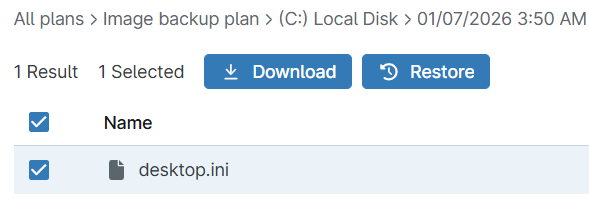
In den folgenden Abschnitten wird erklärt, wie die einzelnen Optionen funktionieren.
Herunterladen
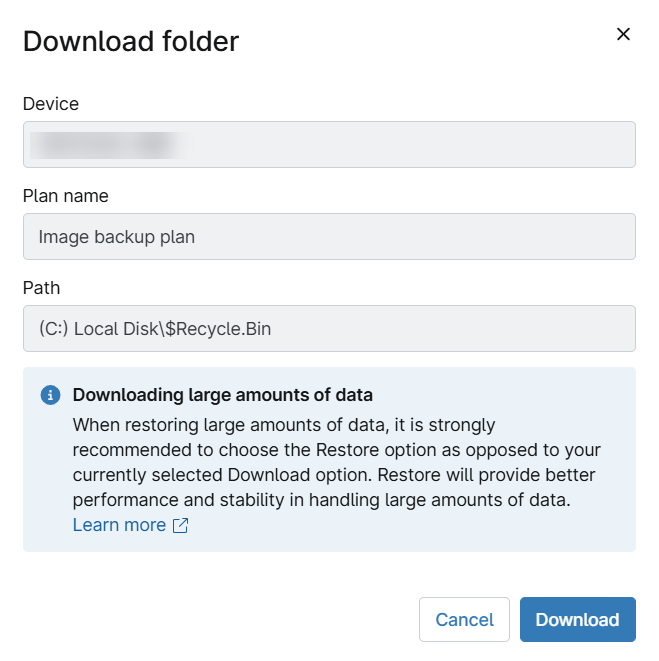
Wenn Sie auf die Schaltfläche „Herunterladen“ klicken, zeigt NinjaOne folgende Informationen an:
- Gerät: Der Rechner, von dem NinjaOne die Daten gesichert hat.
- Plan-Name: Der Sicherungsplan, der die Sicherung erstellt hat
- Pfad: Der Speicherort der Daten auf dem ursprünglichen Gerät.
Klicken Sie auf „Download“, um eine Kopie der ausgewählten Datei oder des ausgewählten Ordners auf Ihrem Computer zu speichern.
Wiederherstellen
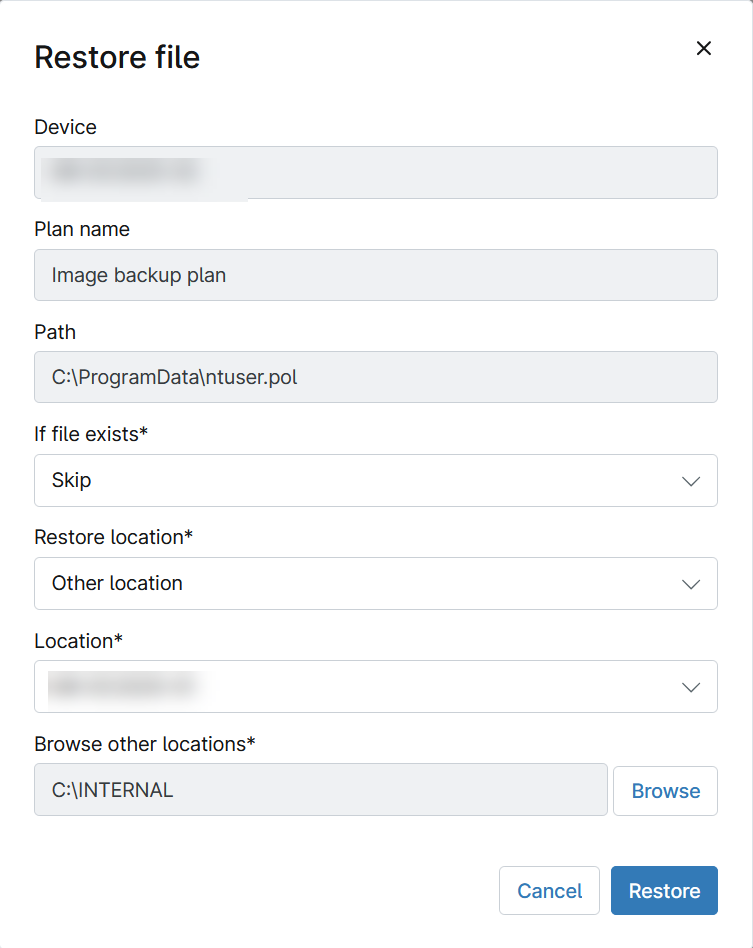
Mit der Option „Wiederherstellen“ können Sie die Datei oder den Ordner an einem Ort Ihrer Wahl wiederherstellen. Sie können Dateien oder Ordner an ihrem ursprünglichen Speicherort wiederherstellen oder einen anderen Speicherort auswählen. Wenn Sie auf die Schaltfläche „Wiederherstellen“ klicken, zeigt NinjaOne die folgenden Informationen an:
- Gerät: Der Rechner, von dem NinjaOne die Daten gesichert hat.
- Planname: Der Sicherungsplan, mit dem die Sicherung erstellt wurde
- Pfad: Der Speicherort der Daten auf dem ursprünglichen Gerät.
- Wenn Datei vorhanden*: Wenn am Zielort bereits eine Datei vorhanden ist, können Sie zwischen „Überspringen“, „Überschreiben“, „“ oder „Aktuelle überschreiben, wenn älter“ wählen.
- Wiederherstellungsort*: Sie können zwischen „Originalort“ und „Anderer Ort“ wählen.
- Speicherort*: Wenn Sie „Anderer Speicherort“ und „“ ausgewählt haben, erscheint das Dropdown-Menü „Speicherort“ , in dem Sie den neuen Speicherort auswählen können.
- Andere Speicherorte durchsuchen*: Wenn Sie „Anderer Speicherort“ gewählt haben , können Sie dieses Feld verwenden, um zu dem gewünschten Speicherort zu navigieren.
Um eine Datei oder einen Ordner wiederherzustellen, legen Sie oben Ihre Einstellungen fest und klicken Sie auf „Wiederherstellen“.
Weitere Ressourcen
NinjaOne Backup: Herunterladen und Wiederherstellen von Datei-/Ordnerdaten