
Thema
In diesem Artikel wird beschrieben, wie Sie Bedingungen in Ihren NinjaOne-Richtlinien erstellen und bearbeiten können.
Umgebung
NinjaOne Endpoint Management
Beschreibung
Sie können Bedingungen erstellen, die ausgelöst werden, wenn die Integrität oder Leistung des Geräts die festgelegten Kriterien erfüllt. Bei Auslösung können Bedingungen automatisch Techniker benachrichtigen, auf NinjaOne-Dashboards angezeigt werden, Support-Tickets erstellen und Automatisierungen ausführen.
Erste Schritte: Bedingungen (NinjaOne Inc. 01:24)
Index
Wählen Sie eine Kategorie aus, um mehr zu erfahren:
Neue Bedingungen erstellen
Um Ihre Bedingungen entweder von Grund auf neu oder anhand einer Vorlage zu erstellen, führen Sie die folgenden Schritte aus.
- Navigieren Sie in NinjaOne zu „Administration“ → „Richtlinien“ und wählen Sie eine Richtlinie aus, die Sie aktualisieren möchten.
- Wählen Sie auf der Konfigurationsseite der Richtlinie die Registerkarte „Bedingungen “ aus und klicken Sie dann auf „Bedingung hinzufügen“. Optional können Sie auf „Vorlage verwenden“ klicken, um eine unserer vorkonfigurierten Bedingungsvorlagen hinzuzufügen. Wenn Sie „Vorlage verwenden“ auswählen, wird die Bedingung auf der Seite „Bedingungen“ angezeigt, wo Sie sie bearbeiten oder löschen können. Die meisten Bedingungsvorlagen enthalten keine zusätzlichen Einstellungen wie Benachrichtigungen, Automatisierungen oder Ticketing-Regeln. Wir empfehlen daher, alle Schritte in diesem Artikel durchzugehen, um zu erfahren, wie Sie diese zu einer Vorlage hinzufügen können.

- Das Dialogfeld „Bedingungskonfiguration“ wird geöffnet. Klicken Sie auf „Bedingung auswählen“ und geben Sie die zu überwachende Bedingung an. Eine vollständige Liste aller verfügbaren Bedingungen finden Sie unter NinjaOne-Richtlinien: Aufschlüsselung der Bedingungstypen.
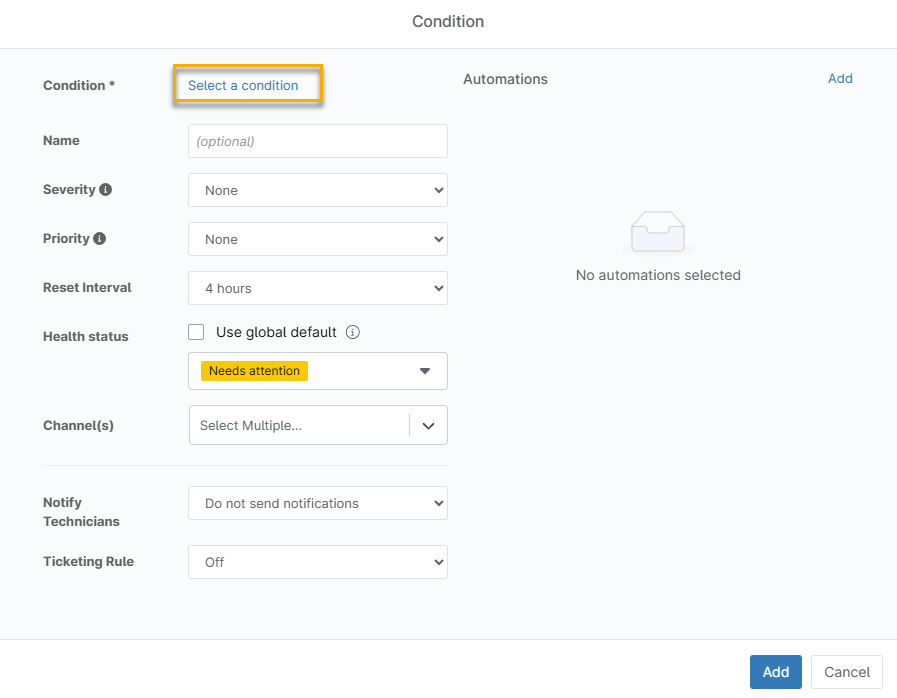
- Verwenden Sie die Konfigurationsoptionen im Dialogfeld „Bedingung“, um die Einrichtung der Bedingung abzuschließen. Eine Erläuterung der einzelnen Optionen finden Sie in der folgenden Tabelle.
| Option | Beschreibung |
|---|---|
| Name | Geben Sie der Bedingung einen optionalen, beschreibenden Namen. |
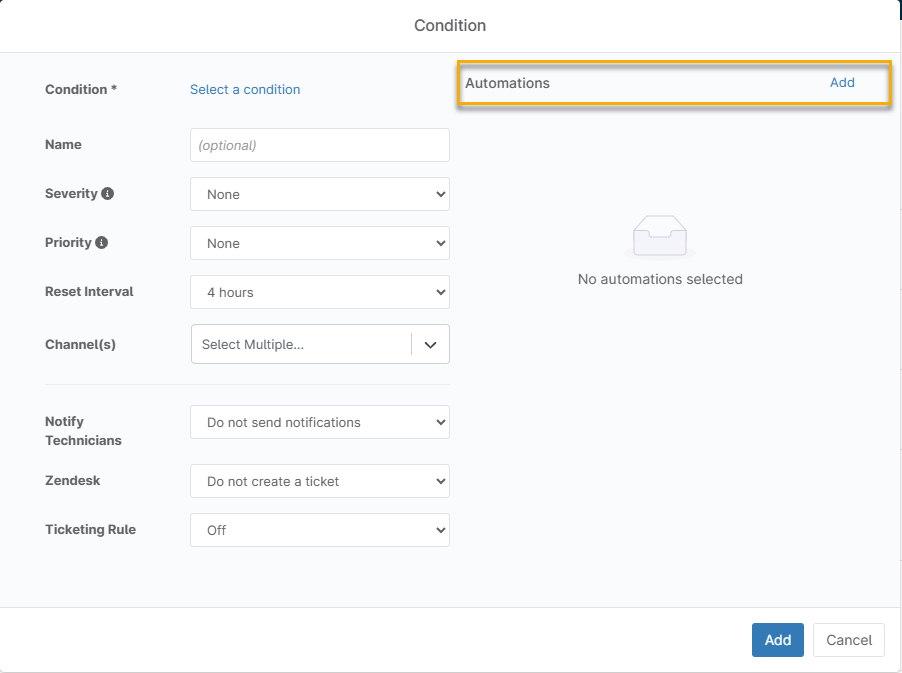
| Automatisierung | Klicken Sie auf „Hinzufügen“, um eine Automatisierung hinzuzufügen, die ausgeführt wird, wenn die Bedingung ausgelöst wird. Weitere Informationen finden Sie im Abschnitt „Automatisierung hinzufügen (optional) “ in diesem Artikel. |
| Schwere | Legen Sie den Schweregrad fest, um zu beschreiben, inwieweit ein Fehler das System beeinträchtigen kann. |
| Priorität | Legen Sie die Priorität fest, um die Reihenfolge zu definieren, in der Fehler behoben werden sollen, und um zu bestimmen, ob etwas sofort oder zu einem späteren Zeitpunkt behoben werden soll. |
| Automatischer Reset | Geben Sie die Zeitspanne an, die vergehen muss, bevor der Zustand automatisch zurückgesetzt wird. Weitere Informationen finden Sie im Abschnitt „Zurücksetzintervall konfigurieren“ dieses Artikels. |
| Zustandsstatus | Weisen Sie der Bedingung einen benutzerdefinierten Gesundheitsstatus zu. Sie können zwischen „Intakt“, „Beachtung erforderlich“, „Defekt“ oder „Unbekannt“ wählen. Wenn die Bedingung ausgelöst wird, können Sie Ihre Geräte nach diesem benutzerdefinierten Gesundheitsstatus anzeigen und sortieren, wodurch Sie leichter einen Überblick über das Ausmaß des Problems erhalten. Weitere Informationen finden Sie unter „Gesundheitsstatus pro Bedingung “. |
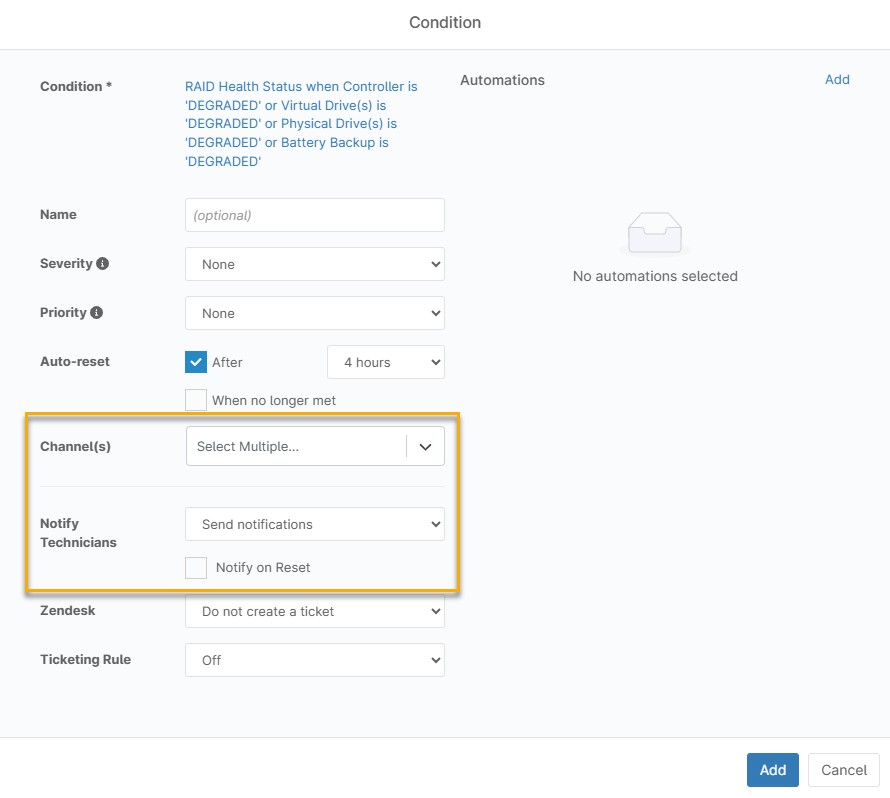
| Kanal(e) | Wenn Sie im Dropdown-Menü „Techniker benachrichtigen “ die Option „Benachrichtigungen senden“ ausgewählt haben, können Sie auswählen, über welche Kanäle die Techniker die Benachrichtigung erhalten. Weitere Informationen finden Sie im Artikel „Benachrichtigungskanäle “. |
| Techniker benachrichtigen | Wählen Sie diese Option, um alle Techniker in Ihrer Organisation zu benachrichtigen, wenn die Bedingung eintritt. NinjaOne sendet Bedingungswarnungen standardmäßig im Format UTC +0. Diese Einstellung kann nicht geändert werden. Der lokale Zeitstempel des Geräts wird weiterhin im Aktivitäts-Feed angezeigt. |
| Ticketregel | Erstellen Sie ein Ticket aufgrund der ausgelösten Bedingung. Die Ticketierungsoptionen können variieren oder möglicherweise nicht verfügbar sein, wenn PSA oder NinjaOne Ticketing in Ihrer Systemkonfiguration nicht aktiviert ist. |
Rücksetzintervall konfigurieren
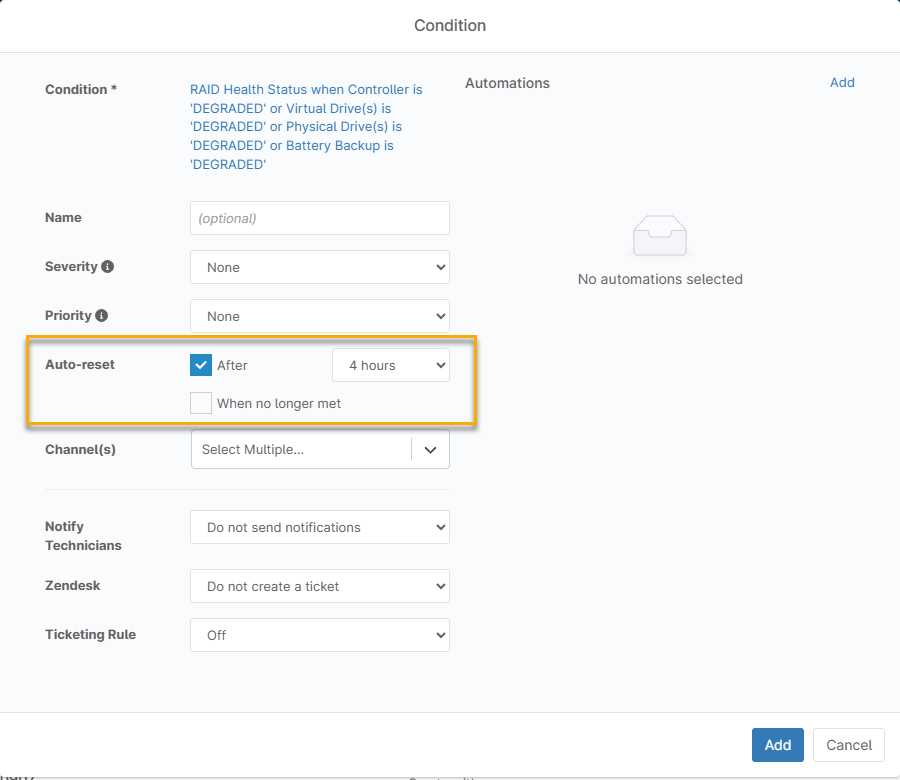
Konfigurieren Sie das Rücksetzintervall im Abschnitt „Automatisches Zurücksetzen “ der Karte „Bedingungen “. Aktivieren Sie das Kontrollkästchen „Nach“, um festzulegen, wie lange das System warten soll, bevor die Bedingung zurückgesetzt und die Warnmeldung vom Gerät gelöscht wird.
Bei einigen Bedingungen können Sie NinjaOne anweisen, die Warnmeldung zurückzusetzen, sobald die Bedingung nicht mehr erfüllt ist. Aktivieren Sie das Kontrollkästchen „Wenn nicht mehr erfüllt“, um diese Option zu aktivieren. Dieses Kontrollkästchen wird nicht angezeigt, wenn die Bedingung diese Option nicht zulässt.
Die Option „Bei Zurücksetzen benachrichtigen“
Bei einigen Bedingungen, wie z. B. „Gerät ausgefallen“, können Techniker benachrichtigt werden, wenn diese zurückgesetzt werden. Aktivieren Sie das Kontrollkästchen „Bei Zurücksetzen benachrichtigen“, um diese Option zu aktivieren.
Zustandsstatus
Die farbigen Balken stellen den zugewiesenen benutzerdefinierten oder Standard-Zustandsstatus der Bedingung dar. Anhand dieser Status können Sie angeben, welche Bedingungen bearbeitet werden müssen.
- Grün: In Ordnung
- Gelb: Erfordert Aufmerksamkeit
- Rot: Nicht intakt
- Grau: Unbekannt
Ticket erstellen (optional)
Wenn Sie eine PSA-Integration oder NinjaOne Ticketing konfiguriert haben, können Sie festlegen, dass ein Ticket erstellt wird, sobald die angegebene Bedingung ausgelöst wird. Die Ticketing-Regel basiert auf den Formularen, die Sie unter „Administration → Apps → Ticketing → Forms“ hinzugefügt haben.
Sobald 10 offene Tickets für dieselbe Bedingung und dasselbe Gerät vorliegen, verhindert NinjaOne die Erstellung weiterer Tickets und aktualisiert das neueste Ticket mit einer privaten Nachricht, in der das Problem detailliert beschrieben wird. Um die Ticketerstellung fortzusetzen, müssen Benutzer mindestens ein bestehendes Ticket löschen.

Automatisierung hinzufügen (optional)
Wenn die Bedingung ausgelöst wird, können Sie ein Skript hinzufügen, um eine Anwendung zu installieren oder auszuführen und das Problem zu beheben. Klicken Sie im Abschnitt „Automatisierung“ des Fensters „Bedingungseditor“ auf „Hinzufügen “. Dadurch wird eine Liste aller nativen Skripte und der über die NinjaOne-Automatisierungsbibliothek hinzugefügten Skripte angezeigt.
Wenn Sie eine Bedingung speichern, zeigt NinjaOne diese auf der Registerkarte „Bedingungen“ der Richtlinie an, zusammen mit den sichtbaren Details zu Tickets und Benachrichtigungen.
Verwalten Sie Ihre Bedingungen
Wenn Sie eine Bedingung erstellen, wird sie in der Liste „Bedingungen“ auf der Konfigurationsseite der Richtlinie angezeigt.
Eine Bedingung bearbeiten
Klicken Sie auf eine Bedingung, um deren Konfigurationsdialog zu öffnen. Klicken Sie nach dem Vornehmen Ihrer Änderungen auf „Übernehmen“, um sie zu speichern.
Eine Bedingung löschen
Bewegen Sie den Mauszeiger über die Bedingung und klicken Sie auf „Löschen“, sobald die Option angezeigt wird.

Weitere Ressourcen
Weitere Informationen zur Arbeit mit Richtlinien und Bedingungen finden Sie in den folgenden Artikeln: