

In diesem Leitfaden werden die Schritte zum Erstellen eines ConnectWise-API-Mitglieds beschrieben, um die Integration von ConnectWise und NinjaOne zu aktivieren.
Inhaltsverzeichnis
- Sicherheitsrolle für API-Benutzerberechtigungen erstellen
- Erstellen Sie den API-Benutzer
- API-Schlüssel hinzufügen
- Verwenden Sie die öffentlichen und privaten Schlüssel für die Integration mit NinjaOne
Sicherheitsrolle für API-Benutzerberechtigungen erstellen:
Erstellen Sie eine neue Sicherheitsrolle für Ihren API-Benutzer, die ihm nur die Berechtigungen für die Assets gewährt, die für die ConnectWise-Integration von NinjaOne erforderlich sind.
- Klicken Sie unten links auf der Hauptseite auf "System" und wählen Sie dann "Sicherheitsrollen". "

" Die Seite "Sicherheitsrollen" wird rechts geöffnet. - Erstellen Sie eine neue Rolle, indem Sie oben in der Tabelle "Sicherheitsrollen" auf"+" klicken.

- Geben Sie der Rolle eine eindeutige Kennung und speichern Sie sie, um fortzufahren.

- Gewähren Sie den Kategorien auf allen Ebenen Zugriff "Keine", mit Ausnahme der folgenden
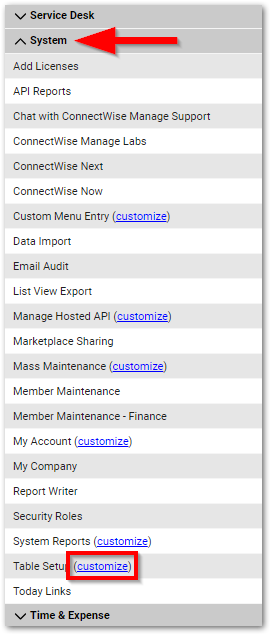
Ebene hinzufügen Ebene bearbeiten Ebene löschen Ebene anfragen Unternehmen > Unternehmensverwaltung Keine Keine Keine Alle Unternehmen > Konfigurationen Alle Alle Keine Alle Unternehmen > Kontakte Alle Keine Keine Alle Finanzen > Vereinbarungen Alle Alle Keine Alle Beschaffung > Produktkatalog Keine Keine Keine Alle Beschaffung > Produkte Keine Keine Keine Alle Service Desk > Service-Tickets schließen Alle Alle Keine Alle Service Desk > Service-Tickets Alle Alle Keine Alle Service Desk > SLA-Dashboard Keine Keine Keine Alle System > Tabellenkonfiguration* Alle Alle Keine Alle - *Die Berechtigungen für "System > Tabellenkonfiguration" sind verschachtelt. Um die verschachtelten Berechtigungen auszuwählen, klicken Sie auf den blauen Hyperlink "Anpassen" neben "Tabellenkonfiguration ", nachdem Sie die Systemoptionen erweitert haben.
- Fügen Sie die folgenden Elemente in das Feld "Zugriff auf diese Elemente zulassen" ein (die übrigen Elemente bleiben im Feld "Zugriff auf diese Elemente verweigern" )
- Vereinbarungen / Vereinbarungstyp
- Unternehmen/Unternehmensstatus
- Unternehmen/Unternehmenstyp
- Unternehmen/Konfiguration
- Unternehmen/Konfigurationsstatus
- Kontakte / Kommunikationsart
- Allgemein / StsClient
- Projekt / Projekttafel
- Dienst / Priorität
- Dienst / Dienst-Board
- Dienst / Schweregrad
- Dienst / Quelle
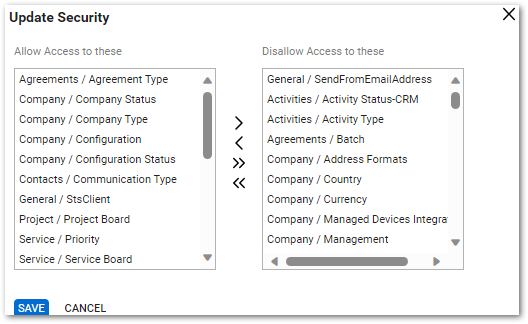 Wichtiger Hinweis: VerwendenSie unbedingt die obige Liste als Referenz und nicht nur den obigen Screenshot. Aufgrund von Größenbeschränkungen werden nicht alle erforderlichen Elemente im Screenshot angezeigt.
API-Benutzer erstellen
- Erstellen Sie als Nächstes den API-Benutzer. Klicken Sie in der Hauptnavigation auf "System ", dannauf "Mitglieder" und öffnen Sie die Registerkarte "API-Mitglieder ", wenn die Seite "Mitglieder" angezeigt wird.
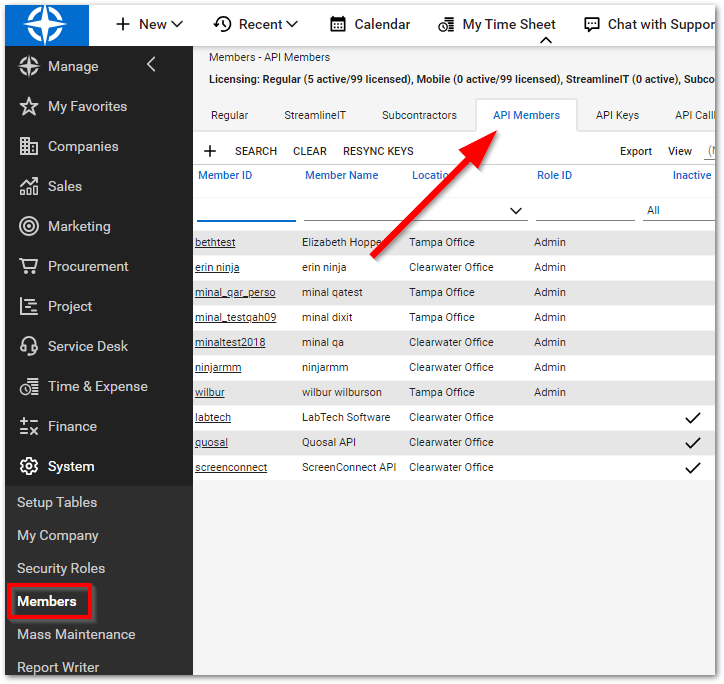
- Erstellen Sie einen neuen API-Mitglied, indem Sie"+"auswählen.
- Sie werden aufgefordert, einen neuen Benutzer zu erstellen. Stellen Sie sicher, dass die Rollen-ID auf die neue Sicherheitsrolle gesetzt ist, die Sie zuvor in diesem Prozess erstellt haben.
 Wichtiger Hinweis: Sie müssen alle anderen erforderlichen Felder ausfüllen, bevor Sie den neuen Benutzer speichern können. Mit Ausnahme der oben genannten Felder können Sie die Felder nach Ihren Wünschen ausfüllen.
API-Schlüssel hinzufügen
- Nachdem Sie das API-Mitglied erfolgreich erstellt haben, wählen Sie die Registerkarte "API-Schlüssel" und klicken Sie dann auf die Schaltfläche"+", um einen API-Schlüssel hinzuzufügen.

- Fügen Sie eine Beschreibung für den öffentlichen API-Schlüssel hinzu und klicken Sie anschließend auf das Symbol "Speichern".

-
Bitte kopieren Sie den öffentlichen und den privaten Schlüssel, um sie in Ninja einzugeben.
 Wichtiger Hinweis: Der private Schlüssel wird nur einmal angezeigt. Speichern Sie ihn daher bitte.
Verwenden Sie den öffentlichen und den privaten Schlüssel für die Integration mit NinjaOne
Geben Sie in NinjaOne Ihren öffentlichen und privaten Schlüssel gemäß den Schritten im ConnectWise: Integrationshandbuch ein.