
Thema
In diesem Artikel wird erklärt, wie Sie Antiviren-Scans durchführen, die Installation synchronisieren und Nachrichten aus dem Webroot-Backend auf jedem in NinjaOne verwalteten Gerät abrufen können, wenn Webroot als Antivirus eingesetzt wird.
Wenn Sie Webroot in NinjaOne aktivieren müssen, lesen Sie den Abschnitt Erste Schritte mit Webroot in NinjaOne.
Umgebung
NinjaOne integrierte Anbieter
Webroot oder OpenText
Beschreibung
Durch die Integration von Webroot in NinjaOne können Sie Bedrohungen direkt in NinjaOne bereitstellen, scannen und beseitigen, indem Sie die einfach zu verwaltende Cybersecurity-Suite von Webroot nutzen.
Wählen Sie ein Thema, um mehr zu erfahren:
- Manuelles Ausführen eines Webroot-Scans in NinjaOne
- Ausführen einer Webroot-Synchronisierung oder -Abfrage auf Windows-Geräten
- Zusätzliche Ressourcen:
Wichtige Hinweise
- Erkannte aktive, blockierte oder in Quarantäne gestellte Bedrohungen werden über das Dashboard des NinjaOne-Geräts verwaltet.
Auf macOS-Geräten müssen Sie die Aktionen "Synchronisieren" und "Abrufen" über das Webroot GSM verwalten. Siehe Webroot: Installationsoptionen auf macOS 10.13.4 und neuer.
Manuelles Ausführen eines Webroot-Scans in NinjaOne
Sie können einen Antivirenscan auf verwalteten Geräten direkt von der NinjaOne-Konsole aus durchführen. Es gibt zwei Stellen, an denen Sie einen Webroot-Scan auslösen können:
- Gerät-Dashboard
- Organisations-Dashboard
- Gerätesuch-Seite
Ausführen eines Scans vom Geräte-Dashboard aus
Bewegen Sie den Cursor über die Aktionsschaltfläche rechts neben dem Gerätenamen. Wählen Sie Antivirus und wählen Sie eine Option.
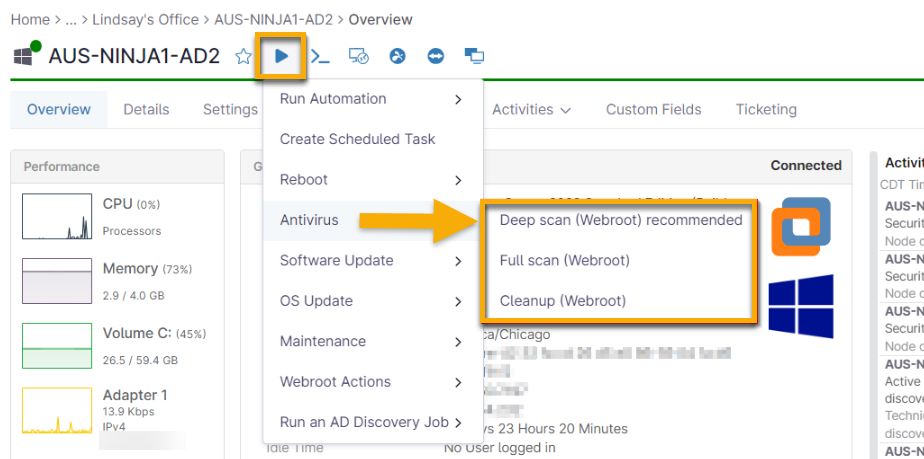
1. Screenshot: Führen Sie einen Webroot-Scan über das NinjaOne-Geräte-Dashboard aus
Einen Scan vom Organisations-Dashboard aus durchführen
Bewegen Sie den Cursor über die Aktionsschaltfläche rechts neben dem Gerätenamen. Wählen Sie Antivirus und wählen Sie eine Option.

2. Screenshot: Führen Sie einen Webroot-Scan über das NinjaOne-Organisations-Dashboard durch (zum Vergrößern klicken)
Führen Sie einen Scan von der Seite Gerätesuche aus
- Klicken Sie im linken Navigationsbereich auf Geräte und wählen Sie ein oder mehrere Geräte desselben Typs aus, auf denen Webroot als Virenschutz installiert ist.
- Klicken Sie oben auf der Seite auf Ausführen und wählen Sie Antivirus.
- Wählen Sie die Art der Überprüfung, die Sie durchführen möchten.
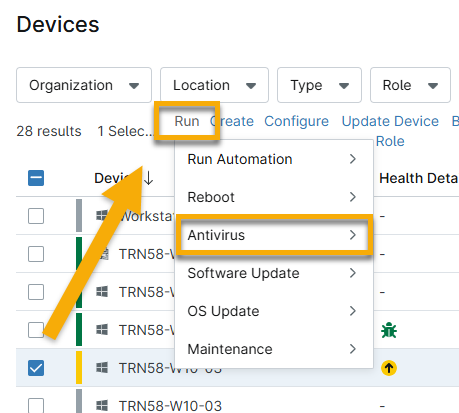
3. Screenshot: Führen Sie einen Webroot-Scan über die Suchseite von NinjaOne Devices aus
Ausführen einer Webroot-Synchronisierung oder -Abfrage auf Windows-Geräten
Es gibt zwei weitere Webroot-Aktionen, die in NinjaOne auf Windows-Geräten durchgeführt werden können:
- Synchronisieren Weist den NinjaOne-Agenten an, die Synchronisierung einer neuen Webroot-Installation mit dem Webroot-Backend erneut zu versuchen.
- Umfrage: Weist den Webroot-Agenten auf dem Gerät an, das Webroot-Backend aufzurufen und alle Nachrichten oder Anweisungen abzurufen, die dort möglicherweise auf ihn warten. Wenn Sie diesen Befehl nicht manuell eingeben, werden die Geräte nach einem Zeitplan abgerufen, der durch die Einstellungen in der Webroot GSM-Konsole festgelegt wird.
Ähnlich wie beim Auslösen von Scans können Sie diese Aktionen auf Windows-Geräten über das Geräte-Dashboard, das Organisations-Dashboard oder die Gerätesuchseite auslösen. Für die Zwecke dieser Anleitung zeigen wir Ihnen, wie der Befehl im Geräte-Dashboard aussieht.
- Navigieren Sie zum entsprechenden Geräte-Dashboard und bewegen Sie den Mauszeiger auf die Aktionsschaltfläche.
- Wählen Sie Webroot-Aktionen und klicken Sie dann auf Jetzt synchronisieren oder abrufen.
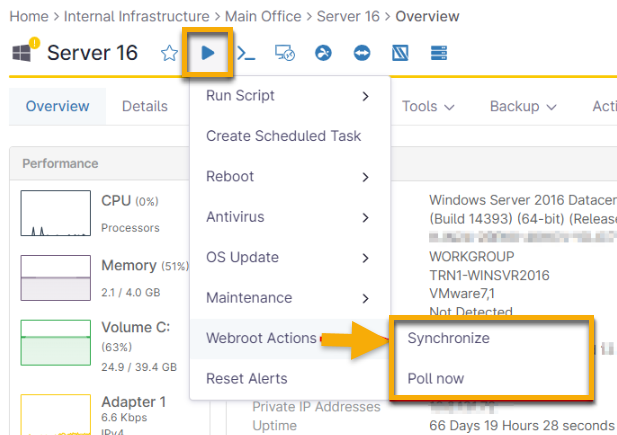
4. Screenshot: Führen Sie eine Webroot-Synchronisierung oder -Abfrage über das NinjaOne-Geräte-Dashboard durch
Zusätzliche Ressourcen:
- Webroot: FAQ
- Webroot: Fehlersuche und Fehlerbehebung
- Weitere Informationen zur Bedienung der Webroot-GSM-Konsole finden Sie im Webroot-GSM-Admin-Leitfaden.