
Thema
Dieser Artikel erklärt, wie Sie das System für domänenübergreifendes Identitätsmanagement (SCIM) für Ihre Okta-Integration in NinjaOne für die Benutzerbereitstellung einrichten.
Umgebung
- NinjaOne-Integrationen
- Okta
Beschreibung
Die Integration von Okta mit NinjaOne über SCIM ermöglicht das automatische Erstellen, Löschen und Bereitstellen von Technikern und Endnutzern in NinjaOne. Dieser Artikel dient als Ausgangspunkt für die SCIM-Konfiguration mit NinjaOne. Die Konfiguration hängt von Ihrer spezifischen Okta-Einrichtung ab, daher empfehlen wir Ihnen, den Abschnitt Zusätzliche Ressourcen zu lesen, um entsprechende Prozesse zu finden.
Weitere Einzelheiten zu den Konzepten des Lebenszyklusmanagements mit SCIM und Okta finden Sie unter SCIM verstehen | Okta Developer(externer Link).
Index
Wählen Sie eine Kategorie, um mehr zu erfahren:
- Voraussetzungen
- Aktivieren von SCIM in Okta mit der Okta OIN-Anwendung
- Attribute zwischen NinjaOne und Okta zuordnen
- NinjaOne Techniker-Konten erstellen
- Endbenutzer einer NinjaOne Organisation zuordnen
- Zuweisen von Benutzern und Gruppen zu SCIM Provisioning
- Konfigurieren Sie die Zuordnung von Gruppen zu Rollen in NinjaOne
- Zusätzliche Ressourcen
Voraussetzungen
Bevor Sie Okta Login für NinjaOne integrieren können, müssen Sie den Identitätsanbieter (IDP) in NinjaOne erstellen und SCIM aktivieren. Anweisungen hierzu finden Sie unter Konfigurieren von NinjaOne SAML in Okta. Fahren Sie dann mit dem nächsten Abschnitt dieses Artikels fort.
Aktivieren von SCIM in Okta mit der Okta OIN-Anwendung
Um SCIM in Okta zu aktivieren, führen Sie die folgenden Schritte aus:
- Melden Sie sich bei Ihrem Okta-Admin-Konto an.
- Öffnen Sie das Menü in der oberen linken Ecke. Erweitern Sie im linken Navigationsbereich Anwendungen und klicken Sie auf die Registerkarte Anwendungen.
Die Seite Anwendungen wird angezeigt.
- Wählen Sie die Anwendung NinjaOne.

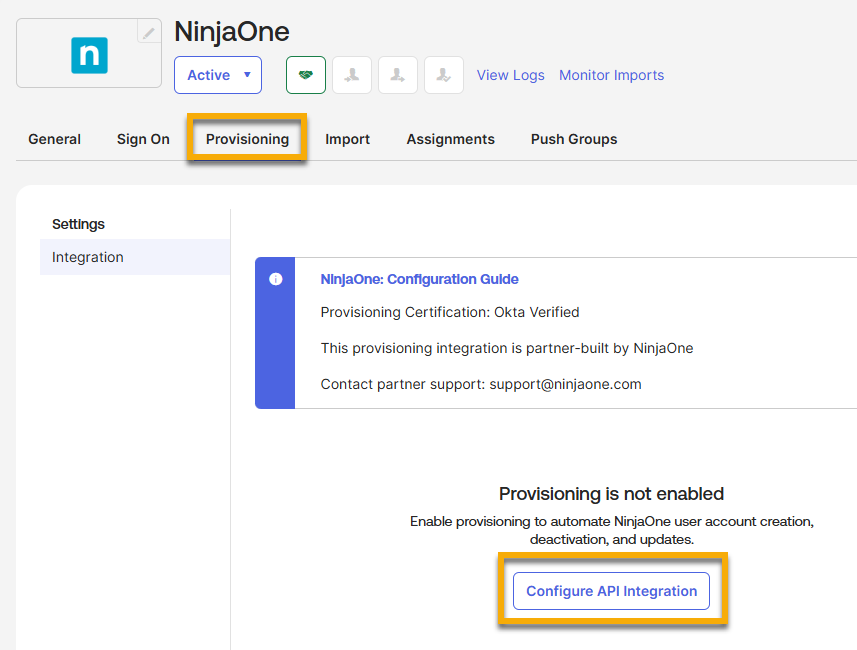
- Öffnen Sie die Registerkarte Provisioning und klicken Sie auf Configure API Integration.
- Öffnen Sie einen neuen Browser-Tab und melden Sie sich dort als Systemadministrator bei NinjaOne an.
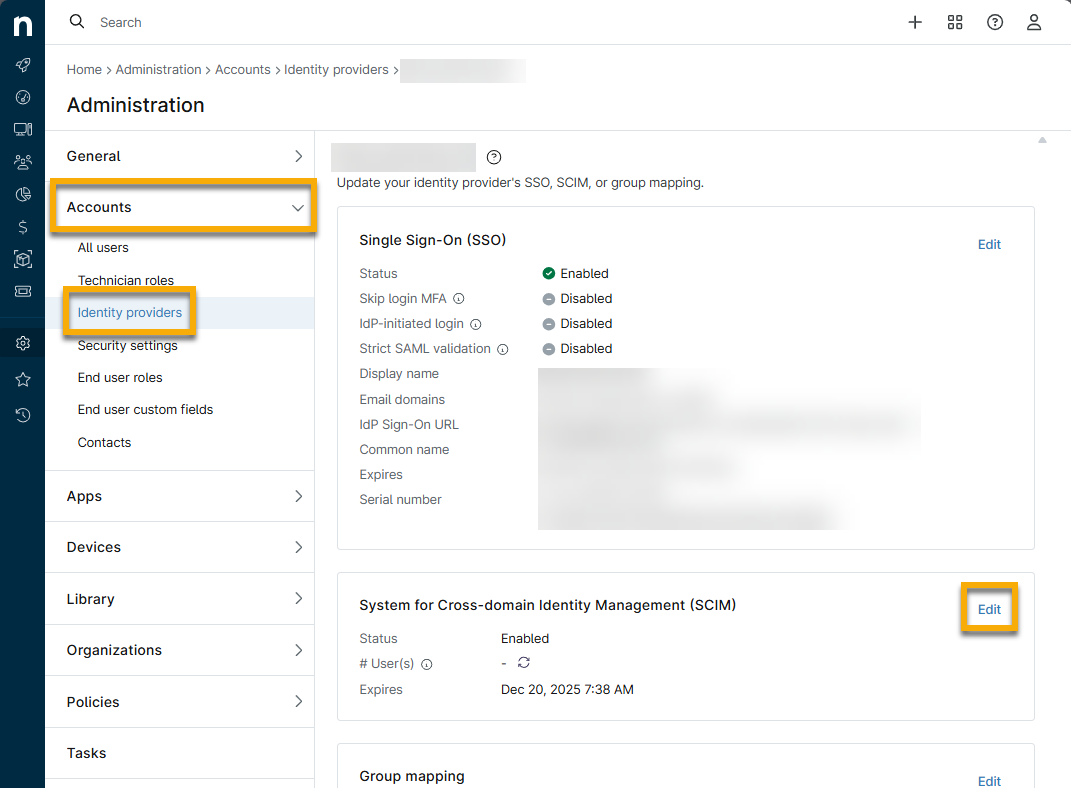
- Navigieren Sie zu Verwaltung → Konten → Identitätsanbieter und wählen Sie den IDP aus, den Sie für Okta als Voraussetzung für diesen Prozess erstellt haben.
- Klicken Sie im Widget System für domänenübergreifendes Identitätsmanagement auf Bearbeiten.
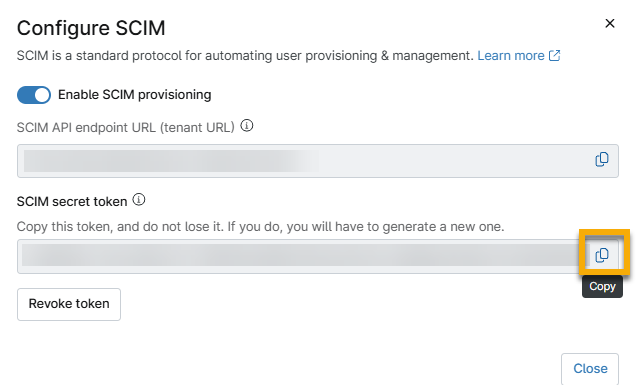
- Klicken Sie im Modal " SCIM konfigurieren " auf den Kippschalter, um die SCIM-Bereitstellung zu aktivieren.
- Klicken Sie auf Token generieren.

- Klicken Sie auf das Papier-Symbol, um das geheime SCIM-Token zu kopieren. Kehren Sie zur Okta-Verwaltungskonsole zurück.
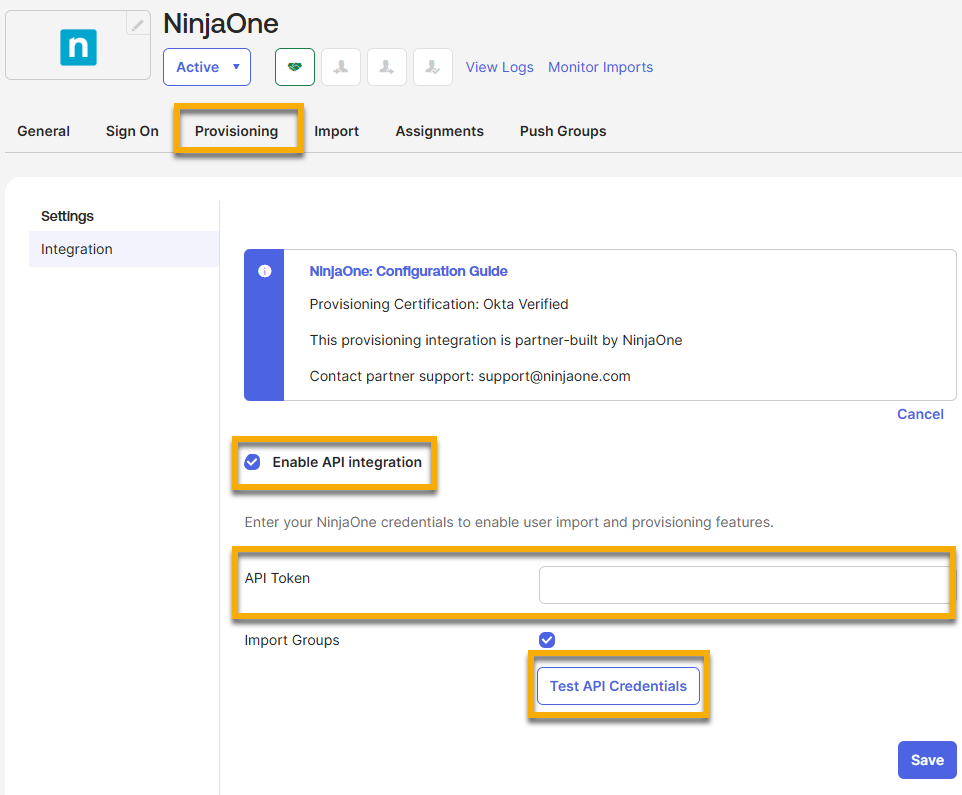
- Fügen Sie das geheime Token von Ihrer vorherigen Position in der Okta-Admin-Konsole (NinjaOne-Anwendung → Provisioning in das Feld API Token ein. Klicken Sie auf API-Anmeldeinformationen testen und dann auf Speichern , wenn die Überprüfung erfolgreich war. Die Registerkarte Provisioning wird neu geladen und zeigt die Einstellungen für die Benutzerbereitstellung an.
- Klicken Sie auf den Abschnitt An App, der der Registerkarte Provisioning hinzugefügt wurde. Klicken Sie auf Bearbeiten und dann auf Aktivieren für die folgenden Optionen:
- Benutzer erstellen
- Benutzerattribute aktualisieren
- Benutzer deaktivieren

- Scrollen Sie nach unten zum Abschnitt NinjaOne App Attribute Mappings und klicken Sie auf Show Unmapped Attributes. Fahren Sie mit dem nächsten Abschnitt fort, um die Benutzerattribute zu konfigurieren.
Attribute zwischen NinjaOne und Okta zuordnen
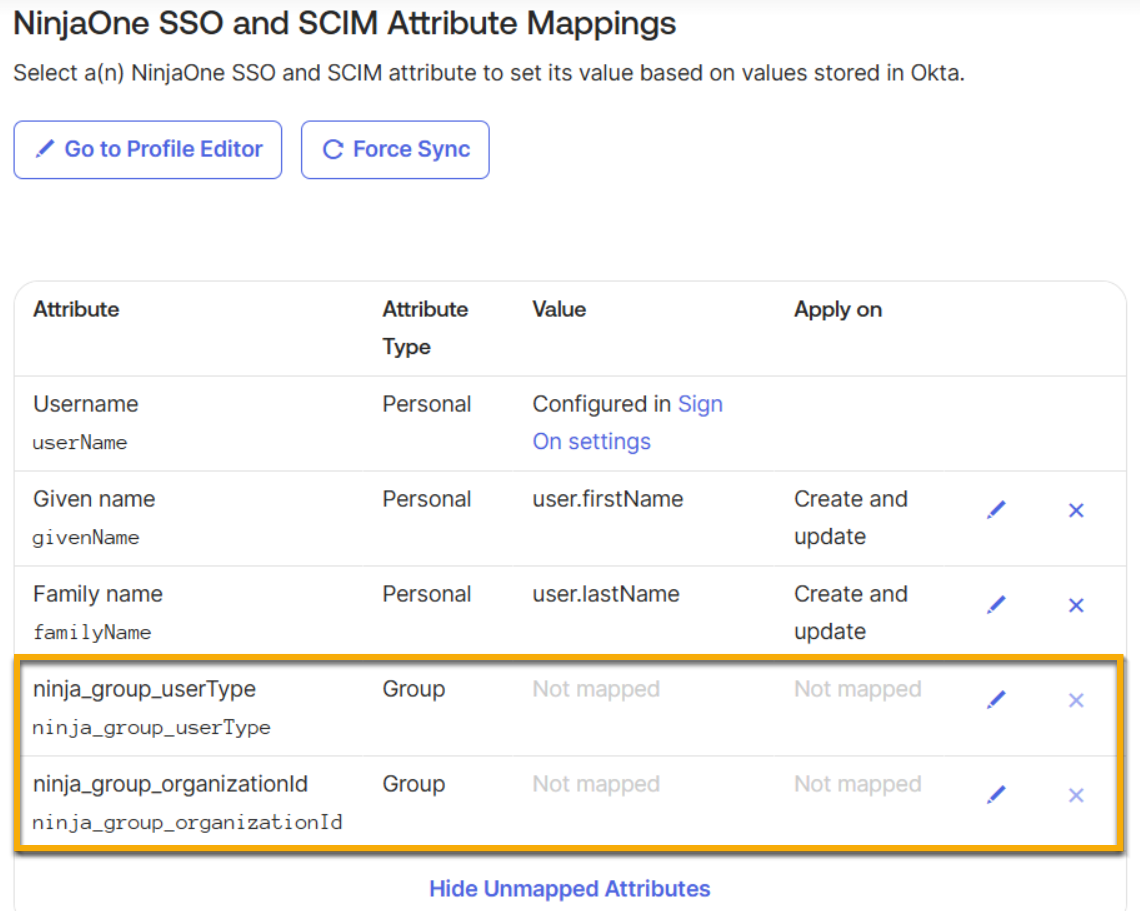
Sie können Attribute verwenden, um den NinjaOne-Benutzernamen, Vornamen, Nachnamen und die E-Mail-Adresse festzulegen. Außerdem können Sie damit Technikerkonten erstellen und Endbenutzer bestimmten NinjaOne-Organisationen zuordnen.
Suchen Sie die Attribute ninja_group_userType und ninja_group_organizationId in der Liste Nicht zugeordnete Attribute.
NinjaOne Techniker-Konten erstellen
Wenn Sie Techniker-Konten anlegen, müssen Sie dem Attribut ninja_group_userType einen Wert zuweisen. Konten, denen ein akzeptierter Attributwert fehlt, werden automatisch als Endbenutzer angelegt.
Das Attribut userType hat zwei akzeptierte Werte:
- Setzen Sie das Attribut auf "Techniker", um ein Techniker-Konto zu erstellen.
- Setzen Sie das Attribut auf "endUser" (Groß- und Kleinschreibung beachten), um ein Endbenutzerkonto zu erstellen.
Um das Attribut ninja_group_userType zuzuordnen, führen Sie die folgenden Schritte aus:
- Klicken Sie auf das Bleistiftsymbol, um das Attribut zu bearbeiten.
Wählen Sie eine Option aus dem Dropdown-Menü Attributwert, die den Anforderungen Ihres Unternehmens entspricht.
Attribut Wert Definition oder Zweck Gleicher Wert für alle Benutzer Weisen Sie der NinjaOne Okta-App alle Benutzer zu, die demselben Typ angehören. Karte aus Okta-Profil Erstellen Sie ein Endbenutzer- oder Technikerkonto auf der Grundlage des Wertes des ausgewählten Profilattributs. Ausdruck Erstellen Sie einen Endbenutzer oder Techniker basierend auf der Ausgabe Ihrer benutzerdefinierten Okta-Expression. Weitere Informationen finden Sie im Okta Expression Language Overview Guide | Okta Developer(externer Link). - Wählen Sie Erstellen und aktualisieren für das Feld Anwenden am .
- Wir empfehlen, mehrere Testbenutzer in das Feld Vorschau einzufügen, um zu bestätigen, dass Ihre Attributzuordnung die gewünschte Ausgabe erzeugt.
- Klicken Sie auf Speichern.
Endbenutzer einer NinjaOne Organisation zuordnen
Wenn Sie Endbenutzerkonten einer bestimmten NinjaOne-Organisation oder mehreren NinjaOne-Organisationen zuordnen, müssen Sie dem Attribut ninja_group_organization einen Wert zuweisen. Konten, denen ein akzeptierter Attributwert fehlt, werden automatisch als globale Endbenutzer angelegt.
Das Attribut ninja_group_organization hat zwei akzeptierte Werte:
- Setzen Sie das Attribut auf "Alle", um einen globalen Endbenutzer zu erstellen.
- Setzen Sie das Attribut auf "<your organization ID>" um einen Benutzer der entsprechenden NinjaOne Organisation zuzuordnen.
Wenn Sie Hilfe bei der Suche nach der Organisations-ID in NinjaOne benötigen, lesen Sie NinjaOne Platform: So finden Sie eine Organisations-ID.
Führen Sie die folgenden Schritte aus, um das Attribut Organisation zuzuordnen:
- Klicken Sie auf das Bleistiftsymbol, um das Attribut zu bearbeiten.
- Wählen Sie eine Option aus dem Dropdown-Menü Attributwert, die den Anforderungen Ihres Unternehmens entspricht.
| Attribut Wert | Definition oder Zweck |
|---|---|
| Gleicher Wert für alle Benutzer | Weisen Sie alle Benutzer der gleichen NinjaOne-Organisation zu. |
| Karte aus Okta-Profil | Weisen Sie einen Endbenutzer einer Organisation zu, basierend auf dem Wert des ausgewählten Profilattributs. |
| Ausdruck | Weisen Sie einen Endbenutzer oder Techniker basierend auf der Ausgabe Ihrer benutzerdefinierten Okta-Expression zu. Weitere Informationen finden Sie im Okta Expression Language Overview Guide | Okta Developer(externer Link). |
- Wählen Sie Erstellen und aktualisieren für das Feld Anwenden am .
- Wir empfehlen Ihnen, mehrere Testbenutzer in das Vorschaufeld einzufügen, um zu bestätigen, dass Ihre Attributzuordnung die gewünschte Ausgabe hat.
- Klicken Sie auf Speichern.
Zuweisen von Benutzern und Gruppen zu SCIM Provisioning
Führen Sie die folgenden Schritte aus, um Benutzer und Gruppen für die SCIM-Bereitstellung zuzuweisen:
- Navigieren Sie in Okta zur Anwendung NinjaOne SSO/SCIM.
- Öffnen Sie die Registerkarte Zuweisungen und wählen Sie die entsprechende Option aus dem Dropdown-Menü Zuweisung . Während der Zuweisung haben Sie die Möglichkeit, Ihre Attributzuordnungen zu überschreiben und den Benutzertyp und die Organisations-ID festzulegen. Wenn Sie eine Gruppe zuweisen, wirkt sich diese Änderung auf alle Mitglieder der Gruppe aus.

- Klicken Sie auf Speichern. Der Prozess der Benutzerbereitstellung beginnt.
Konfigurieren Sie die Zuordnung von Gruppen zu Rollen in NinjaOne
Optional können Sie NinjaOne-Rollen so konfigurieren, dass sie automatisch Mitgliedern einer bestimmten Okta-Gruppe über Group Mapping zugewiesen werden. Führen Sie dazu die folgenden Schritte aus:
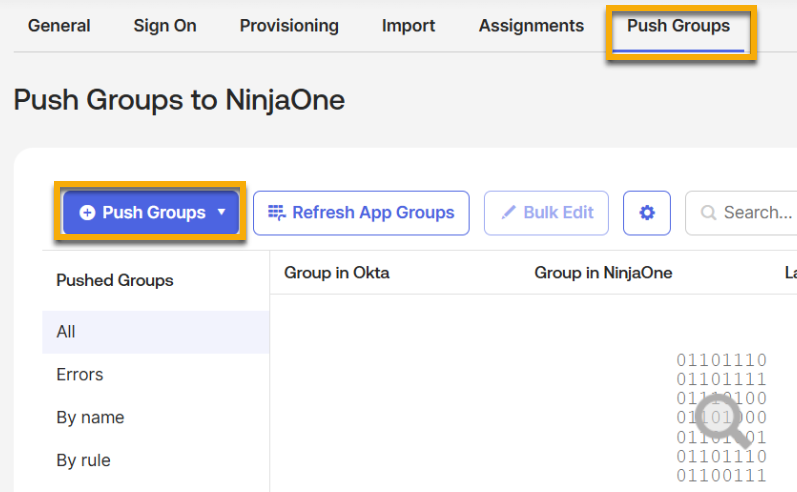
- Öffnen Sie in Okta die Registerkarte Push-Gruppen in der Anwendung Ninja SSO und SCIM . Klicken Sie auf Push Groups, um die Zielgruppen festzulegen.
- Setzen Sie die Aktion auf Gruppe erstellen und speichern Sie. Dieser Vorgang kann bis zu einer Stunde in Anspruch nehmen.
- Melden Sie sich bei NinjaOne als Systemadministrator an.
- Navigieren Sie zu Verwaltung → Konten → Identitätsanbieter.
- Wählen Sie den Okta OIN IDP.
- Klicken Sie neben Gruppenzuordnung auf Bearbeiten.
- Wählen Sie aus dem Dropdown-Menü die Rollen aus, die Sie mit den Gruppen verknüpfen möchten, die Sie mit Okta synchronisiert haben, sofern vorhanden. Das Menü enthält sowohl Endbenutzerrollen als auch Technikerrollen. Der dem Benutzer in Okta zugewiesene Benutzertyp bestimmt, welche Rollen dem jeweiligen Benutzer zugewiesen werden. Wenn Sie neue Rollen erstellen müssen, finden Sie Anweisungen unter Benutzerrollen und Berechtigungen.
Zusätzliche Ressourcen
Lesen Sie die folgenden Ressourcen, um mehr über die Identity Access Management (IAM) Prozesse in NinjaOne zu erfahren: