
Thema
In diesem Artikel wird erläutert, wie Sie Ihre Asset-Beziehungen über die Registerkarte „Assets“ in den Dashboards für Organisationen und Geräte verwalten können.
Umgebung
NinjaOne IT Asset Management (ITAM)
Beschreibung
Bevor Sie fortfahren, stellen Sie sicher, dass Sie die NinjaOne IT Asset Management-App aktiviert haben. Anweisungen hierzu finden Sie unter Erste Schritte mit NinjaOne IT Asset Management. In diesem Leitfaden erfahren Sie auch, wie Sie benutzerdefinierte Beziehungen für Ihre Entitäten erstellen können.
Über die Registerkarte „Assets“ → „Asset-Beziehungen“ in den Dashboards für Organisationen und Geräte können Sie Entitäten mit der Organisation verknüpfen und die Beziehung zwischen der Organisation und der Entität definieren.
Um Entitätsbeziehungen über das Dashboard zu verwalten, führen Sie die folgenden Schritte aus:
- Öffnen Sie die Registerkarte „Assets “ und wählen Sie „Asset-Beziehungen“.
- Klicken Sie auf „Verwandte Entität hinzufügen“.

- Wählen Sie den Beziehungstyp aus dem oberen Dropdown-Menü aus. Eine Erläuterung der Systembeziehungen sowie Anweisungen zum Erstellen benutzerdefinierter Beziehungen finden Sie unter Erste Schritte mit NinjaOne IT Asset Management.
- Wählen Sie den Entitätstyp aus. Ihre Auswahl in diesem Dropdown-Menü wirkt sich auf die Konfigurationsfelder aus, die im Modal angezeigt werden. Für dieses Beispiel verwenden wir den Entitätstyp „Gerät“. Eine Liste der Ressourcen finden Sie in der folgenden Tabelle, falls Sie die Entität einrichten müssen.
| Entitätstyp | Erforderliche Daten |
|---|---|
| Dokument „Apps & Services“ | Organisation, Vorlage und Dokument. Weitere Informationen finden Sie in der NinjaOne-Dokumentation: Apps & Services. |
| Checkliste | Organisation, Vorlage und Checkliste. Weitere Informationen finden Sie in der NinjaOne-Dokumentation: Checklisten. |
| Kontakt | Organisation und Name des Kontakts. Erstellen Sie neue Kontakte unter „Administration“ → „Konten“ → „Kontakte“. |
| Anmeldedaten | Organisation und Anmeldedaten. Weitere Informationen finden Sie unter NinjaOne-Organisationen: Austausch von Anmeldedaten. |
| Gerät | Organisation und Gerätename. |
| Endbenutzer | Name des Endbenutzers. Weitere Informationen finden Sie unterBenutzerverwaltung: Ressourcen-Katalog. |
| Knowledge Base-Artikel | Quelle und Name des Artikels. Weitere Informationen finden Sie unter NinjaOne-Dokumentation: Knowledge Base-Funktion. |
| Standort | Organisation und Standort. Weitere Informationen finden Sie unter Organisationen: Standorte. |
| Organisation | Name der Organisation. Weitere Informationen finden Sie unter NinjaOne-Plattform: So finden Sie eine Organisations-ID. |
| Techniker | Name des Technikers. Weitere Informationen finden Sie unterBenutzerverwaltung: Ressourcenkatalog. |

- Füllen Sie die restlichen Felder entsprechend aus und klicken Sie dann auf „Hinzufügen“.
Klicken Sie auf den Hyperlink in der Spalte „Name“ , um zur Detailseite der Entität in der NinjaOne-Konsole zu navigieren.
Um diesen Eintrag zu bearbeiten oder zu entfernen, bewegen Sie den Cursor über die Zeile und klicken Sie auf die Schaltfläche mit den Auslassungspunkten.

Beziehungen anzeigen
Das Lesen oder Anzeigen von Beziehungstypen zusammen mit den Einstellungen ist wichtig, um deren Funktionsmöglichkeiten zu verstehen. Sie können bestimmte Details überprüfen und anderen ermöglichen, zu verstehen, warum sie existieren und wie sie funktionieren.
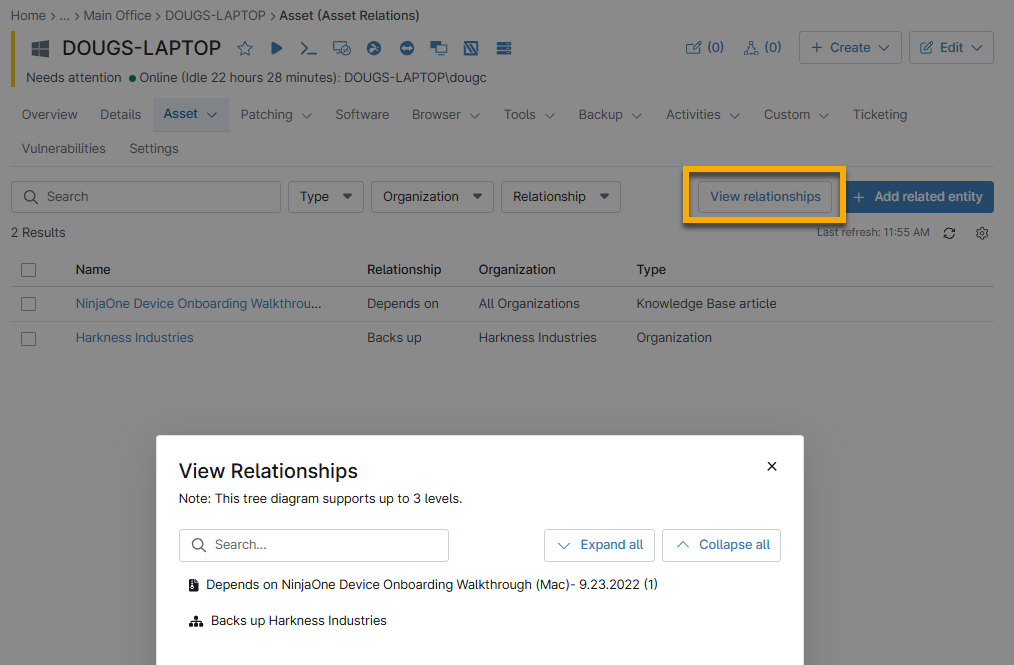
Um eine Liste aller Beziehungen anzuzeigen, die mit der Organisation, dem Endbenutzer oder dem Gerät in Verbindung stehen, klicken Sie auf „Beziehungen anzeigen“. Diese Beziehungen werden auf den entsprechenden Dashboards aufgezeichnet.
Weitere Ressourcen
Weitere Informationen zur ITAM-Funktion von NinjaOne finden Sie in den folgenden Ressourcen:
- NinjaOne Asset Management: Softwarelizenzen
- Arbeiten mit nicht verwalteten Geräten in NinjaOne (ITAM)
- Endpunkte über die Gerätesuchseite finden und verwalten