
Thema
Diese Dokumentation erklärt, wie man Webroot in NinjaOne mit einem neuen oder bestehenden Konto bei Webroot (auch bekannt als OpenText) einrichtet.
Umgebung
- NinjaOne-Integrationen
- Webroot oder OpenText
Beschreibung
Durch die Integration von Webroot in NinjaOne können Sie Bedrohungen direkt in NinjaOne bereitstellen, scannen und beseitigen, indem Sie die einfach zu verwaltende Cybersecurity-Suite von Webroot nutzen.
Index
Wählen Sie eine Kategorie, um mehr zu erfahren:
- Wichtige Hinweise
- Integrieren Sie Ihr Webroot-Konto
- Bereitstellen von Webroot auf Geräten
- Zusätzliche Ressourcen
Wichtige Hinweise
Bevor Sie beginnen, sollten Sie die folgenden Informationen beachten:
- Nur Systemadministratoren können die Anwendungskachel anzeigen und Webroot-Aktionen wie die Konfiguration der Integration und die Bereitstellung des Virenschutzes auf Richtlinienebene durchführen. Dazu gehören auch Aktionen wie Synchronisieren und Jetzt abfragen.
- Sie können eine beliebige E-Mail-Adresse verwenden, um sich für Ihre Webroot-Testversion zu registrieren (die E-Mail-Adresse muss nicht unbedingt zu einem bestehenden Benutzer in NinjaOne gehören).
- Um die Integration zu nutzen, müssen Sie Ihre Webroot-Testversion innerhalb der NinjaOne-Anwendung starten oder Ihr Webroot-Konto muss von NinjaOne Billing verwaltet werden.
- Wenn Sie bei der Ersteinrichtung Ihres Webroot-Kontos eine Aufforderung erhalten, anzugeben, ob Sie ein "Business"- oder ein "MSP"-Konto sind, wählen Sie MSP.
- Wenn Sie Business ausgewählt haben und Ihr Webroot-Konto in MSP umwandeln müssen, können Sie dies im Abschnitt Erweiterte Einstellungen auf der Registerkarte Einstellungen in der Webroot-Konsole tun.
- Stellen Sie sicher, dass die Namen Ihrer NinjaOne-Organisationen und Webroot-Websites übereinstimmen; andernfalls kann es zu Inkonsistenzen bei der Zuordnung kommen.
Integrieren Sie Ihr Webroot-Konto
Um ein Webroot-Konto in NinjaOne zu integrieren, führen Sie die folgenden Schritte aus:
- Navigieren Sie zu Verwaltung → Apps und klicken Sie auf Apps hinzufügen. Wählen Sie Webroot aus der Liste der Anwendungen aus. Wenn Sie diese App bereits hinzugefügt haben, klicken Sie auf dem Bildschirm unter Drittanbieter-Appsauf die Kachel Webroot.
- Es öffnet sich ein Fenster und fragt Sie, ob Sie bereits über ein Webroot-Konto verfügen.
- Wählen Sie "Nein", wenn Sie kein Webroot-Konto haben, und lesen Sie dann die Anweisungen im folgenden Unterabschnitt mit dem Titel Neues Konto.
- Wählen Sie "Ja", wenn Sie ein bestehendes Webroot-Konto haben, und lesen Sie dann die Anweisungen im folgenden Unterabschnitt mit dem Titel Bestehendes Konto.
Neues Konto
Um ein neues Webroot-Konto mit NinjaOne zu erstellen, führen Sie die folgenden Schritte aus:
- Beginnen Sie im vorherigen Abschnitt, geben Sie Ihre Informationen ein, um Ihre Webroot-Testversion zu erstellen, und klicken Sie dann auf Erstellen.
Sie erhalten eine E-Mail direkt von Webroot, um Ihr neues Konto zu initialisieren. Es kann bis zu 10 Minuten dauern, bis die Willkommens-E-Mail ankommt. Der Absender wird "[email protected]" sein

1. Screenshot: Beispiel für die Webroot-Einrichtungs-E-Mail (geöffnet in Outlook)
- Folgen Sie dem Link in der E-Mail, um Ihr Konto zu registrieren und kehren Sie dann zur NinjaOne-Plattform zurück.
- Sobald Sie Ihr Testkonto eingerichtet haben, klicken Sie auf Zustimmen, um NinjaOne zu erlauben, einen API-Benutzer für die Integration zu erstellen.
- Verwenden Sie im Feld Benutzername Ihre E-Mail-Adresse und das Kennwort, das Sie bei der Registrierung bei Webroot eingerichtet haben.
Webroot wird in NinjaOne auf der Seite "Installierte Apps" als aktiviert angezeigt.
Bestehendes Konto
Um Ihr bestehendes Webroot-Konto in NinjaOne zu integrieren, führen Sie die folgenden Schritte aus:
- Geben Sie Ihren GSM-Schlüssel und Ihre E-Mail-Adresse ein und klicken Sie bei der Aufforderung auf Zustimmen. Sie finden unseren GSM-Schlüssel in der Webroot-GSM-Konsole unter Einstellungen → Kontoinformationen → Parent Keycode.
- Alternativ können Sie Ihre Webroot-Anmeldedaten eingeben, indem Sie das Kontrollkästchen im Einrichtungsmenü aktivieren.
- Sie werden eine E-Mail von "[email protected]" erhalten Klicken Sie auf den Link in der E-Mail, um den API-Benutzer zu aktivieren.
- Sobald Sie die per E-Mail zugesandten Anweisungen zur Aktivierung des API-Benutzers befolgt haben, kehren Sie zu Ihrer NinjaOne-Konsole zurück und klicken auf " Weiter" , wenn Sie dazu aufgefordert werden. Wenn Sie die Option gewählt haben, Ihre bestehenden Anmeldedaten einzugeben, können Sie diesen Schritt überspringen.
- Sie werden aufgefordert, Ihre NinjaOne-Organisationen Ihren Webroot-Sites zuzuordnen. Damit die Organisationen korrekt den Standorten zugeordnet werden können, müssen sie exakt gleich benannt werden.
- Um den Namen einer Organisation in NinjaOne zu ändern, navigieren Sie zu Verwaltung → Organisationen und wählen Sie die Organisation aus. Aktualisieren Sie das Feld Name im Abschnitt Allgemein. Kehren Sie dann zum Webroot-App-Konfigurations-Setup zurück und klicken Sie auf Liste aktualisieren.
- Um den Namen einer Webroot-Site zu ändern, navigieren Sie in der Webroot-Konsole zu Sites → Verwalten und bearbeiten Sie den Namen unter Details. Kehren Sie dann zum Konfigurations-Setup der Webroot-App zurück und klicken Sie auf Liste aktualisieren.
- Sobald Ihre NinjaOne-Organisationen und Webroot-Sites korrekt zugeordnet sind, klicken Sie auf Senden.
Sie erhalten eine Nachricht, die Sie darüber informiert, dass Ihre Webroot-Integration ordnungsgemäß konfiguriert wurde.
Benutzern Zugriff auf Sites in der Webroot GSM-Konsole geben
Führen Sie die Schritte für jeden Benutzer aus, um den Zugang zu Ihren Websites, einschließlich Ihres eigenen Kontos, zu ermöglichen:
- Navigieren Sie zur Webroot-GSM-Konsole, die Sie unter https://my.webrootanywhere.com finden.
- Klicken Sie auf die Registerkarte Admins .
- Klicken Sie auf den Namen eines Benutzers, der Zugang zu allen Websites benötigt.
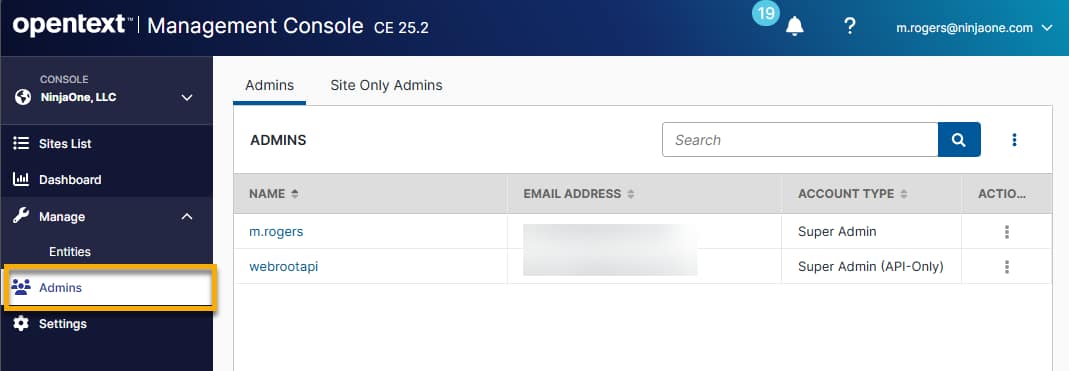
3. Screenshot: Wählen Sie einen Administrator in Webroot
- Klicken Sie auf Site Permissions.
- Gewähren Sie den Administratorzugriff für alle Standorte.
- Klicken Sie auf Speichern.
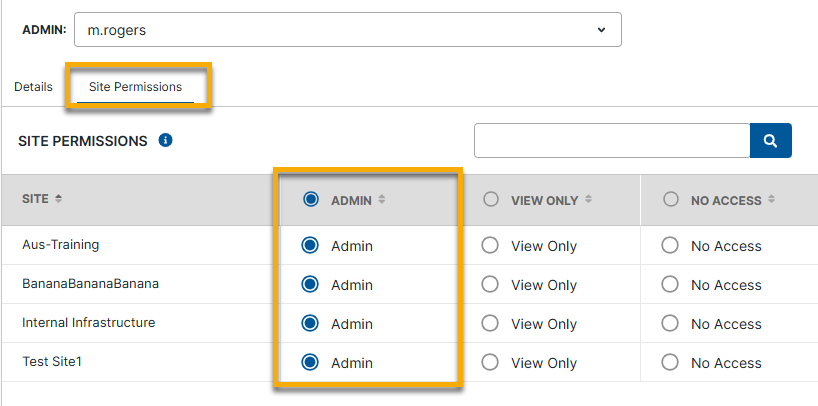
4. Screenshot: Festlegen von Admin-Berechtigungen in Webroot
Bereitstellen von Webroot auf Geräten
Sobald die Webroot-Integration in der Konsole aktiviert wurde, müssen Sie sie auf Richtlinienebene aktivieren, um sie auf Ihren Geräten bereitzustellen.
- Navigieren Sie zu Verwaltung → Richtlinien und wählen Sie eine Richtlinie aus, für die Sie Webroot aktivieren möchten.
- Wählen Sie die Registerkarte Antivirus und dann Webroot aus dem Dropdown-Menü aus.
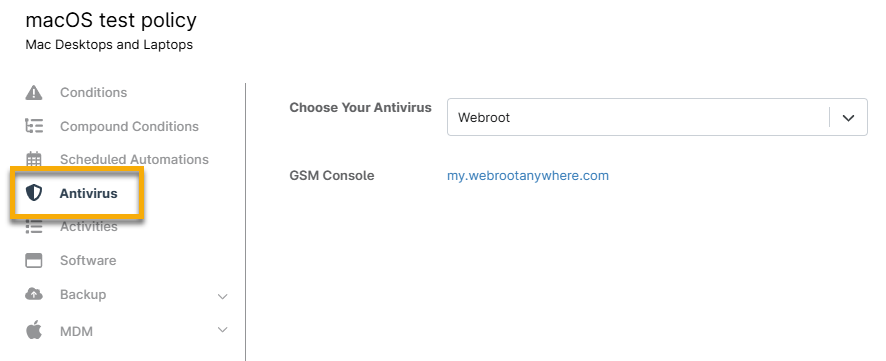
2. Screenshot: Bereitstellung des Virenschutzes auf Richtlinienebene
- Sie werden gefragt, ob Sie Webroot auf den Geräten in Ihrer Richtlinie bereitstellen möchten. Klicken Sie auf Ja.
- Speichern Sie die Richtlinie.
Es kann einige Zeit dauern, bis eine neue Endpunktregistrierung (und Endpunkt-ID) die verschiedenen Server des Webroot-Backends durchläuft. Dies kann bis zu 24-48 Stunden dauern. Aus diesem Grund kann es einige Zeit dauern, bis Webroot bereitgestellt und ordnungsgemäß synchronisiert wird.
Wenn Sie Probleme mit der Synchronisierung haben, lesen Sie Webroot: Fehler NJ-INT-WR001 für Hilfe.
Mithilfe von Richtlinienüberschreibungen auf Geräteebene können Sie Webroot für bestimmte Geräte aktivieren oder deaktivieren. Weitere Informationen über das Außerkraftsetzen von Richtlinien finden Sie unter Ändern oder Außerkraftsetzen einer Geräterichtlinie.
Zusätzliche Ressourcen
- Webroot: FAQ
- Webroot: Fehlersuche und Fehlerbehebung
- Weitere Informationen zum Navigieren in der Webroot GSM-Konsole finden Sie im Webroot GSM Admin Guide(externer Link).
- Integrationen und Anwendungen von Drittanbietern: Ressourcen-Katalog