
Thema
Dieser Artikel behandelt den Wartungsmodus in NinjaOn.e
Umgebung
- NinjaOne-Plattform
Beschreibung
Der Wartungsmodus ermöglicht es Ihnen, ausgewählte Funktionen, wie z. B. Patching und Warnungen, für ein oder mehrere Geräte für einen bestimmten Zeitraum zu unterdrücken.
Weitere Tutorials finden Sie in unserer videobibliothek.
Wählen Sie eine Kategorie, um mehr zu erfahren:
- Aktivieren des Wartungsmodus für ein einzelnes Gerät
- Aktivieren des Wartungsmodus für mehrere Geräte
- Aktualisieren oder Aufheben des Wartungsmodus von Geräten
- Zusätzliche Ressourcen:
Aktivieren des Wartungsmodus für ein einzelnes Gerät
- Navigieren Sie zu dem Geräte-Dashboard, für das Sie den Wartungsmodus aktivieren möchten. Die Registerkarte Geräte im linken Navigationsbereich enthält eine vollständige Liste der Geräte (Anweisungen zur Verwendung dieses Tools finden Sie auf der Seite Gerätesuche ).
- Bewegen Sie den Cursor über das Laufsymbol (
 ) → Wartung und wählen Sie Konfigurieren.

1. Screenshot: Wartungsmodus für ein Gerät ausführen
Das Modal für die Konfiguration des Wartungsmodus wird angezeigt.
- Sie können wählen, wann der Wartungsmodus des Geräts beginnen soll. Wählen Sie entweder "Jetzt" (bei Einstellung des Wartungsfensters) oder konfigurieren Sie ein bestimmtes Datum und eine bestimmte Uhrzeit.
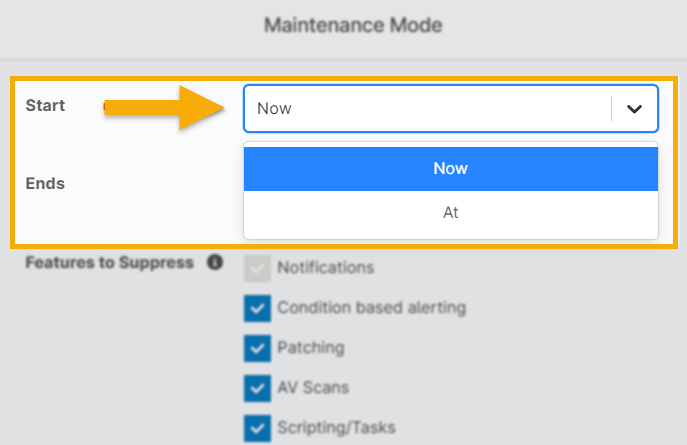
2. Screenshot: Startzeitpunkt für die Gerätewartung konfigurieren
- Wählen Sie, wann das Wartungsfenster enden soll. Wenn Sie "Nie" wählen, können Sie das Wartungsfenster des Geräts trotzdem manuell beenden.

3. Screenshot: Endzeitpunkt für die Gerätewartung konfigurieren
- Wählen Sie aus, welche Funktionen unterdrückt werden sollen. Durch das Unterdrücken der Funktionen werden die Warnmeldungen für die Dauer der Wartung deaktiviert.
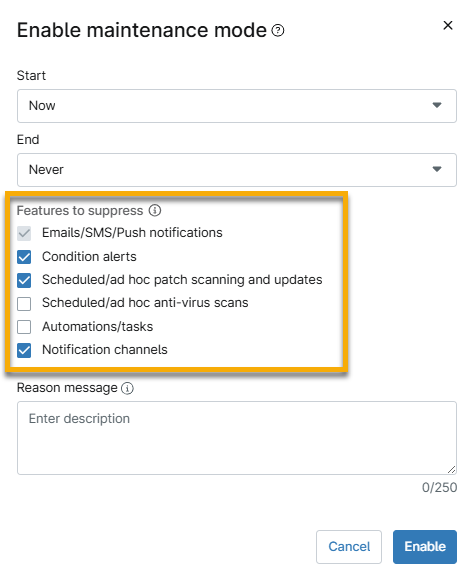
4. Screenshot: Pausenfunktion für die Gerätewartung
Einige Funktionen können je nach Betriebssystem (OS) des Geräts nicht unterdrückt werden. In der folgenden Tabelle sind die verfügbaren Funktionen aufgeführt; Funktionen, die nur für macOS und Linux verfügbar sind, sind mit einem Sternchen (*) gekennzeichnet.
| Funktion | Beschreibung |
|---|---|
| Benachrichtigungen* | Mit dieser Funktion werden alle E-Mail-, SMS- und Push-Benachrichtigungen unterdrückt. Diese Option ist immer aktiviert, wenn der Wartungsmodus aktiviert ist, und kann nicht abgewählt werden. |
| Zustandswarnungen* | Die Bedingungen werden nicht ausgewertet (und daher auch nicht ausgelöst). |
| Patch-Scans und -Updates | Diese Funktion unterdrückt alle planmäßigen oder Ad-hoc-Scans von Betriebssystemen und Software-Patches sowie deren Anwendungszyklen. |
| Antiviren-Scans | Diese Funktion unterdrückt alle geplanten oder Ad-hoc-Scans für das integrierte Antivirenprogramm. |
| Automatisierungen/Aufgaben* | Diese Funktion unterdrückt alle geplanten Aufgaben und geplanten Skripts sowie die Möglichkeit, Skripts manuell auszuführen. |
- Optional können Sie im Feld Grund eine Meldung für die Instandhaltung eingeben. Diese Meldung wird im Aktivitätsprotokoll des Geräts angezeigt.
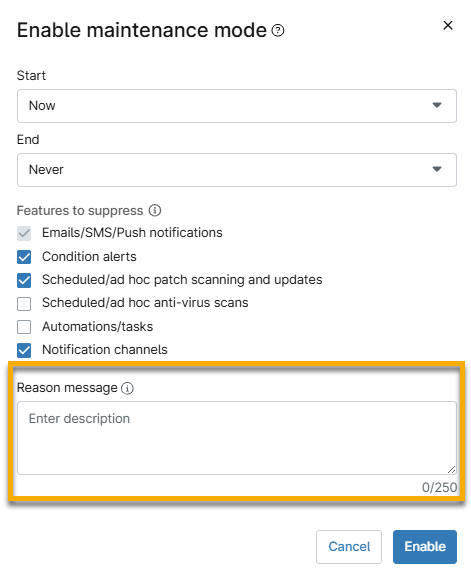
5. Screenshot: Hinzufügen eines Zwecks für die Gerätewartung
- Wenn das Wartungsfenster nach Ihren Wünschen konfiguriert ist, klicken Sie auf Aktivieren.
Aktivieren des Wartungsmodus für mehrere Geräte
- Öffnen Sie die Registerkarte Geräte im Navigationsbereich auf der linken Seite des Fensters.
- Filtern Sie Ihre Geräte entsprechend. Aktivieren Sie dann das/die Kontrollkästchen, um das/die Gerät(e) auszuwählen, die den Wartungsmodus benötigen.
- Bewegen Sie den Mauszeiger über das Menü Ausführen am oberen Rand der Liste und wählen Sie dann Wartung → Konfigurieren.

6. Screenshot: Gerätewartung für mehrere Geräte durchführen
Das Modal für die Konfiguration des Wartungsmodus wird angezeigt.
Aktualisieren oder Aufheben des Wartungsmodus von Geräten
Bei Geräten, für die der Wartungsmodus konfiguriert ist, wird ein Symbol angezeigt, das auf das aktive Wartungsfenster hinweist ( ).
).
Es gibt drei (3) verschiedene Stellen, an denen Sie den Wartungsmodus von Geräten verwalten und aufheben können:
Geräteseite
- Navigieren Sie zu dem Gerät, das Sie aktualisieren oder aus dem Wartungsmodus entfernen möchten.
- Klicken Sie auf den nach unten zeigenden Pfeil auf der rechten Seite des Bereichs Gesundheit.

7. Screenshot: Konfigurieren oder deaktivieren Sie den Wartungsmodus über den Abschnitt "Gerätezustand" im Dashboard
- Um das Wartungsfenster zu aktualisieren, wählen Sie Konfigurieren.
In dem daraufhin erscheinenden Pop-up-Fenster können Sie die Einstellungen des Wartungsfensters ändern. Bei Vornahme der Änderungen der Einstellungen für das Wartungsfenster werden Sie aufgefordert zu bestätigen, dass Sie die vorherigen Einstellungen überschreiben wollen. Klicken Sie auf Ja , um fortzufahren. - Um das Wartungsfenster zu löschen, wählen Sie Deaktivieren.
Sie werden aufgefordert, zu bestätigen, dass Sie den Wartungsmodus für das betreffende Gerät deaktivieren möchten.
Registerkarte Geräte
- Navigieren Sie zur Registerkarte Geräte im linken Navigationsbereich und markieren Sie das/die Gerät(e), das/die Sie aktualisieren oder aus dem Wartungsmodus entfernen möchten.
- Um das Wartungsfenster zu aktualisieren, bewegen Sie den Cursor über das Menü Ausführen am oberen Rand der Liste und wählen Sie dann Wartung → Konfigurieren.
In dem daraufhin erscheinenden Pop-up-Fenster können Sie die Einstellungen des Wartungsfensters ändern. Bei Vornahme der Änderungen der Einstellungen für das Wartungsfenster werden Sie aufgefordert zu bestätigen, dass Sie die vorherigen Einstellungen überschreiben wollen. Klicken Sie auf Ja , um fortzufahren. - Um das Wartungsfenster zu löschen, bewegen Sie den Mauszeiger über das Menü Ausführen am oberen Rand der Liste und wählen Sie dann Wartung → Deaktivieren.
Sie werden aufgefordert, zu bestätigen, dass Sie den Wartungsmodus für die betreffenden Geräte deaktivieren möchten.
Wartung Dashboard
Über das Wartungs-Dashboard können Sie alle Geräte anzeigen, für die aktuelle oder zukünftige Wartungsfenster geplant sind. Sie ist auf System- und Organisationsebene verfügbar.
- Öffnen Sie entweder im System-Dashboard (klicken Sie im linken Navigationsbereich auf Dashboard ) oder im Organisations-Dashboard (wählen Sie im System-Dashboard eine Organisation aus) die Registerkarte Geräte und wählen Sie Wartung.

8. Screenshot: NinjaOne System Dashboard → Gerätewartung
Eine Liste der Geräte in Ihrer NinjaOne-Umgebung, die sich derzeit in einem Wartungsfenster befinden, wird angezeigt.
-
- Diese Liste kann durch Anklicken der Kopfzeilen für Organisation, Name, Geräterolle, Startdatum oder Enddatum sortiert werden.
- Sie können diese Liste jederzeit aktualisieren, indem Sie auf die Schaltfläche Aktualisieren am oberen Rand der Liste klicken.
- Wählen Sie ein Gerät oder mehrere Geräte aus; die zusätzlichen Optionen zum Konfigurieren oder Deaktivieren werden oben in der Liste angezeigt.
- Konfigurieren erlaubt das Überschreiben des existierenden Wartungsfensters für das Gerät bzw. die Geräte.
- Deaktivieren erlaubt das Löschen des Wartungsfensters vom Gerät bzw. den Geräten.
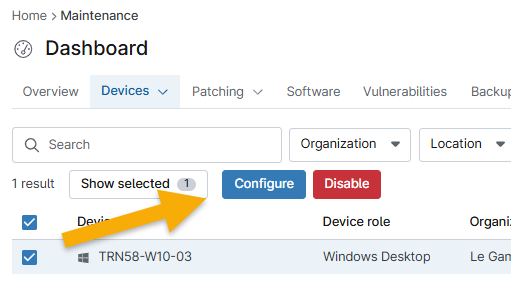
8. Screenshot: NinjaOne System-Dashboard → Gerätewartung → Aktionen
Zusätzliche Ressourcen:
Eine Liste mit häufig gestellten Fragen zum Wartungsmodus finden Sie unter Wartungsmodus: FAQ.