
Thema
Erfahren Sie, wie Sie in NinjaOne Geräterollen konfigurieren und verwalten können.
Umgebung
NinjaOne Endpunkt-Verwaltung
Beschreibung
Mit Geräterollen können Sie benutzerdefinierte Rollen für Geräte erstellen, die dann mit Richtlinienzuweisungen arbeiten.
Weitere Tutorials finden Sie in unserer videobibliothek.
Index
Wählen Sie eine Kategorie, um mehr zu erfahren:
- Erforderliche Berechtigungen zum Ändern der Geräte-Rollenzuweisung
- Erstellen einer Geräte-Rolle
- Hinzufügen benutzerdefinierter Felder zu einer Geräterolle
- Zuweisung einer Rolle an ein Gerät
- Ändern von Geräte-Rollen
- Zuweisen von Standardrichtlinien zu Geräte-Rollen
- Zusätzliche Ressourcen
Erforderliche Berechtigungen zum Ändern der Geräte-Rollenzuweisung
Beachten Sie die folgenden Berechtigungsanforderungen für das Ändern der Geräterollenzuweisung:
- Nur Systemadministratoren können Geräterollenkonfigurationen erstellen, aktualisieren oder löschen.
- Techniker mit der Berechtigung zur Änderung von Geräterollen können die Rollenzuweisung für Geräte ändern.
Erstellen einer Geräte-Rolle
- Navigieren Sie zu Verwaltung → Geräte → Rollen. Die Kategorie Verwaltete Geräte wird automatisch erweitert. Um mehr über nicht verwaltete Geräte zu erfahren, lesen Sie bitte den Abschnitt Arbeiten mit nicht verwalteten oder nicht unterstützten Geräten in NinjaOne (ITAM).
- Bewegen Sie den Mauszeiger über die oberste Geräterolle in der Hierarchie und klicken Sie auf das Ellipsen-Symbol. Klicken Sie auf Hinzufügen, um eine neue Rolle zu erstellen.
- Für nicht verwaltete Geräte können Sie weiterhin bestehende Geräterollen erweitern und Untertypen erstellen, indem Sie auf das Symbol mit der spitzen Klammer (>) klicken. Die Untertypen erben die für den Gerätetyp definierten Eigenschaften.
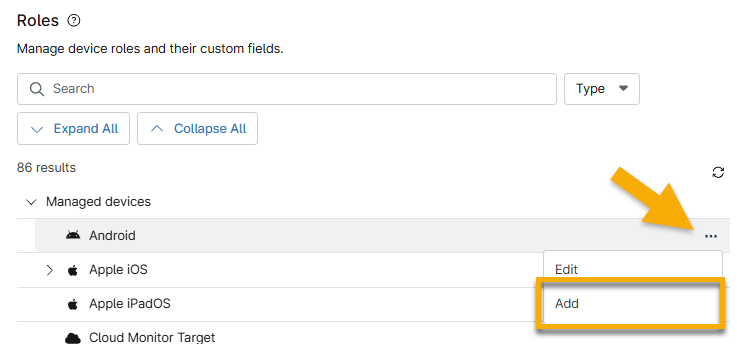
- Benennen Sie die neue Rolle (erforderlich) und fügen Sie eine Beschreibung hinzu (optional) und klicken Sie dann auf Hinzufügen. Ihre neue benutzerdefinierte Geräterolle wird nun in der Liste der Rollen angezeigt.
Hinzufügen benutzerdefinierter Felder zu einer Geräterolle
Sie können benutzerdefinierte Felder zu allen Geräterollen hinzufügen, indem Sie die oberste Ebene bearbeiten. Wie Sie benutzerdefinierte Felder erstellen können, erfahren Sie unter Einrichtung benutzerdefinierter Felder.
- Navigieren Sie zu Verwaltung → Geräte → Rollen.
- Bewegen Sie den Mauszeiger über eine Geräterolle, klicken Sie auf das Symbol Aktion (Ellipse) und wählen Sie Bearbeiten.
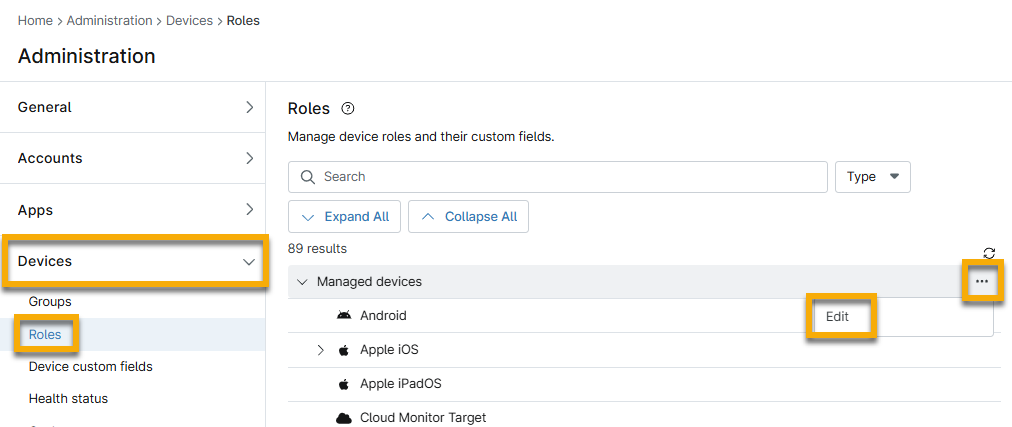
Wenn Sie benutzerdefinierte Felder zu einer übergeordneten Rolle "Verwaltete Geräte" hinzufügen, zeigt NinjaOne diese in allen untergeordneten Geräterollen an.
Eine Stecknadel (oder ein Reißzwecken-Symbol) neben dem Namen einer Registerkarte oder eines benutzerdefinierten Feldes zeigt an, dass es einer übergeordneten Geräterolle hinzugefügt wurde. Sie können dieses Feld aus der geerbten Rolle nicht verschieben, löschen oder neu anordnen. Siehe Benutzerdefinierte Felder: Ressourcenkatalog um mehr zu erfahren.
Erstellen und Hinzufügen von benutzerdefinierten Feldern
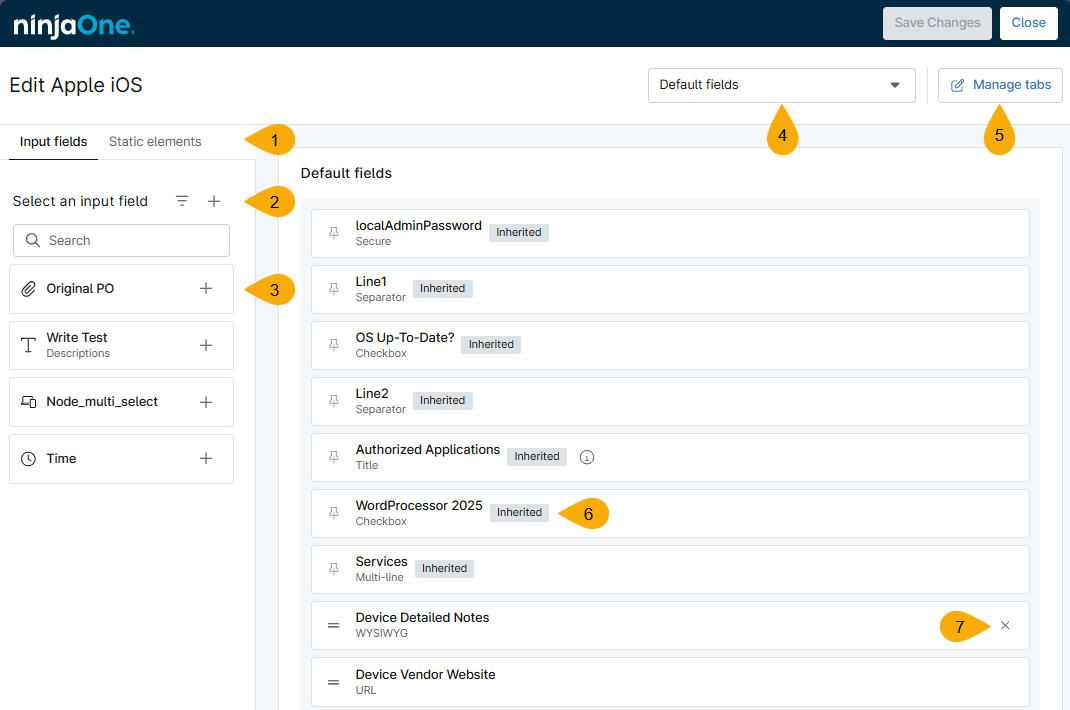
Wie Sie der Geräterolle benutzerdefinierte Felder zuweisen können, erfahren Sie in der folgenden Tabelle und in Abbildung 6 unten.
| Abbildung 6 Schlüssel | Beschreibung oder Zweck |
|---|---|
| 1 | Die Registerkarte Eingabefelder ist standardmäßig geöffnet und ermöglicht es Ihnen, der Geräterolle benutzerdefinierte Felder hinzuzufügen. Auf der Registerkarte Statische Elemente können Sie unter eine Beschreibung, ein Trennzeichen oder einen Titel zur Formatierung der benutzerdefinierten Felder hinzufügen. |
| 2 | Mit dem Symbol Filter können Sie bestimmte benutzerdefinierte Feldtypen finden. Mit dem Symbol Eingabefeld erstellen (+) können Sie ein neues benutzerdefiniertes Feld erstellen. |
| 3 | Klicken Sie auf das Pluszeichen (+) neben dem benutzerdefinierten Feld, das Sie der Geräterolle zuweisen möchten. Die benutzerdefinierten Felder werden in der Reihenfolge angezeigt, in der Sie sie ausgewählt haben. |
| 4 | Wechseln Sie die Registerkartenansicht, wenn Sie mehr als eine Registerkarte erstellt haben. Auf jeder Registerkarte können Sie die Liste der benutzerdefinierten Felder anpassen; Sie können entweder völlig unterschiedliche benutzerdefinierte Felder zu jeder Registerkarte hinzufügen oder sie duplizieren. Diese Registerkarten werden auf dem Dashboard des Geräts unter der Registerkarte Benutzerdefiniert angezeigt. |
| 5 | Erstellen, bearbeiten, ausblenden, löschen oder ordnen Sie die Reihenfolge Ihrer Registerkarten neu. Diese Registerkarten erstrecken sich auf alle nicht verwalteten Rollen, aber wenn Sie eine Registerkarte ausblenden, wird sie nur für diese ausgewählte Rolle ausgeblendet. |
| 6 | Das Tag "inherited" zeigt an, dass das benutzerdefinierte Feld auf der obersten Ebene hinzugefügt wurde. Um ein geerbtes benutzerdefiniertes Feld zu entfernen, müssen Sie die Rollenebene Verwaltete Geräte oder Nicht verwaltete Geräte bearbeiten. |
| 7 | Bewegen Sie den Cursor über das benutzerdefinierte Feld, um die Zuweisung aus der Geräterolle zu entfernen. Sie kehren zur Registerkarte Eingabefelder zurück. Sie können geerbte Felder nicht entfernen. |
Zuweisung einer Rolle an ein Gerät
Systemadministratoren können erweiterte Installationsoptionen aktivieren, um Installationsprogramme zu erstellen und Geräte bei der Registrierung automatisch einer bestimmten Rolle zuzuweisen. Ist diese Einstellung aktiviert, kann im Zuge der Generierung eines Windows-, Mac- oder Linux-Installationsprogramms eine Gerätefunktion ausgewählt werden.

Wenn Sie die Option "Auto" wählen oder diese Einstellung deaktivieren, ordnet NinjaOne die Geräte automatisch einer Rolle zu, basierend auf den folgenden Kriterien:
- Fenster: NinjaOne basiert die Rollenzuweisung auf dem dem Gerät lokal zugewiesenen Chassis-Typ und der Betriebssystemversion.
- Mac: NinjaOne basiert die Rollenzuweisung auf dem Chassis-Typ und ob die macOS Server App installiert ist
- Linux: NinjaOnebasiert die Rollenzuweisung auf der Beschreibung des -Images als Server, wie sie in der Datei /etc/os-release aufgeführt ist. Andernfalls wird das System standardmäßig allen Rechnern die Linux-Desktop-Rolle zuweisen.
Ändern von Geräte-Rollen
Für den Rollenwechsel gibt es zwei verschiedene Methoden:
- Navigieren Sie zum Geräte-Dashboard und öffnen Sie die Registerkarte Einstellungen. Klicken Sie dann auf Bearbeiten, wo die aktuell konfigurierte Geräterolle aufgelistet ist, und wählen Sie eine neue Option, wenn Sie dazu aufgefordert werden.
- Navigieren Sie zur Registerkarte " Geräte", wählen Sie die Geräte aus, deren Rollen Sie ändern möchten, und klicken Sie auf " Geräterolle aktualisieren".
Zuweisen von Standardrichtlinien zu Geräte-Rollen
Standardrichtlinien bestimmen, welche Richtlinie einem Gerät zugewiesen wird, wenn Sie es zu NinjaOne hinzufügen. Sie können ein Gerät jedoch auch später noch einer anderen Richtlinie zuordnen.
- Nicht verwalteten Geräterollen können Sie keine Standardrichtlinien zuweisen.
- Sie können Richtlinien unter Verwaltung → Richtlinien auswählen . Anweisungen finden Sie unter Richtlinien: Erstellen Sie eine neue Richtlinie.
So weisen Sie Standardrichtlinien für eine Organisation zu:
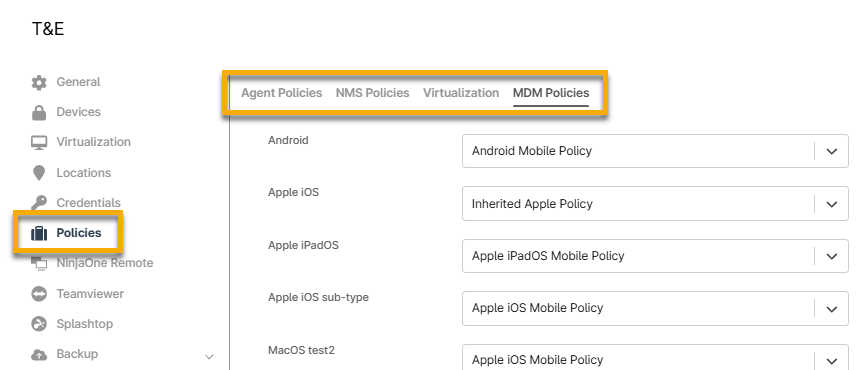
- Navigieren Sie zur Konfigurationsseite für eine Ihrer Organisationen (Verwaltung → Organisationen) und wählen Sie die Registerkarte Richtlinien.
- Wählen Sie für jede Funktion aus dem Dropdown-Menü die gewünschten Standard-Richtlinien aus. Wenn Sie NMS, VMware-Überwachung oder MDM mit dieser Organisation verwenden, wiederholen Sie diesen Schritt für die Rollen auf den Registerkarten NMS-Richtlinien, Virtualisierung und MDM-Richtlinien.
Zusätzliche Ressourcen
Erfahren Sie mehr über die Verwaltung und Registrierung von Geräten in unserem Device Enrollment and Management: Ressourcenkatalog. Artikel.