
Thema
In diesem Artikel wird erläutert, wie Sie Endbenutzern und Technikern über Rollen Berechtigungen zuweisen können.
Wenn Sie mehr darüber erfahren möchten, wie Sie Berechtigungen individuell und nicht über eine Rolle zuweisen, lesen Sie NinjaOne Platform: Benutzerberechtigungen und Optionen.
Umgebung
NinjaOne-Plattform
Beschreibung
Mit NinjaOne können Administratoren zahlreiche Berechtigungsvorlagen, sogenannte "Rollen", erstellen, die Sie sowohl neuen als auch bestehenden NinjaOne-Technikern oder Endanwendern zuweisen können. Sie können Rollen für eine Vielzahl von Anwendungsfällen verwenden, z. B. für den Zugriff auf Kunden, Auszubildende, Audits und die Zusammenarbeit mit Dritten. Diese Berechtigungen bestimmen die Zugriffsrechte auf verschiedene Funktionen innerhalb der NinjaOne-Konsole. Standardmäßig haben Administratoren Zugriff auf zusätzliche Dashboard-Überwachung.
Wählen Sie eine Kategorie, um mehr zu erfahren:
- Umfang der Genehmigungen
- Eine neue Rolle über eine Vorlage einrichten
- Rollen verwalten
- Zuweisen einer Rolle über die Kontokonfigurationsseite
- Ein Mitglied aus einer Rolle entfernen
- Beispielberechtigungen
- Zusätzliche Ressourcen
Umfang der Genehmigungen
Geben Sie den Technikern Zugang zu:
- Anzeigen, Aktualisieren, Erstellen und Löschen von Berechtigungen auf Systemebene.
- Erstellen, Anzeigen, Aktualisieren und Löschen von Organisationen.
- Verwalten Sie sichere Felder, Remote-Tools oder -Zugang und erstellen Sie Geräte.
- Erstellen, Anzeigen, Aktualisieren und Löschen von Richtlinien.
- Erstellen Sie neue Kategorien für die Automatisierungsbibliothek und erstellen und führen Sie geplante Aufgaben aus.
- Erstellen, Anzeigen, Aktualisieren und Löschen von Ticketaktionen, Boards und Berechtigungen.
- Erstellen, Anzeigen, Aktualisieren und Löschen von Knowledge-Base-Dokumentation und zugehörigen Elementen.
Geben Sie den Endnutzern Zugang zu:
- Mit ausgewählten Funktionen auf aktivierten Geräten verbinden.
- Dateien von Geräten mit aktivierter Sicherung wiederherstellen.
- Tickets anzeigen, aktualisieren und erstellen.
Eine neue Rolle über eine Vorlage einrichten
Die Verwendung einer Vorlage ist der einfachste Weg, um eine neue Rolle einzurichten. Die Vorlagen sind vollständig anpassbar, unabhängig davon, welche Sie auswählen.
- Leere Vorlage: Für diese Vorlage sind keine vordefinierten Berechtigungen festgelegt.
- Vorlage für vollständige Genehmigungen: In dieser Vorlage sind alle Berechtigungen der höchsten Ebene vordefiniert.
Um eine neue Rolle aus einer Vorlage zu erstellen, führen Sie die folgenden Schritte aus:
- Navigieren Sie dazu zu Verwaltung → Konten und öffnen Sie die Registerkarte Technikerrollen oder Endbenutzerrollen.
- Klicken Sie auf Rolle erstellen und wählen Sie aus dem Dropdown-Menü entweder eine leere Vorlage oder eine Vorlage mit vollen Berechtigungen.
- Leere Vorlage: Passen Sie jede Berechtigung an. Auf diese Weise können Sie Berechtigungen deaktiviert oder eingeschränkt lassen.
- Vorlage für vollständige Genehmigungen: Erstellen Sie eine Vorlage, bei der alle Berechtigungen auf der höchsten Stufe aktiviert sind.

Erstellen einer leeren Vorlage
Wählen Sie die Option Leere Vorlage aus dem Dropdown-Menü Rolle erstellen, um die einzelnen Berechtigungen anzupassen. Konfigurieren Sie es dann anhand der folgenden Anweisungen.
- Der Bereich Allgemein ist standardmäßig geöffnet. Geben Sie eine eindeutige Kennung in das Feld Name ein. Optional können Sie im Feld Beschreibung eine Zusammenfassung des Zwecks der Rolle angeben.
Wenn es bereits Konten in NinjaOne gibt, die Sie zu dieser Rolle hinzufügen möchten, öffnen Sie den Bereich Mitglieder und klicken Sie auf Mitglieder hinzufügen. Aktivieren Sie im daraufhin angezeigten Modal die Kontrollkästchen neben den Endbenutzern, die Sie zu dieser Rolle hinzufügen möchten, und klicken Sie dann auf Ausgewählte Mitglieder hinzufügen.
Wenn Sie einen Benutzer zu mehreren Rollen hinzufügen, werden seine Berechtigungen standardmäßig auf die höchste Zugriffsebene unter den zugewiesenen Rollen gesetzt. Wenn ein Benutzer zum Beispiel Mitglied einer Rolle ist, die keine Fernzugriffsrechte hat, und gleichzeitig Mitglied einer Rolle ist, die Zugriffsrechte hat, verwendet NinjaOne die höhere Berechtigung, die den Zugriff gewährt. Der Benutzer verfügt über Fernzugriffsberechtigungen.
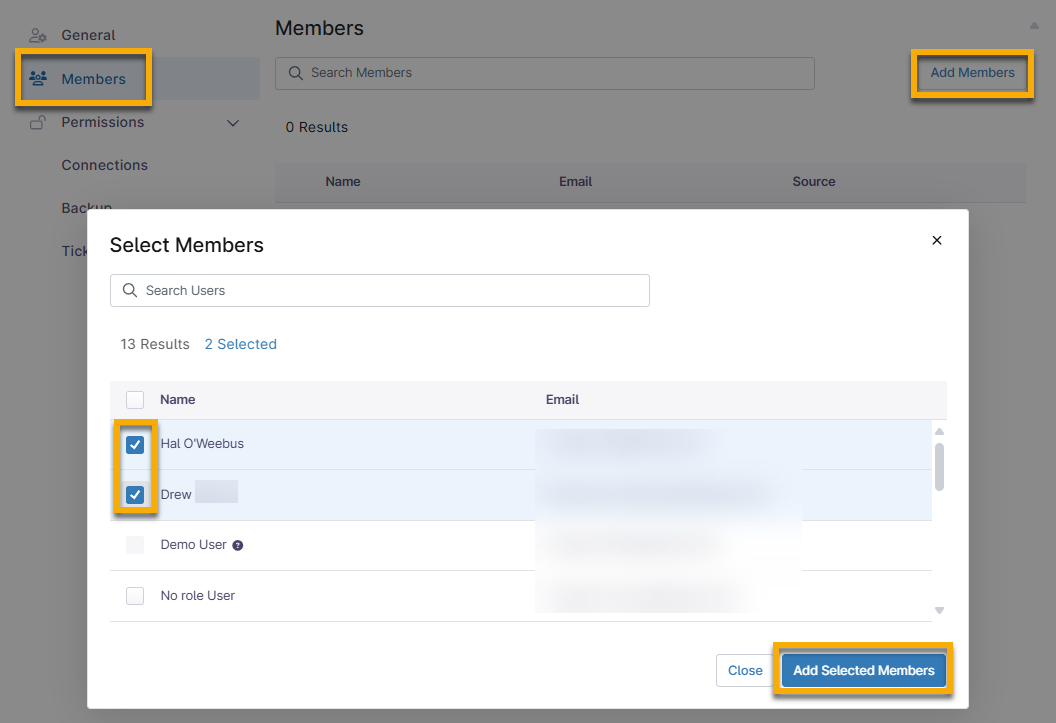
Abbildung 2: Mitglieder zu einer Rolle hinzufügen (zum Vergrößern klicken)
- Klicken Sie sich unter Berechtigungen durch die einzelnen Abschnitte, um bestimmte Berechtigungen zu aktivieren. Siehe Benutzerberechtigungen: Berechtigungsoptionen für eine Beschreibung der einzelnen Berechtigungsoptionen.
Rollen verwalten
Nachdem Sie eine Rolle erstellt haben, aktivieren Sie das Kontrollkästchen neben dem Rollennamen, um die folgenden Verwaltungsoptionen zu überprüfen:
- Ausgewählte Rolle bearbeiten: Öffnen Sie die Rollenkonfigurationsseite, um Berechtigungen oder Mitglieder zu aktualisieren.
- Ausgewählte Rolle kopieren: Erstellen Sie eine neue Rolle, die die Berechtigungen der ausgewählten Rolle übernimmt.
- Ausgewählte Rolle(n) löschen: Die Rolle wird nicht mehr verwendet.

Abbildung 3: Verwalten Sie Ihre Rollen
Zuweisen einer Rolle über die Kontokonfigurationsseite
Wenn Sie Rollen erstellen oder bearbeiten, können Sie im Bereich Mitglieder einen Endbenutzer oder Techniker hinzufügen. Sie können auch eine oder mehrere Rollen hinzufügen, wenn Sie ein Techniker- oder Endbenutzerkonto erstellen oder bearbeiten.
Führen Sie die folgenden Schritte aus, um eine Rolle auf der Kontokonfigurationsseite zuzuweisen:
- Öffnen Sie die Kontokonfigurationsseite für einen Techniker oder einen Endbenutzer.
- Öffnen Sie den Abschnitt Rollen und klicken Sie auf Rolle hinzufügen.
- Wählen Sie in dem daraufhin angezeigten Modal eine oder mehrere Rollen aus, indem Sie das Kontrollkästchen neben dem Rollennamen aktivieren, und klicken Sie dann auf Ausgewählte Rolle(n) hinzufügen.

Abbildung 4: Zuweisung einer Rolle auf der Kontokonfigurationsseite (zum Vergrößern klicken)
Ein Mitglied aus einer Rolle entfernen
Nachdem Sie Mitglieder zu einer Rolle hinzugefügt haben, können Sie sie entweder von der Rolle oder von der Konfigurationsseite des individuellen Kontos entfernen.
So entfernen Sie ein Mitglied von der Rollenkonfigurationsseite:
- Öffnen Sie den Bereich Mitglieder.
- Aktivieren Sie das Kontrollkästchen neben dem Namen eines oder mehrerer Mitglieder.
- Klicken Sie auf Ausgewählte(s) Mitglied(er) entfernen.
- Klicken Sie im daraufhin angezeigten Modal auf Bestätigen.
- Klicke auf Änderungen speichern.

Abbildung 5: Mitglieder aus einer Rolle entfernen
So entfernen Sie eine Rolle von der Kontokonfigurationsseite:
- Öffnen Sie den Abschnitt Rollen.
- Aktivieren Sie das Kontrollkästchen neben dem Namen einer oder mehrerer Rollen.
- Klicken Sie auf Ausgewählte Rolle entfernen.
- Klicke auf Änderungen speichern.

Abbildung 6: Rollen aus einem Konto entfernen
Beispielberechtigungen
Die folgenden Beispiele zeigen gängige Möglichkeiten zur Verwaltung von Benutzerrechten für IT-Abteilungen, so dass Sie den Zugriff nur auf die Funktionen beschränken können, die Ihre verschiedenen IT-Abteilungen benötigen.
Wählen Sie ein Beispiel, um mehr zu erfahren:
- Separate Berechtigungen für verschiedene Techniker-Stufen konfigurieren
- Konfigurieren Sie Berechtigungen für Benutzer, die nur Ticketing- oder Berichtsinformationen benötigen
- Geschäftseinheit Berechtigungen: Zugriff nach Abteilung beschränken
Separate Berechtigungen für verschiedene Techniker-Stufen konfigurieren
Legen Sie diese Berechtigungen auf der Rollenkonfigurationsseite im Abschnitt Geräte fest. Wenn Sie den Zugriff auf bestimmte Gerätetypen steuern möchten, müssen Sie für " Neue Geräte erstellen" und " Standardzugriff" die Option "Kein Zugriff" wählen und dann die erforderliche Zugriffsstufe aus dem Dropdown-Menü des Gerätetyps auswählen.
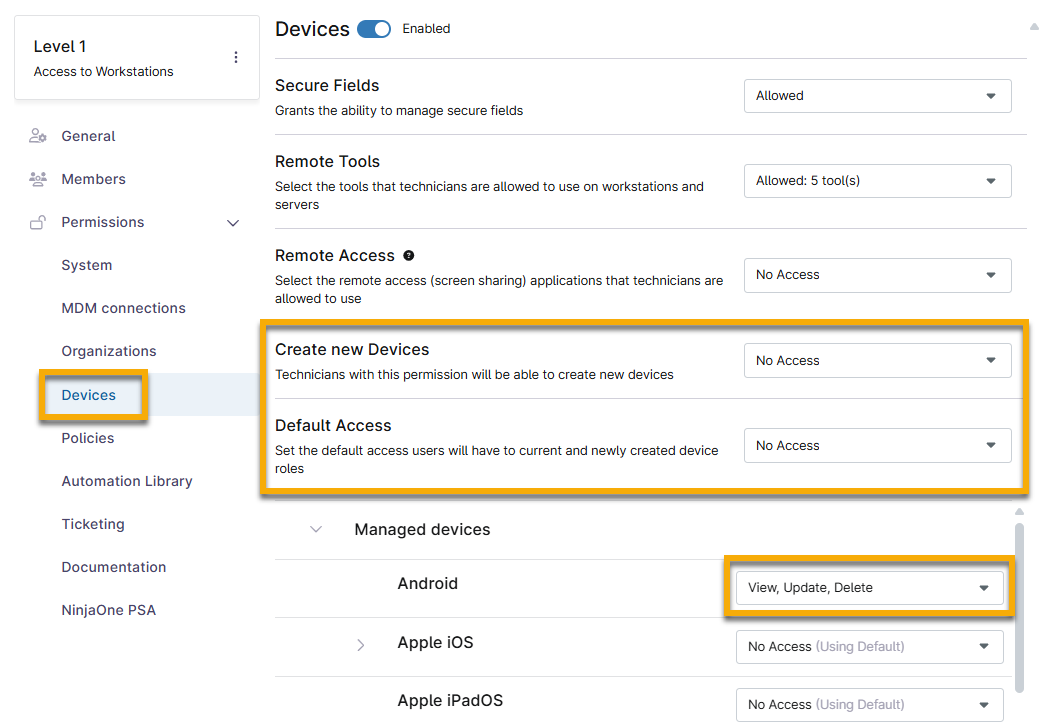
Abbildung 7: Berechtigungen für bestimmte Gerätetypen festlegen
In der folgenden Liste finden Sie ein Beispiel dafür, wie Sie Berechtigungen für verschiedene Technikerstufen festlegen können:
- Die Rolle "Ebene 1" hat Zugang zu den Arbeitsplätzen.
- Die Rolle "Ebene 2" hat Zugang zu den Servern.
- Die Rolle "Ebene 3" hat Zugriff auf Netzwerkgeräte.
Konfigurieren Sie Berechtigungen für Benutzer, die nur Ticketing- oder Berichtsinformationen benötigen
Aktivieren Sie den Bereich Ticketing und wählen Sie die Optionen aus einem oder mehreren Dropdown-Menüs. Aktivieren Sie den Abschnitt System und wählen Sie eine Option aus dem Dropdown-Menü Berichte verwalten.
Geschäftseinheit Berechtigungen: Zugriff nach Abteilung beschränken
Aktivieren Sie den Abschnitt Organisationen und wählen Sie eine Option für Standardzugriff, um die Berechtigungen für alle Organisationen zu steuern.
Wenn Sie den Zugriff nur für bestimmte Organisationen zulassen möchten, wählen Sie in den Dropdown-Menüs Neue Organisationen erstellen und Standardzugriff die Option Kein Zugriff. Aktivieren Sie dann die Kontrollkästchen neben den Organisationen und klicken Sie auf Berechtigungen bearbeiten.
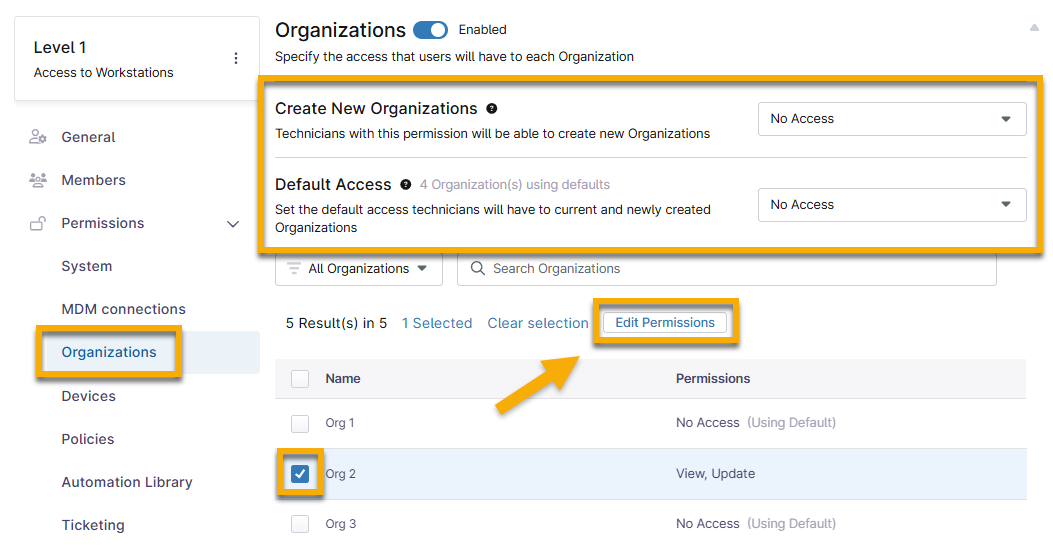
Abbildung 8: Berechtigungen für bestimmte Organisationen festlegen
Zusätzliche Ressourcen
In den folgenden Ressourcen finden Sie weitere Informationen zur Benutzerverwaltung:
- Erlauben Sie einem Techniker, benutzerdefinierte Felder zu bearbeiten: Globale benutzerdefinierte Felder
- Benutzerverwaltung: Ressourcen-Katalog