
Thema
Dieser Artikel behandelt die Verwendung von Network-Attached Storage (NAS)
Umgebung
NinjaOne Backup
Beschreibung
Sie können Network-Attached Storage (NAS) konfigurieren, um lokale Backups von Bildern und Dateien/Ordnern zu speichern.
Index
- Bewährte Praktiken
- Netzwerkspeicher-Einrichtung
- So weisen Sie den Standard-Netzwerkspeicher für die Verwendung mit Backups zu
- Fehlschlagende Cloud-Synchronisation
- Konsistenzprüfungen
Bewährte Praktiken
- Der NAS-Zugang sollte durch ein eigenes Dienstkonto gesichert sein, das nur für die Netzwerkspeicheranmeldung für NinjaOne Backup verwendet wird.
- Die NAS-Freigabe sollte nur für dieses Dienstkonto konfiguriert werden und sollte keinen Zugriff auf andere Benutzerkonten haben.
- Erwägen Sie die Isolierung des NAS hinter VLAN- oder Firewall-Zugangsregeln.
- Stellen Sie sicher, dass Sie den Papierkorb auf dem NAS deaktivieren (nicht aus Sicherheitsgründen, sondern wegen des Speicherplatzmangels).
- Machen Sie die Freigabe nicht für das Netzwerk sichtbar (z. B. über die Suchfunktion; dies kann ein wenig Sicherheit durch Unklarheit bieten).
- Halten Sie Ihr NAS auf dem neuesten Stand.
- Lassen Sie Ihr NAS nicht für das Internet geöffnet.
Einrichtung und Verwaltung von Netzwerkspeichern
Netzwerkspeicher-Einrichtung
Wenn Sie ein NAS verwenden, bevor NinjaOne eine Sicherung durchführt, führt das System eine "Vorabprüfung" durch, um sicherzustellen, dass das NAS verfügbar ist, dass die Dateien vorhanden sind und dass es sich um die richtigen Dateien handelt.
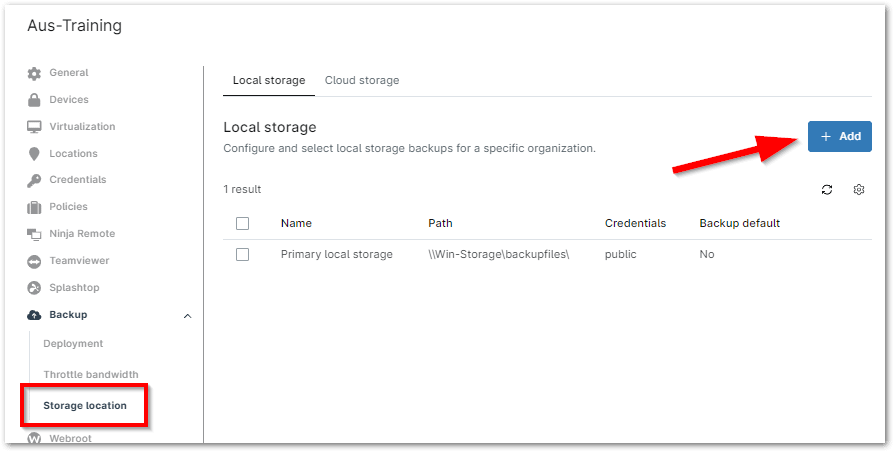
- Wählen Sie eine Organisation (Verwaltung → Organisationen) und öffnen Sie die Registerkarte Backup → Speicherort. Klicken Sie auf Netzwerkspeicher hinzufügen in der oberen rechten Ecke.
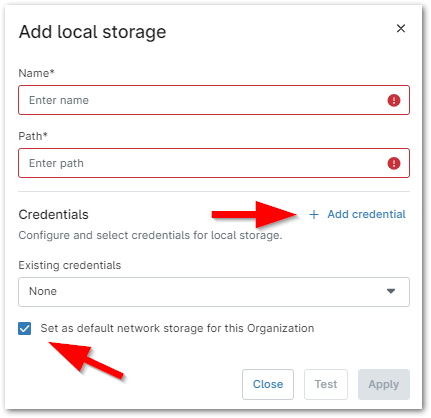
- Geben Sie dem Netzwerkspeicher einen Namen und den Pfad zum Speicher an, und wählen Sie dann Anmeldeinformationen aus dem Anmeldeinformationsspeicher des Unternehmens aus oder erstellen Sie einen neuen. Um den Netzwerkspeicher zum Standard für die Organisation zu machen, markieren Sie das Kontrollkästchen am unteren Rand des Fensters. Wenn dies die erste Einrichtung ist, wird dieses Kästchen automatisch aktiviert.
- Klicken Sie auf Test, um die Zugänglichkeit des Netzwerkspeichers zu überprüfen. Das System fordert Sie dann auf, ein Online-Windows-Gerät unter der zu testenden Organisation auszuwählen. Klicken Sie auf Start, um den Test zu beginnen.
- Ist der Test erfolgreich, wird neben allen Verifizierungsschritten eine grünes Häkchen angezeigt.
Wenn der Test fehlschlägt, wird die fehlgeschlagene Stufe durch ein X gekennzeichnet.
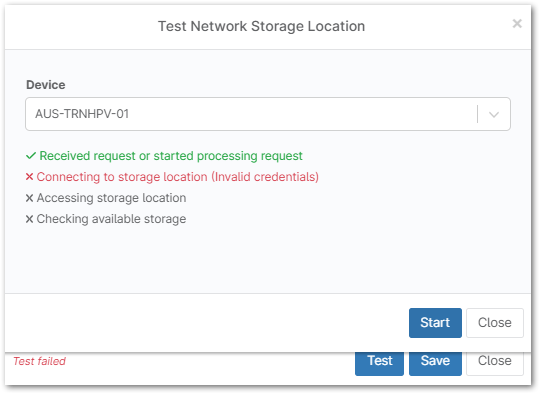 Wichtiger Hinweis: Testgeräte müssen sich im selben Netzwerk wie der Netzwerkspeicher befinden.
- Klicken Sie auf Speichern, um den neuen Netzwerkspeicherstandort zu sichern.
Der Netzwerkspeicher wird nun unter dem Organisationseditor aufgelistet.
Netzwerkspeicher bearbeiten oder löschen
Verwenden Sie die Kontrollkästchen neben dem Speicherort oder bewegen Sie den Mauszeiger über die Zeile, um das Ellipsen-Aktionsmenü anzuzeigen. 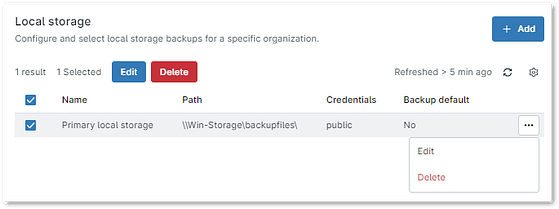
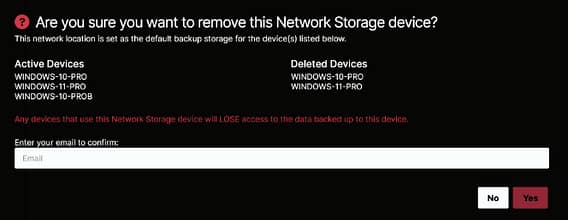
So weisen Sie den Standard-Netzwerkspeicher für die Verwendung mit Backups zu
Organisation-Standardeinstellungen
Wenn Sie im Organisationseditor zum ersten Mal einen neuen Netzwerkspeicher hinzufügen, wird ein Kontrollkästchen automatisch markiert, um diesen Netzwerkspeicher als Standard für die Organisation festzulegen. Dies kann jedoch mit den folgenden Schritten geändert werden:
- Gehen Sie wie oben beschrieben vor, um einen der Speicherorte zu bearbeiten.
- Klicken Sie auf das Kontrollkästchen, um die Standardeinstellung für den Speicherort im Organisationsnetzwerk zu ändern.

Standort-Standardeinstellungen
So passen Sie den Standard-Netzwerkspeicher pro Standort an:
- Öffnen Sie im Organisationseditor die Registerkarte Standorte; hbewegen Sie den Mauszeiger über den Standort, dessen Netzwerkspeicher geändert werden soll, und klicken Sie dann auf Bearbeiten.
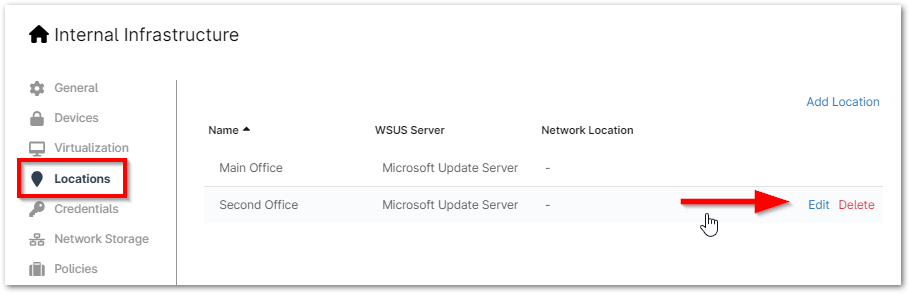
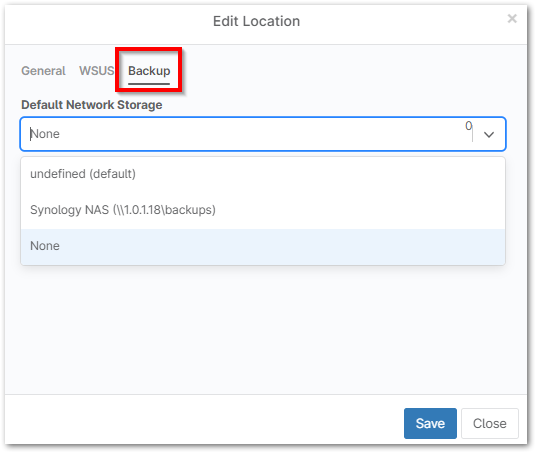
Die Konfigurationsseite Standort bearbeiten wird in einem Popup-Fenster angezeigt. - Öffnen Sie die Registerkarte Sicherung und wählen Sie eine Standard-Netzwerkspeicheroption aus der Dropdown-Liste aus. Klicken Sie auf Speichern.
Gerätestandardwerte
So passen Sie den Standard-Netzwerkspeicher gerätespezifisch an:
- Navigieren Sie zum Geräte-Dashboard und öffnen Sie die Registerkarte Einstellungen.
- Wählen Sie im Modul NinjaOne Backup auf der rechten Seite neben Netzwerkspeicherdie Option Bearbeiten .
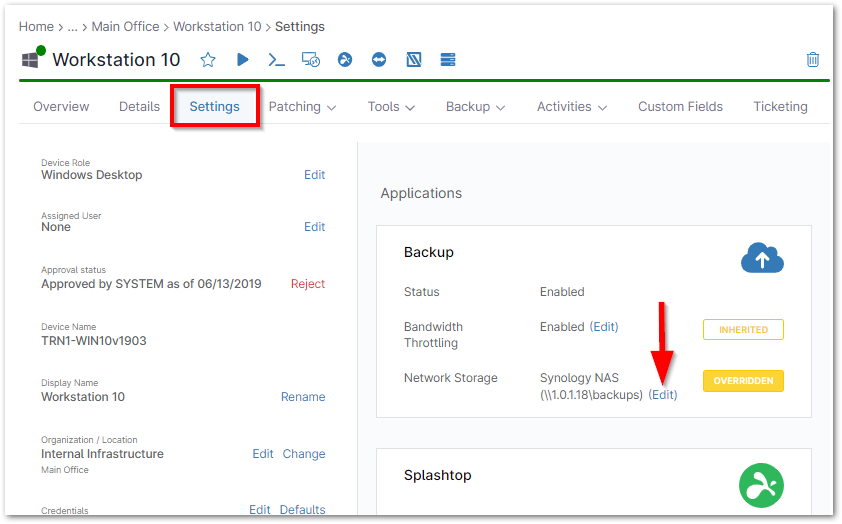
Der Editor für den Netzwerkspeicher wird in einem Pop-up-Fenster angezeigt. - Wählen Sie einen konfigurierten Netzwerkspeicherort aus der Dropdown-Liste und klicken Sie dann auf Speichern.
- Sie können die konfigurierten Organisations-/Standorteinstellungen jederzeit rückgängig machen, indem Sie den Mauszeiger auf Überschrieben bewegen und auf Rückgängig machen klicken.

Cloud-Sync-Ausfälle
Bei der Verwendung eines hybriden Sicherungsplans werden die Daten zunächst auf dem NAS gespeichert und dann mit der Cloud synchronisiert. Wenn die Daten jedoch nicht mit der Cloud synchronisiert werden können, wird ein Eintrag zum Gerätezustand auf dem Geräte-Dashboard erstellt.
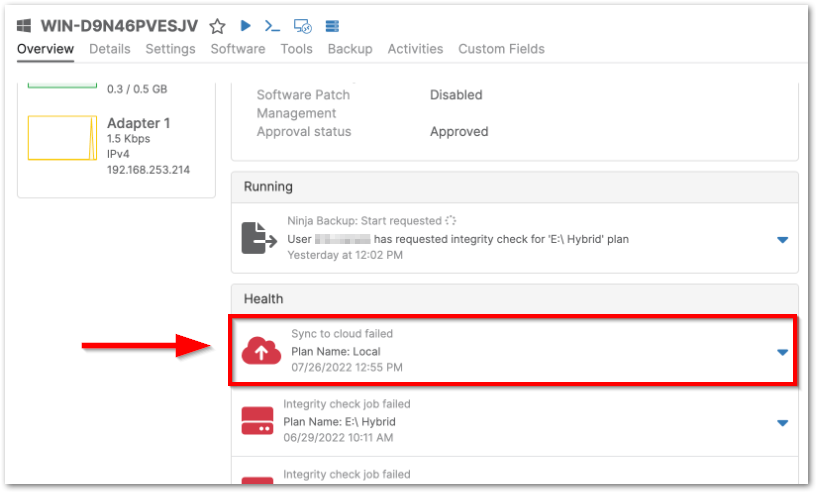
In diesem Eintrag für den Gerätezustand können Sie auf den Dropdown-Pfeil klicken, um die Cloud-Synchronisierung erneut zu versuchen: .

Cloud-Synchronisierungsfehler treten in der Regel auf, wenn das Gerät während der Synchronisierung der Daten vom NAS mit der Cloud offline geht (entweder hochgefahren oder vom Internet getrennt wird). Daher kann das Problem oft durch einen erneuten Synchronisierungsversuch behoben werden, wenn das Gerät bestätigt, dass es online ist. Wenn Sie weiterhin Probleme mit anhaltenden Cloud-Synchronisierungsfehlern haben, öffnen Sie ein Ticket beim Support.
Konsistenzkontrollen
Nutzen Sie NAS zur Speicherung von Backup-Daten, führt NinjaOne Backup zwei verschiedene Arten von Konsistenz-Checks durch.
- Pre-Flight-Checks: Vor der Durchführung eines inkrementellen Backups prüft der Backup-Agent, ob in NAS ein vollständiges Backup existiert.
- Integritätsprüfungen: Hiermit wird bei Bedarf geprüft, ob die Daten im NAS jenen in der Datenbank entsprechen.
Beide Arten von Konsistenz-Checks werden mittels eines Hash-Checks durchgeführt. Hierbei wird eine verschlüsselte Version der Datei mit deren Version in der Datenbank verglichen.
Informationen zu verschiedenen Fehlern, die während einer Konsistenzprüfung auftreten können, finden Sie unter NinjaOne Backup: Fehlerbehebung Fehlercodes.
Pre-Flight-Checks
Preflight-Checks werden immer dann durchgeführt, wenn ein Sicherungsauftrag auf einem Gerät gestartet wird. Wenn die Vorabprüfung fehlschlägt, schlägt dieser Sicherungsauftrag fehl, und das System zeigt eine Fehlermeldung an, dass der Auftrag aufgrund der fehlgeschlagenen Vorabprüfung fehlgeschlagen ist.
Integritätsprüfungen
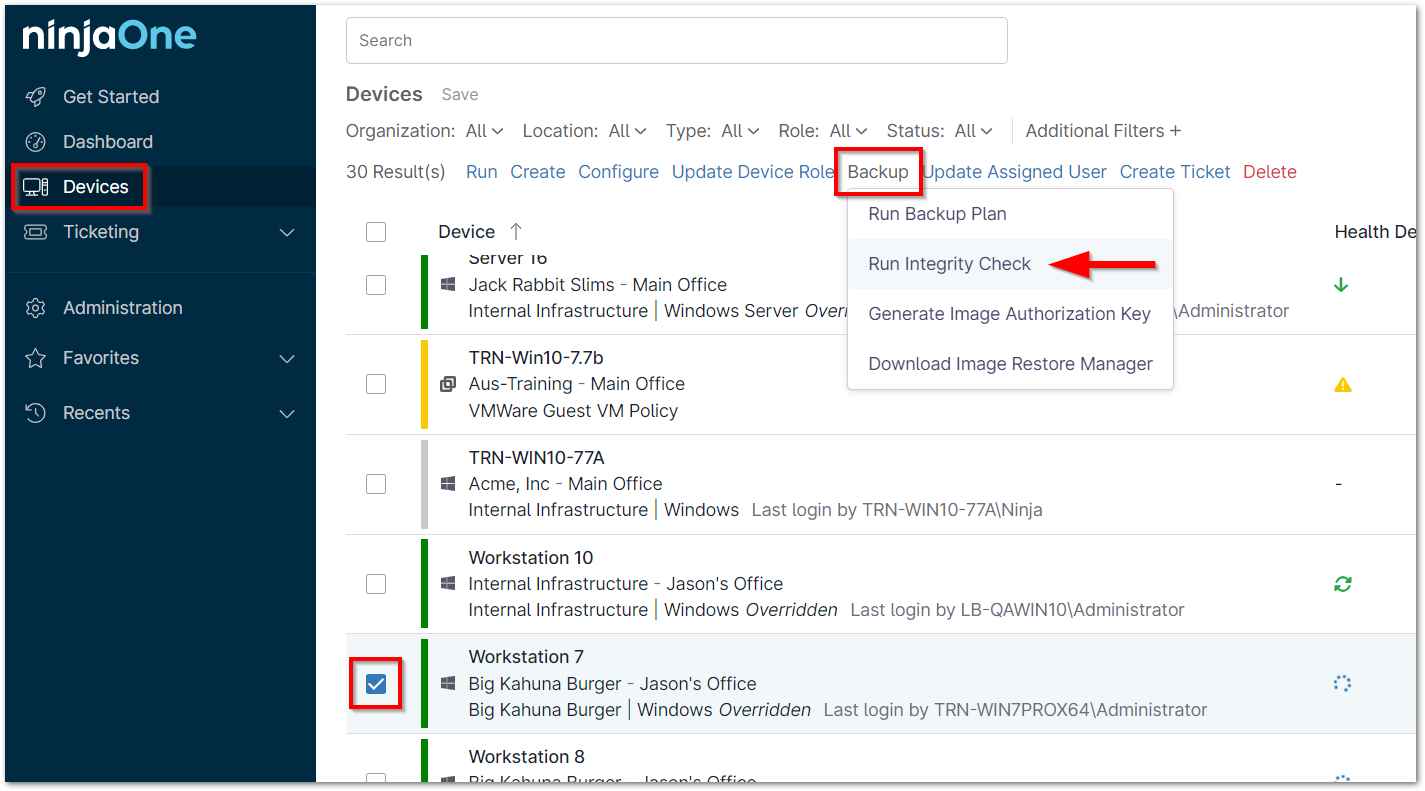
Sie können Integritätsprüfungen bei Bedarf auf der Geräteseite oder auf der Registerkarte " Suchen" durchführen.
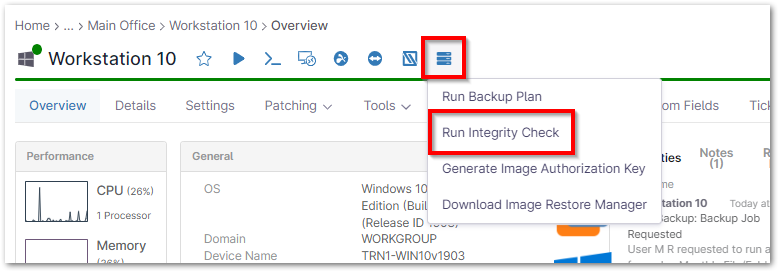
Bewegen Sie dazu den Mauszeiger auf der Geräteseite über das Sicherungssymbol und wählen Sie Integritätsprüfung ausführen. Diese Option setzt voraus, dass das Gerät online ist.
Markieren Sie in der Registerkarte Suche das fragliche Gerät und wählen Sie Backup > Integritätsprüfung durchführen. Diese Option setzt voraus, dass das Gerät online ist.
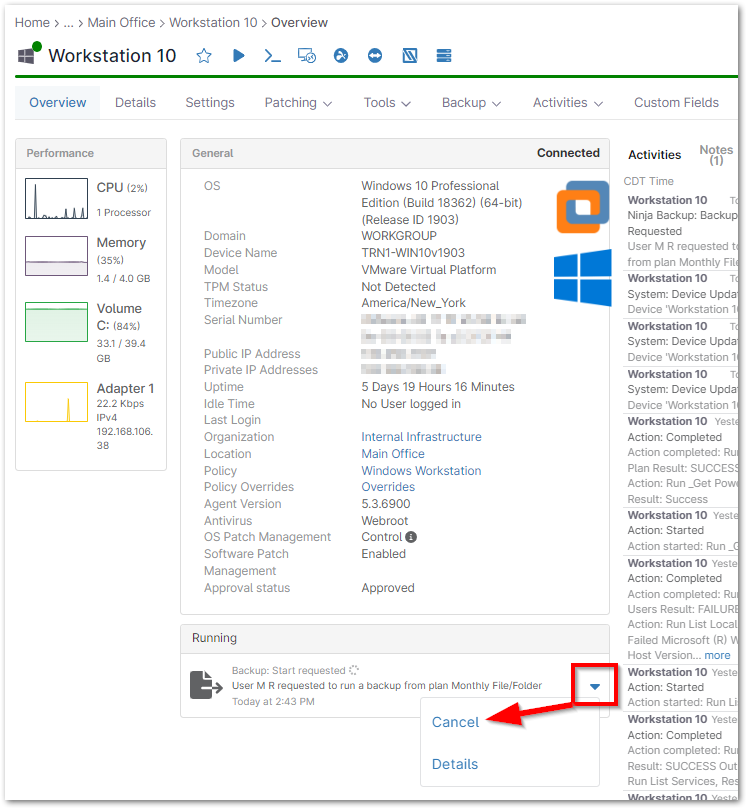
Nach Auslösen einer Integritätsprüfung auf einem Gerät wird dies als eine auf einem Gerät laufende Aktion angezeigt. Eine laufende Integritätsprüfung kann durch Anklicken des Abwärts-Pfeils unter dem Ereignis für diese Aktion abgebrochen werden.
Schlägt die Integritätsprüfung fehl, wird eine Warnung hinsichtlich der Integrität des Geräts generiert.
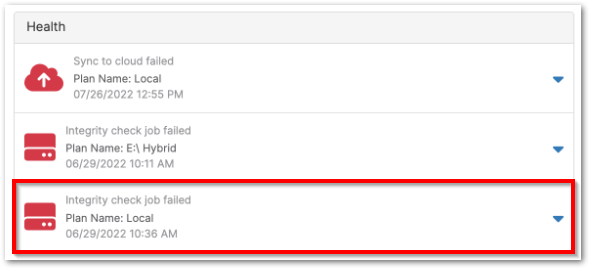
Im Dropdown-Pfeil auf der rechten Seite des Gerätezustandsalarms sehen Sie die Optionen Löschen, Erneut versuchen oder Warnungen anzeigen.
Bei Wahl der Option Warnungen öffnet sich ein Fenster mit den Details zu den Fehlern, die zum Fehlschlagen der Prüfung geführt haben.
Zusätzliche Überlegungen
- Fehlgeschlagene Integritätsprüfungen können auf die unten beschriebene Weise gelöscht werden. Sie können allgemein jedoch festlegen, dass aus einer fehlgeschlagenen Integritätsprüfung ein anderer Status Ihres Rechners resultiert, wenn Sie dazu die Konfigurationen und Integritätsstatus nutzen.
- Verwenden Sie einen hybriden Plan, werden Daten, die aus dem NAS gelöscht wurden, nur erneut gesichert, wenn Sie einen neuen Backup-Plan erstellen und durchführen.
- Die Datenintegritätsprüfung mit API nutzt die bestehende Integritätsprüffunktion, die nur für lokale oder hybride Pläne verfügbar ist, um eine Datenintegritätsprüfung für den lokal gespeicherten Datensatz durchzuführen.