
Thema
Dieser Artikel bietet einen Überblick über die Seite „Organisationseinstellungen“ in NinjaOne SaaS Backup.
Umgebung
Beschreibung
Organisationen in NinjaOne SaaS Backup sind Unternehmen oder Einzelpersonen, die ihre Daten über unsere Partner sichern. Auf der Seite „Organisationseinstellungen“ können Sie die Portalidentität und Funktionsberechtigungen einer Organisation konfigurieren.
Seite „Organisationseinstellungen“
Sie können die Seite „Organisationseinstellungen“ über die Registerkarte „EINSTELLUNGEN“ im linken Navigationsmenü aufrufen.
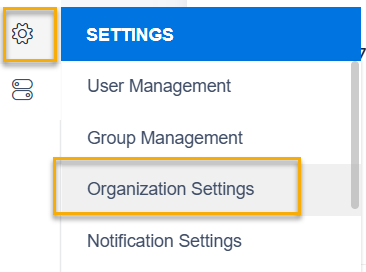
Einstellungsoptionen
Die Seite „Organisationseinstellungen“ enthält mehrere Einstellungsoptionen. Neben jeder Einstellung befindet sich ein kleines blaues Informationssymbol. Diese Symbole sind Tooltipps. Wenn Sie den Mauszeiger über das Symbol bewegen, wird eine kurze Erklärung zur Verwendung der Einstellung angezeigt.
Außerdem finden Sie oben rechts auf der Seite eine Liste mit Leitfäden, die eine kurze Erklärung zum Zweck der Seite enthalten.
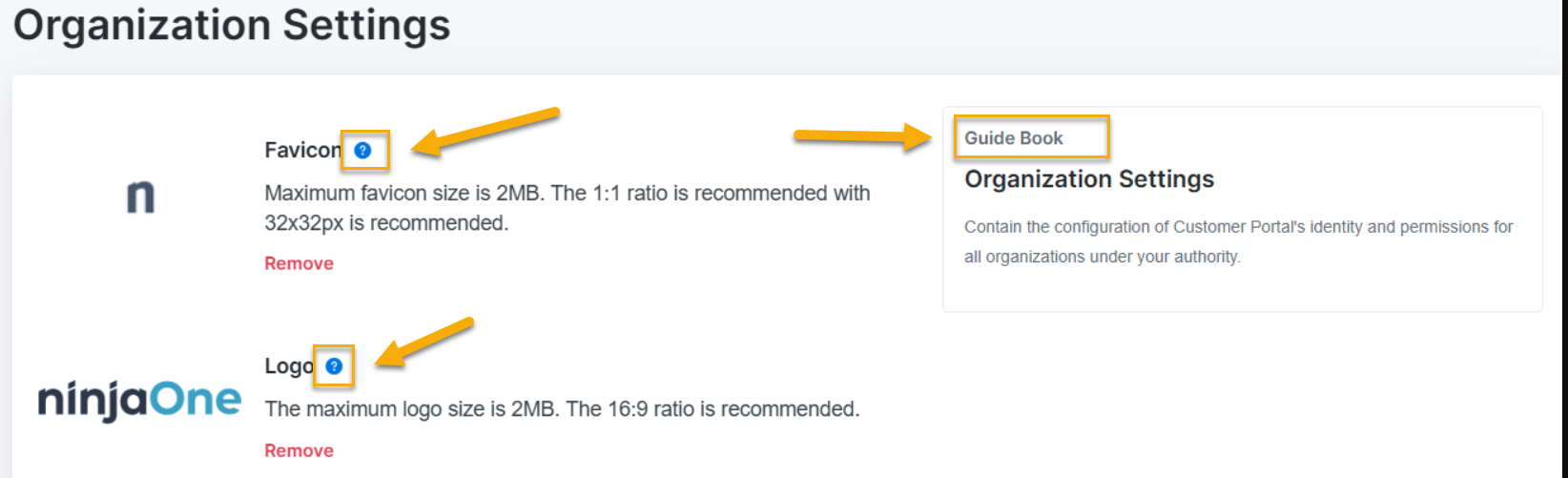
Favicon und Logo:
Im oberen Teil der Seite finden Sie Optionen zum Festlegen eines Favicons und eines Logos für die Verwendung im Partnerportal und im Endbenutzerportal. Weitere Informationen zum Hinzufügen von Favicons und Logos finden Sie unter NinjaOne SaaS Backup: Hinzufügen benutzerdefinierter Favicons und Logos.
Unterhalb des Bereichs für Favicon und Logo befinden sich Felder, in die Sie die folgenden Informationen eingeben können:
- Titel: Der von Ihnen festgelegte Titel wird als Browsertitel im Kundenportal angezeigt.
- Support-E-Mail: Geben Sie eine E-Mail-Adresseein , die Kunden für den Support verwenden können.
- Standardsprache: Die Standardsprache, die Sie im Kundenportal verwenden möchten.
- Gesperrte Sprache: Wenn Sie diese Optionauswählen , können Kunden die Sprache nicht ändern.
Organisationsberechtigungen
Die übrigen Abschnitte auf der Seite bestehen aus Kontrollkästchen, mit denen Sie verschiedene Berechtigungseinstellungen für den Zugriff oder die Bearbeitung durch die Organisation aktivieren oder deaktivieren können. Die Optionen für jedes Kontrollkästchen lauten wie folgt:
- Organisationseinstellungen
Kunden können:- die Anmeldedaten ihres Kontos zu aktualisieren.
- sich mit ihren E-Mail-Anmeldedaten oder Microsoft Azure AD SSO (nur M365) beim Portal anzumelden.
- Kollegen zur Sicherung/Archivierung einladen.
- Erstellen Sie eine Benutzeranmeldung aus einem gesicherten/archivierten E-Mail-Konto.
- Kontoaktivitäten
Ermöglichen Sie Organisationen Folgendes:- E-Mail-Konten, Websites oder Gruppen zum Sichern hinzufügen.
- Konten, Websites oder Gruppen wiederherzustellen.
- E-Mail-Konten zu migrieren.
- Konten, Websites oder Gruppen herunterladen.
- Konten, Websites oder Gruppen zu deaktivieren.
- Konten löschen (nur bei persönlichen und Backup-Tarifen).
- Sicherungsverlauf anzeigen.
- Wiederherstellungsverlauf anzeigen.
- Migrationsverlauf anzeigen.
- Journal-Konten ( nur Archiver-Plan)
Ermöglichen Sie Organisationen Folgendes:- Hinzufügen/Aktualisieren von Journal-Konten
- Gespeicherte Suche ( nur Archiver-Plan)
Ermöglicht Organisationen Folgendes:- Gespeicherte Suche erstellen
- Eine Benachrichtigung für die gespeicherte Suche festlegen
- Benutzerverwaltung ( nur Backup- und Archiver-Plan)
Ermöglicht Organisationen Folgendes:- Benutzerzugriff verwalten.
- Sonstiges
Ermöglicht Organisationen Folgendes:- Anhänge anzeigen
- Einblicke anzeigen
- Wiederherstellung/Migration/Download-Limit aktivieren
- Das System verarbeitet jeweils nur eine Wiederherstellung, einen Download oder eine Migration pro Benutzer und Backup-Produkt. Wenn Sie zusätzliche Anfragen stellen, werden diese von NinjaOne SaaS Backup in die Warteschlange gestellt.
Weitere Ressourcen
Diese Artikel enthalten zusätzliche Informationen zu Organisationen in NinjaOne SaaS Backup: