
Thema
Dieser Artikel erklärt, wie Sie die Multi-Faktor-Authentifizierung (MFA) für Ihre Benutzer in NinjaOne einrichten.
Umgebung
NinjaOne-Plattform
Beschreibung
Die Multi-Faktor-Authentifizierung bietet eine zusätzliche Sicherheitsebene für Ihr NinjaOne-Konto. Es erfordert mehrere Formen der Überprüfung, bevor der Zugriff auf bestimmte Funktionen, Produktbereiche oder Verwaltungsmaßnahmen gewährt wird. Sie ist für alle NinjaOne-Benutzer erforderlich, sowohl bei der Anmeldung als auch bei der Durchführung von Verwaltungsaufgaben. NinjaOne unterstützt textbasierte (SMS) und zeitbasierte Authentifizierung sowie Sicherheitsschlüssel.
Index
Wählen Sie eine Kategorie, um mehr zu erfahren:
- Primäre MFA für Ihren NinjaOne-Benutzer einrichten
- Authentifizierungsmethode ändern
- Konfigurieren der globalen administrativen Leerlaufzeit
- Zusätzliche Ressourcen
Primäre MFA für Ihren NinjaOne-Benutzer einrichten
NinjaOne wird alle Nutzer auffordern, MFA bei der ersten Anmeldung zu aktivieren, nachdem sie über die per E-Mail versandte Kontoeinladung auf NinjaOne zugegriffen haben. Sobald Sie Ihre NinjaOne-Anmeldedaten zum ersten Mal eingeben, werden Sie vom System aufgefordert, eine primäre MFA-Methode einzurichten.
Sie müssen wählen, ob Sie die zeitbasierte, die SMS-basierte oder die hardwarebasierte Sicherheitsschlüsselauthentifizierung als primäre MFA-Methode verwenden möchten, und dann mit den erforderlichen Einrichtungsschritten fortfahren.
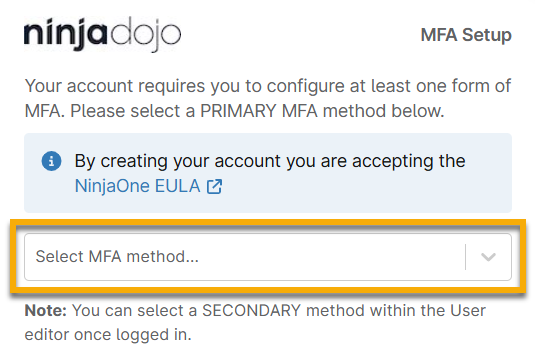
Abbildung 1: Wählen Sie Ihre bevorzugte MFA-Methode bei der ersten Anmeldung
- Weitere Informationen zur zeitbasierten Authentifizierung finden Sie im folgenden Abschnitt dieses Artikels mit dem Titel Einrichten einer Authenticator-App für primäre MFA.
- Weitere Informationen zur SMS-basierten Authentifizierung finden Sie im Abschnitt SMS für primäre MFA einrichten in diesem Artikel.
- Weitere Informationen zur hardwarebasierten Sicherheitsschlüsselauthentifizierung finden Sie im Abschnitt Hardwarebasierte Schlüssel oder zusätzliche primäre Authentifizierungsmethode hinzufügen in diesem Artikel.
Eine Authentifizierungs-App für die primäre MFA einrichten
Um eine Authentifizierungs-App für Ihre primäre MFA einzurichten, führen Sie die folgenden Schritte aus:
Laden Sie eine Authentifizierungs-App auf einen leicht zugänglichen Endpunkt herunter, z. B. einen lokalen Computer oder ein mobiles Gerät. Jede zeitbasierte Einmal-Passwort-Anwendung (TOTP), die das Scannen von QR-Codes unterstützt und sechsstellige Pins erzeugt, kann verwendet werden. NinjaOne hat getestet und bestätigt, dass die folgenden Anwendungen funktionieren und unterstützt werden:
- Apple "Passwörter" (für iOS 18)
- Authy
- 2-Faktor-Authentifizierung
Bei Browser-Plug-ins und Desktop-Anwendungen wird außerdem die zeitbasierte Authentifizierung unterstützt.- Wählen Sie "Authenticator App" aus dem Dropdown-Menü MFA-Methode auswählen. Scannen Sie dann den Barcode mit dem Gerät, auf das die Authenticator-App heruntergeladen wurde, oder geben Sie den unter dem Barcode aufgeführten Code manuell ein, um MFA zu konfigurieren.
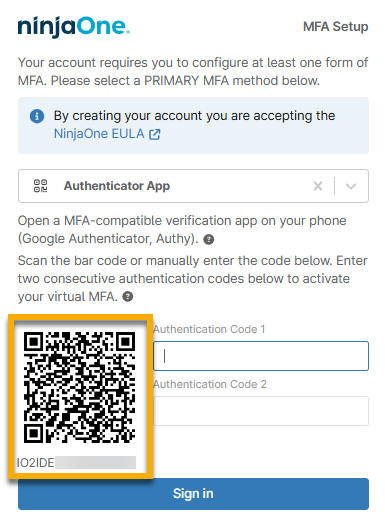
Abbildung 2: QR-Code der Authenticator-App
- Verwenden Sie den QR-Code oder die Nummer in der Authenticator-App, um die Codes einzurichten.
- Die meisten Authentifizierungs-Apps geben einen Code für einige Sekunden aus und aktualisieren ihn dann, um einen weiteren Code bereitzustellen. Geben Sie den ersten Code in das Feld Authentifizierungscode 1 ein und warten Sie dann, bis der zweite Code angezeigt wird. Geben Sie den zweiten Code in das Feld Authentifizierungscode 2 ein.
- Klicken Sie auf Anmelden, um den Einrichtungsvorgang abzuschließen.
SMS für die primäre MFA einrichten:
Sobald Sie SMS als primäre Authentifizierungsmethode auswählen, senden wir eine SMS-Nachricht an die Telefonnummer, die derzeit mit Ihrem Benutzerkonto verbunden ist. Geben Sie den Code in das verfügbare Textfeld ein und klicken Sie auf Anmelden, um die Einrichtung abzuschließen.
Wenn der Benutzer keinen Zugriff auf die für ihn eingerichtete Telefonnummer hat, können Sie diese auf der NinjaOne-Kontokonfigurationsseite oder durch Klicken auf Telefon ändern auf dem MFA-Einrichtungsmodal aktualisieren. Sie werden aufgefordert, die richtige Rufnummer einzugeben und einen Code an diese Nummer zu senden.
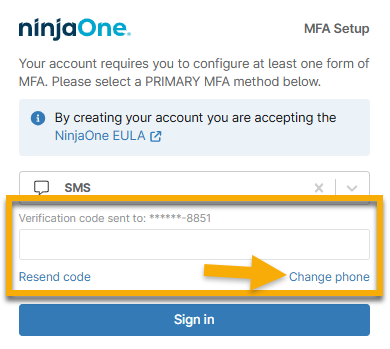
Abbildung 3: SMS-MFA-Einrichtung → Verifizierungscode eingeben oder Telefon ändern
Sollten Sie die Nachricht erhalten, dass Ihre Landesvorwahl für SMS-MFA nicht unterstützt wird, wählen Sie bitte eine alternative MFA-Methode. Die MFA-Einrichtung enthält Einschränkungen, so dass Benutzer keine SMS-MFA registrieren können, wenn sie eine Telefonnummer mit einer Landesvorwahl haben, die NinjaOne nicht unterstützt. Eine vollständige Liste dieser Einschränkungen finden Sie unter NinjaOne SMS-Telefonnummern.
Hinzufügen von hardwarebasierten Schlüsseln oder einer zusätzlichen primären Authentifizierungsmethode
Wir empfehlen, eine zweite MFA-Option einzurichten, um mögliche Kompatibilitäts- oder Implementierungsprobleme mit dem Hardwareschlüssel zu berücksichtigen. Der hardwarebasierte Sicherheitsschlüssel funktioniert zum Beispiel nicht, wenn der Benutzer seinen Laptop austauscht und versucht, dasselbe NinjaOne-Konto zu verwenden.
- Wählen Sie "Hardware-basierter Sicherheitsschlüssel" aus dem Dropdown-Menü MFA-Methode auswählen.
- Geben Sie in das Feld Name des Sicherheitsschlüssels einen eindeutigen Bezeichner ein.
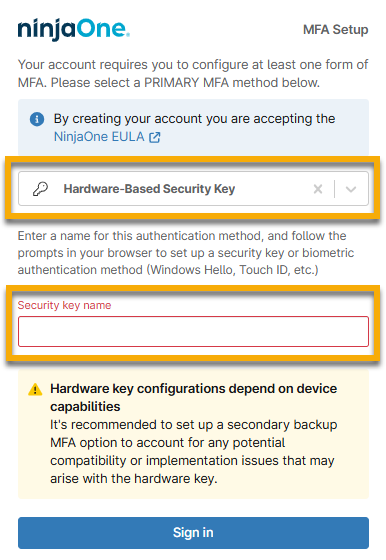
Abbildung 4: Hardware-basierter Sicherheitsschlüssel MFA-Einrichtung → Name des Sicherheitsschlüssels
- Klicken Sie auf Anmelden.
- Wenn Ihr Gerät kompatibel ist, wird möglicherweise die Standardoption für Fingerabdrücke angezeigt. Wenn Ihr Gerät nicht über einen Fingerabdruckleser verfügt oder Sie eine andere Methode bevorzugen, wählen Sie PIN oder Anderes Gerät verwenden. Ansonsten folgen Sie den Anweisungen auf dem Bildschirm.

Abbildung 5: Hardware-basierter Sicherheitsschlüssel MFA-Einrichtung → Auswahl des Sicherheitsschlüsseltyps
Authentifizierungsmethode ändern
Wenn sich ein Benutzer aufgrund von Fehlern mit seiner MFA nicht anmelden kann, können Sie die Authentifizierungsmethode in der NinjaOne-Konsole ändern. Führen Sie dazu die folgenden Schritte aus:
- Navigieren Sie zu Verwaltung → Konten → Alle Benutzer.
- Aktivieren Sie das Kontrollkästchen für den Techniker oder Endbenutzer und klicken Sie dann auf Aktionen.
- Wählen Sie Authentifizierung ändern und wählen Sie dann die entsprechende Option aus dem Modal.

Abbildung 6: MFA für einen Techniker oder Endbenutzer in NinjaOne zurücksetzen
Wenn sich der Benutzer das nächste Mal anmeldet, wird er aufgefordert, eine neue MFA-Methode auszuwählen.
Die NinjaOne-Konsole meldet den Benutzer von allen offenen Sitzungen ab, wenn:
- Selbst-MFA konfiguriert wird.
- Passwort zurückgesetzt wird.
- E-Mail konfiguriert wird.
- Rufnummer konfiguriert wird.
Konfigurieren der globalen administrativen Leerlaufzeit
Die globale administrative Leerlaufzeit ist das Zeitintervall, nach dem ein Nutzer aufgefordert wird, seine MFA wieder zu authentifizieren, sofern er eine administrative Aufgabe auszuführen versucht, welche die Initiierung eines Fernzugriffs auf Geräte beinhaltet. Die Leerlaufzeit bestimmt, wie oft die Techniker aufgefordert werden, sich erneut zu authentifizieren.
Ihre globale administrative Leerlaufzeit gilt für alle Benutzer in Ihrer NinjaOne-Umgebung. Ein Systemadministrator kann sie mit den folgenden Schritten konfigurieren:
- Navigieren Sie zu Verwaltung → Konten → Sicherheitseinstellungen.
- Klicken Sie im MFA-Widget für die globale administrative Leerlaufzeit auf Bearbeiten.
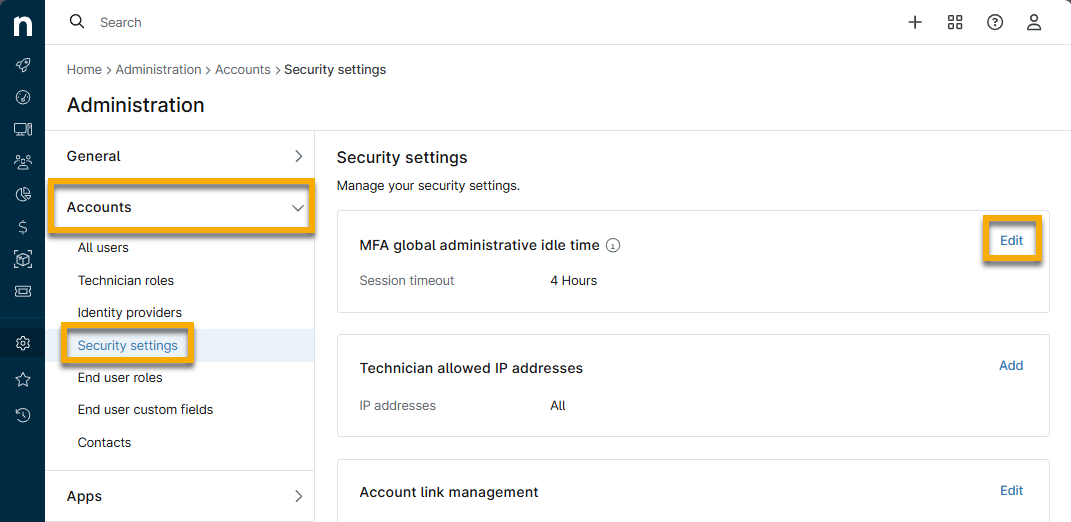
Abbildung 7: Bearbeiten der globalen administrativen Leerlaufzeit der MFA
- Wählen Sie Ihre bevorzugte Leerlaufzeit aus dem Dropdown-Menü aus und klicken Sie dann auf Speichern.
Zusätzliche Ressourcen
Eine Liste mit häufig gestellten Fragen zu MFA in NinjaOne finden Sie unter: Multi-Faktor Authentifizierung: FAQ.