
NinjaOne NMS: NMS Netzwerkerkennung
Thema
In diesem Artikel wird beschrieben, wie Sie das Dienstprogramm Network Discovery in Ihrer Umgebung verwenden, um vernetzte Geräte in Ihrer Organisation zu erkennen und zu verwalten.
Umgebung
NinjaOne Netzwerk-Management-System (NMS)
Beschreibung
Dieses Dienstprogramm ersetzt den alten NMS-Download und -Installer und ermöglicht es, die Netzwerkerkennung direkt von der NinjaOne-Konsole aus durchzuführen.
Siehe NinjaOne NMS: Systemanforderungen, bevor Sie den NMS-Agenten installieren.
Index
- NMS-Agent-Architektur:
- NMS Network Discovery Ad Hoc ausführen
- Geräte zu Ihrer Organisation hinzufügen
- Gerätefunktionen zuweisen
NMS-Agent-Architektur:
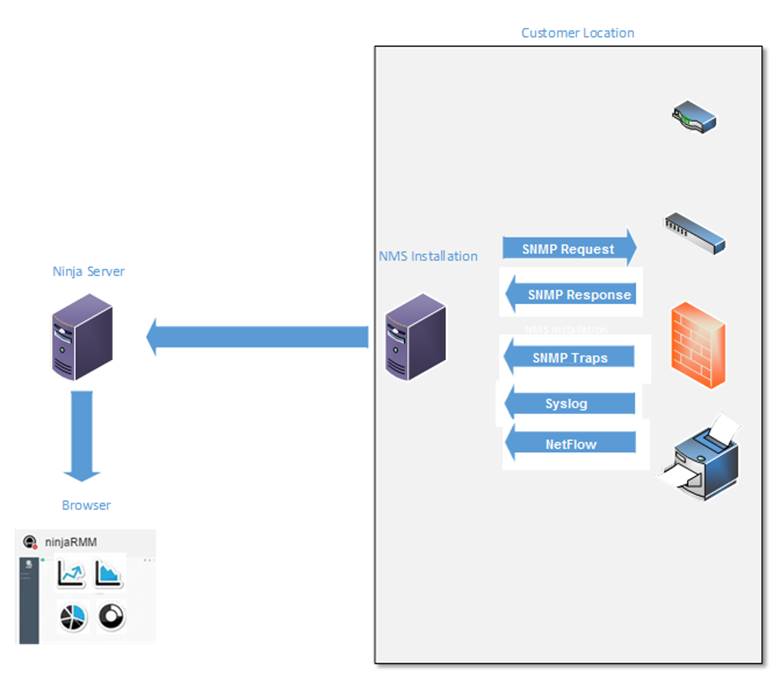
- Um die NinjaOne Netzwerkmanagement-Suite zu nutzen, müssen Sie den NinjaOne NMS-Agenten für jeden Kunden, dessen SNMP-fähige Geräte Sie überwachen wollen, separat bereitstellen.
- Der NMS-Agent ist eine vom NinjaOne-Überwachungsagenten getrennte Installation, aber Sie können beide Agenten parallel installieren. Der NMS-Agent führt eine (manuelle) Netzwerkerkennung durch und fügt die entsprechenden Geräte zum System hinzu.
Die Daten sind im folgenden Diagramm dargestellt:
Netzwerkentdeckung Ad Hoc durchführen
- Klicken Sie in der NinjaOne-Konsole auf das +-Symbol und wählen Sie dann Gerät hinzufügen.
- Klicken Sie auf Network Discovery.
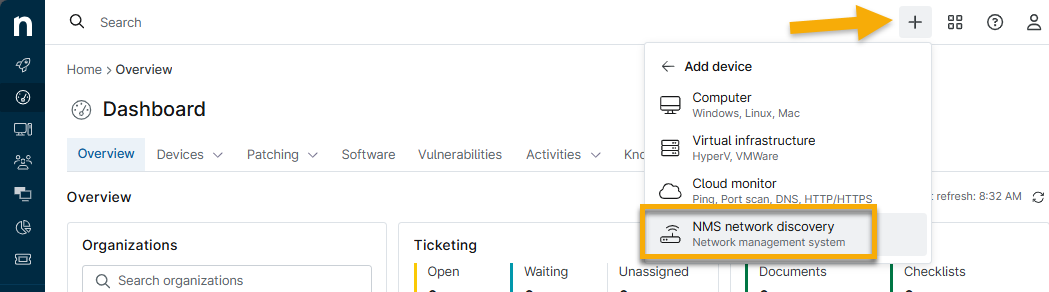
- Es öffnet sich das Fenster Netzwerkerkennung , in dem Sie die Netzwerk- und Standortparameter für die erkennbaren Geräte konfigurieren können.

Konfigurationseinstellungen für die Netzwerkerkennung
Konfigurieren Sie im Fenster Network Discovery die folgenden Einstellungen:
| Einstellungen | Beschreibung |
|---|---|
| Organisation | Wählen Sie die Organisation aus, zu der das Netzwerk gehört. |
| Standort | Geben Sie den physischen Standort für die Suche an. Wenn eine Organisation nur einen Standort hat, sollte dieses Feld automatisch ausgefüllt werden. |
| Netzwerk-Sonde | Dieses Dropdown-Menü enthält alle Microsoft Windows-Geräte, die derzeit online sind und auf denen der NinjaRMM-Agent installiert ist. Siehe NinjaOne NMS: Systemanforderungen für NMS-unterstützte Windows-Betriebssystemversionen. |
| IP-Ziele |
Geben Sie kommagetrennte IP-Adressen, IP-Bereiche und Subnetze für Ihren Erkennungsbereich ein. Beispiel:
|
Einstellungen der Anmeldeinformationen
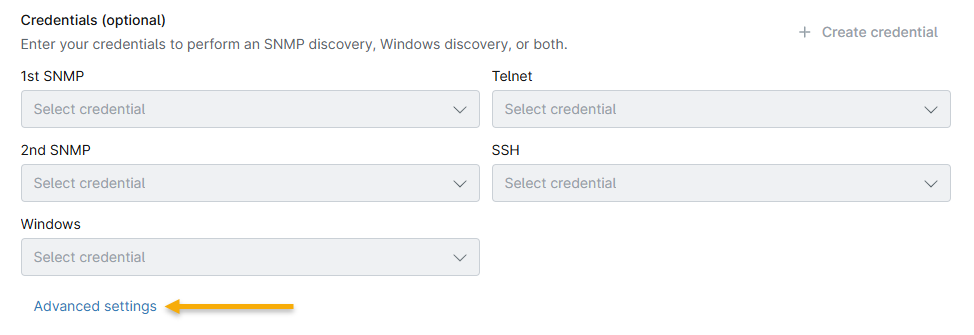
Sie können den Abschnitt Anmeldeinformationen im Fenster Netzwerkerkennung verwenden, um optionale Anmeldeinformationen hinzuzufügen, die eine detailliertere Suche nach Geräten ermöglichen. Wenn Ihr Berechtigungsnachweis nicht aufgeführt ist, führen Sie die folgenden Schritte aus:
- Klicken Sie im Fenster " Netzwerkerkennung" auf Zugangsdaten erstellen. Das Fenster Neue Zugangsdaten wird geöffnet. Wählen Sie einen Anmeldetyp aus der Liste(SNMP v1, SNMP v2, SNMP v3, Telnet oder SSH).
- Im Fenster Neue Berechtigungwerden die entsprechenden Konfigurationsfelder für den ausgewählten Berechtigungstyp angezeigt. Weitere Informationen finden Sie in der Tabelle Credential Types in diesem Artikel.
SNMP-Erwägungen
- NinjaOne verwendet SNMP, um Ihre Geräte zu erkennen, zu profilieren und zu überwachen.
- Eine SNMP-Community nutzt eine Zeichenkette für den Zugriff auf ein Netzwerkgerät des Routers und ist nur bei den Protokollen SNMPv1 und SNMPv2c verfügbar.
- SNMPv3 erfordert eine Authentifizierung mit Benutzername/Passwort und einem Verschlüsselungscode.
- Über Telnet werden nur Sicherungen der Konfiguration durchgeführt.
Berechtigungsnachweis-Typen
| Typ der Anmeldeinformationen | Einstellungen der Anmeldeinformationen |
|---|---|
| SNMP v1 und v2 |
|
| SNMP v3 |
|
| Telnet/SSH |
|
Wenn Sie mit Ihren Eingaben fertig sind, klicken Sie auf Hinzufügen. Ihre Anmeldeinformationen sind nun in den Dropdown-Listen der Anmeldeinformationen verfügbar.
Zusätzliche Ausweisoptionen
Optional können Sie einen zusätzlichen Berechtigungsnachweis auswählen:
- In der zweiten SNMP-Dropdown-Liste: Falls erforderlich, versucht das System, diesen Berechtigungsnachweis zusätzlich zu dem zuerst ausgewählten zu verwenden.
- Wählen Sie in der Dropdown-Liste Telnet/SSH: NinjaOne verwendet Telnet/SSH-Anmeldeinformationen, um die Konfiguration zu sichern.
Anwenden von Ping-Bedingungen über erweiterte Einstellungen
Ping-Bedingungen sind optional, aber sie ermöglichen Ihnen eine Feinabstimmung, wie NinjaOne NMS die Geräteverfügbarkeit prüft, so dass Sie den Prozess auf Ihr spezifisches Netzwerk und Ihre Geräte abstimmen können. Um Ping-Bedingungen für die Netzwerkerkennung anzuwenden:
- Klicken Sie auf Erweiterte Einstellungen.
- Wenn Ihr Gerät nicht lokal ist (z.B. über ein VPN), empfiehlt NinjaOne, den Ping-Timeout und die TTLC zu erhöhen
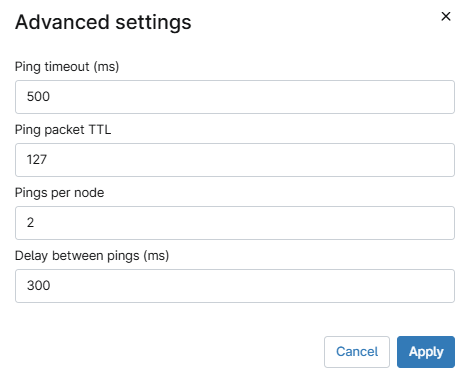
Erläuterung der erweiterten Einstellungen
| Einstellungen | Dscription |
|---|---|
| Ping-Timeout (ms) | Geben Sie an, wie lange auf eine Antwort gewartet werden soll, in Millisekunden. Das erste Paket wird gesendet, auf eine Antwort gewartet und nach einer vorgegebenen Zeitspanne aufgegeben. |
| Ping-Paket-TTL | Ermöglicht es Ihnen, die TTL (time to live) auf einen bestimmten Schwellenwert einzustellen. |
| Pings pro Netzwerk-Knoten | Gibt die Anzahl der Pings an, die an jeden Host gesendet werden, um zu testen, ob der Host erfolgreich auf jeden Ping antwortet. |
| Verzögerung zwischen Pings (ms) | Geben Sie die Anzahl der Millisekunden an, die zwischen den einzelnen Pings vergehen. |
Für jedes Gerät, das bisher nicht als Netzwerksonde verwendet wurde, erstellt NinjaOne einen neuen Dienst, der das Gerät zum NMS-Delegierten macht. Der Dienst heißt "Ninja NMS Manager Service" und der entsprechende Prozessname ist "nmsmanager.exe"
Netzwerkerkennung ausführen
Nachdem Sie Ihre Netzwerkerkennungsparameter konfiguriert haben, klicken Sie im Fenster Netzwerkerkennung auf Erkennung starten. Die Netzwerkerkennung beginnt mit der Suche nach geeigneten Geräten in Ihrem Netzwerk. Während der Netzwerkerkennung erstellt NinjaOne einen neuen Dienst, der das Gerät zum NMS-Delegierten macht. Der Dienst heißt "Ninja NMS Manager Service" und der entsprechende Prozessname ist "nmsmanager.exe"
Wenn Sie auf das X-Symbol klicken, um das Fenster zu schließen, führt NinjaOne den Suchauftrag weiter aus und speichert die Ergebnisse auf der Seite Auftragsverlauf. Weitere Informationen finden Sie im Abschnitt Suchen von zuvor ausgeführten Netzwerkerkennungen in diesem Artikel.
Erkannte Geräte zu Ihrer Organisation hinzufügen
Nachdem die Netzwerkerkennung abgeschlossen ist, können Sie die gefundenen Geräte in verwaltete NMS-Geräte umwandeln.
Navigieren Sie in NinjaOne zu Dashboard → (Ihre Organisation) → Geräte → Erkannt.

Sobald die Netzwerkerkennung abgeschlossen ist, aktivieren Sie die Kontrollkästchen, um ein oder mehrere Geräte zu Ihrer Organisation hinzuzufügen.
Um den Vorgang abzubrechen, klicken Sie auf Erkennung stoppen und dann auf Zurück, um Ihre Erkennungskonfigurationseinstellungen anzupassen.
- Verfeinern Sie Ihre Suche im Dropdown-Menü IP-Typ, indem Sie eine der folgenden Optionen auswählen:
- Alle IPs
- Alle antwortenden
- Alle auf SNMP-antwortenden
- Vorhandene Geräte
- Offline-Geräte
- Klicken Sie auf Überprüfen , um Ihre Auswahl zu bestätigen.
Wichtige Hinweise:
- Sie können das Suchfeld verwenden, um bestimmte Geräte zu finden.
- Alle gefundenen Geräte befinden sich in der ausgewählten Organisation. Sie können jedoch den Standort einzelner Geräte ändern, nachdem Sie sie über die Registerkarte Suche oder die Geräteeinstellungen zu NinjaOne hinzugefügt haben.
- Sie können keine Geräte auswählen, die bereits zu Ihrer Organisation hinzugefügt wurden.
Gerätefunktionen zuweisen
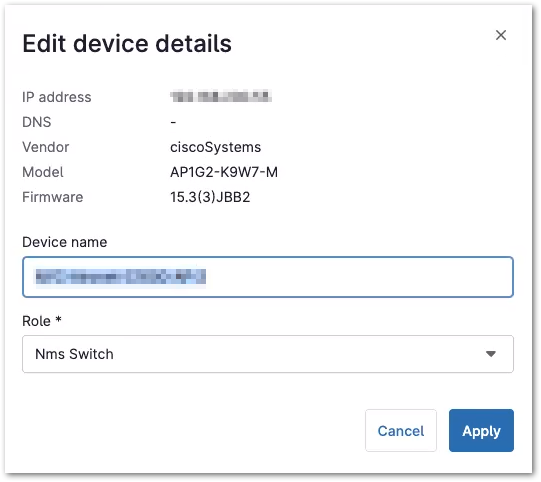
Die Geräterolle bestimmt, welcher NinjaOne NMS-Richtlinie dieses Gerät unterliegt. Weisen Sie auf der Seite Überprüfung jedem Gerät in der Spalte Geräterolle eine Rolle zu, wenn das System die Rolle während der Erkennung nicht bestimmt hat.
- Wählen Sie ein oder mehrere Geräte in der Liste aus, und klicken Sie dann auf Bearbeiten.
- Wählen Sie eine Rolle aus der Dropdown-Liste aus und klicken Sie dann auf Übernehmen. Um Gerätedetails zu bearbeiten, klicken Sie auf eine Gerätezeile, passen Sie den Gerätenamen und die Rolle an und klicken Sie dann auf Übernehmen. Sie können die Rollen der Geräte auch ändern, nachdem Sie sie zu Ihrer Organisation hinzugefügt haben. Informationen zur Bearbeitung von Geräterollen finden Sie unter NinjaOne Platform: Geräte-Rollen.
- Wenn die Überprüfung Ihres Geräts abgeschlossen ist, klicken Sie auf Fertig stellen und dann auf Bestätigen. Um zur Seite Überprüfung zurückzukehren, klicken Sie auf Abbrechen.
- Wenn das Fenster mit der Erfolgsmeldung angezeigt wird, klicken Sie auf Schließen, oder gehen Sie zur Netzwerksonde, um die Details des Suchgeräts anzuzeigen. Navigieren Sie auf der Registerkarte Network Probe-Geräteübersicht zu Allgemein→ Hosts überwachen, um die über die Netzwerkerkennung hinzugefügten Geräte anzuzeigen.

In NinjaOne können Sie jetzt Ihre erkannten Geräte in der Geräteliste anzeigen, geordnet nach Gerätename, zugehörigem Kunden und zugewiesener Richtlinie (die von der Geräterolle abhängt). Weitere Informationen finden Sie unter Suchen und Verwalten von Endpunkten über die Gerätesuchseite.