
Thema
Dieser Artikel erklärt, wie man das Cloud Remote Desktop Protokoll (RDP) in NinjaOne verwendet.
Umgebung
NinjaOne Endpunkt-Verwaltung
Beschreibung
Die Cloud-RDP-Funktion von NinjaOne ermöglicht es Benutzern, mithilfe der Remote-Desktop-Protokoll-Technologie von Microsoft Geräte aus der Ferne zuzugreifen.
Weitere Informationen über die grundlegende Architektur und die wichtigsten Funktionen finden Sie in Remote Desktop Protocol - Win32 apps | Microsoft Learn(extern).
Wählen Sie eine Kategorie aus den folgenden Optionen, um zu erfahren, wie Cloud RDP in NinjaOne funktioniert:
- Rendezvous-Punkte Zulässigkeitsliste Anforderungen
- Konfigurieren von Berechtigungen für Techniker zur Verwendung von Cloud RDP
- Initiieren der Fernverbindung und Konfigurieren von RDP
- RDP-Bereitstellungsinformationen
- Zusätzliche Ressourcen:
Rendezvous-Punkte Zulässigkeitsliste Anforderungen
| Beschreibung | Scope | URL |
| Cloud RDP Rendezvous Points | Alle Kunden | https://agent-tun-apse2-0.ninjarmm.com |
| Cloud RDP Rendezvous Points | Alle Kunden | https://agent-tun-ca-1.ninjarmm.com |
| Cloud RDP Rendezvous Points | Alle Kunden | https://agent-tun-euc-0.ninjarmm.com |
| Cloud RDP Rendezvous Points | Alle Kunden | https://agent-tun-euw2-0.ninjarmm.com |
| Cloud RDP Rendezvous Points | Alle Kunden | https://agent-tun-use2-0.ninjarmm.com |
| Cloud RDP Rendezvous Points | Alle Kunden | https://agent-tun-use2-0.us2.ninjarmm.com |
| Cloud RDP Rendezvous Points | Alle Kunden | https://agent-tun-use2-1.ninjarmm.com |
| Cloud RDP Rendezvous Points | Alle Kunden | https://agent-tun-usw-0.ninjarmm.com |
| Cloud RDP Rendezvous Points | Alle Kunden | https://agent-tun-usw-1.ninjarmm.com |
| Cloud RDP Rendezvous Points | Alle Kunden | https://agent-tun-usw-2.ninjarmm.com |
| Cloud RDP Rendezvous Points | Alle Kunden | https://agent-tun-usw-3.ninjarmm.com |
| Cloud RDP Rendezvous Points | Alle Kunden | https://tun-apse2-0.ninjarmm.com |
| Cloud RDP Rendezvous Points | Alle Kunden | https://tun-ca-central-1.ninjarmm.com |
| Cloud RDP Rendezvous Points | Alle Kunden | https://tun-eu-central-0.ninjarmm.com |
| Cloud RDP Rendezvous Points | Alle Kunden | https://tun-uk-0.ninjarmm.com |
| Cloud RDP Rendezvous Points | Alle Kunden | https://tun-use2-0.us2.ninjarmm.com |
| Cloud RDP Rendezvous Points | Alle Kunden | https://tun-useast-0.ninjarmm.com |
| Cloud RDP Rendezvous Points | Alle Kunden | https://tun-useast-1.ninjarmm.com |
| Cloud RDP Rendezvous Points | Alle Kunden | https://tun-uswest-0.ninjarmm.com |
| Cloud RDP Rendezvous Points | Alle Kunden | https://tun-uswest-1.ninjarmm.com |
| Cloud RDP Rendezvous Points | Alle Kunden | https://tun-uswest-2.ninjarmm.com |
| Cloud RDP Rendezvous Points | Alle Kunden | https://tun-uswest-3.ninjarmm.com |
Konfigurieren von Berechtigungen für Techniker zum Zugriff auf Geräte über Cloud RDP
Sie müssen die folgenden Berechtigungen aktivieren, damit Techniker Cloud RDP verwenden können:
- Geräte → Fernzugriff → Remotedesktop
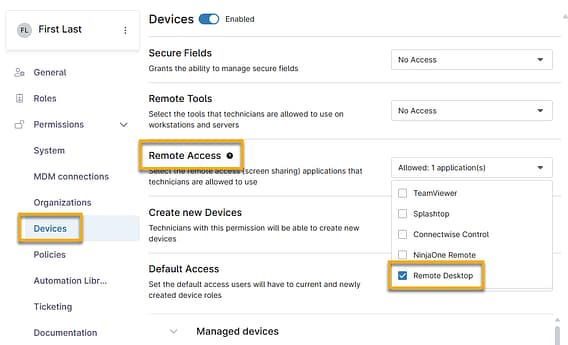
Abbildung 1: Fernzugriffsberechtigung für Techniker
- Geräte → Remote Tools → Kommandozeile
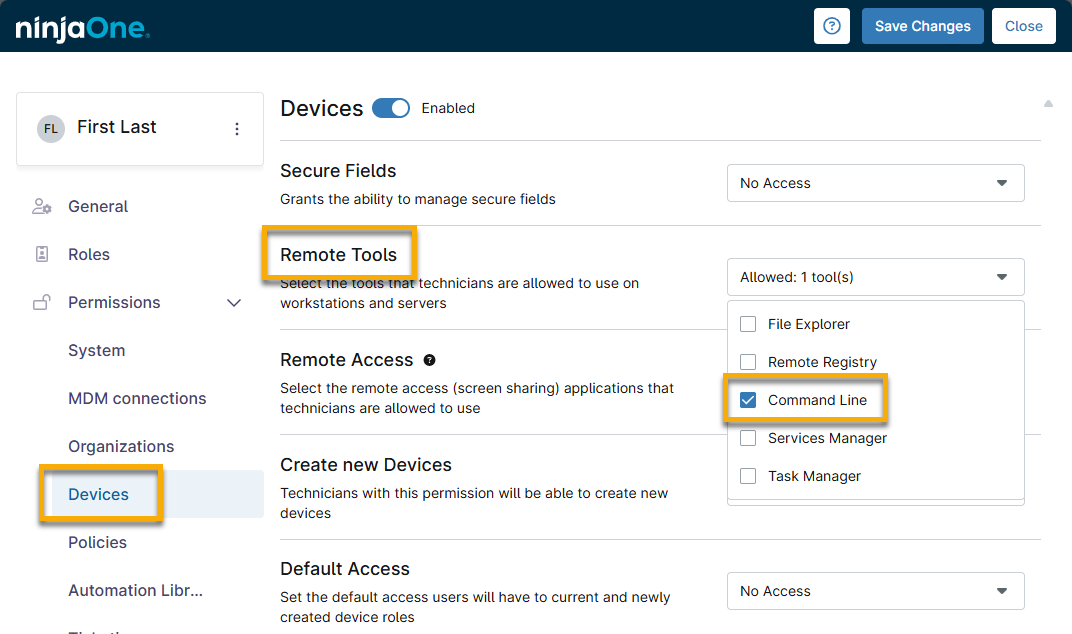
Abbildung 2: Genehmigung von Remote-Tools für Techniker
Weitere Informationen zur Aktivierung von Technikerberechtigungen finden Sie unter Benutzerrollen und -berechtigungen.
Initiieren der Fernverbindung und Konfigurieren von RDP
Führen Sie die folgenden Schritte aus, um die Fernsitzung zu starten:
- Rufen Sie das Geräte-Dashboard in NinjaOne für das Gerät auf, mit dem Sie eine Verbindung herstellen möchten.
- Klicken Sie auf das Symbol für die Remote-Desktop-Verbindung am oberen Rand der Seite.

Abbildung 3: Symbol für die Remotedesktopverbindung auf dem Geräte-Dashboard in NinjaOne
- Wenn das Remotedesktop-Modal angezeigt wird, verwenden Sie die folgende Tabelle, um Ihre Verbindung anzupassen, und klicken Sie dann auf Verbinden:
Feld Beschreibung Anmeldeinformationen Mit dieser Einstellung können Sie festlegen, ob Anmeldeinformationen für den RDP-Zugriff an das Gerät weitergegeben werden sollen. Sie haben zwei Optionen:
- Keine: Es werden keine Anmeldeinformationen für die Sitzung übergeben.
- RDP-Zugangsdaten: Die zugewiesenen Standard-Anmeldedaten für den RDP-Zugang werden für die Sitzung übergeben. Standardanmeldeinformationen werden aus den Organisationseinstellungen zugewiesen, können jedoch unter dem Einstellungen-Tab eines spezifischen Geräts überschrieben werden. Weitere Informationen finden Sie in unserer Dokumentation über Credential Exchange.
Mit dem Kontrollkästchen " Administrative Sitzung" können Sie sich mit administrativen Anmeldedaten anmelden, die Ihnen erweiterte Rechte zur Durchführung von Aufgaben auf Systemebene gewähren.
Gateway Mit dieser Einstellung können Sie wählen, welche Gateway-Region für die Verbindung verwendet werden soll. standardmäßig ist "Auto" ausgewählt, aber Sie können auch eine der fünf verfügbaren Gateway-Regionen angeben. Verbindung Mit diesen Einstellungen können Sie zahlreiche Optionen für Ihre RDP-Verbindung festlegen. Es gibt vier vorgefertigte Einstellungskonfigurationen: Benutzerdefiniert, Leistung, Standard und Multimedia. Wenn Sie eine andere Option als Benutzerdefiniert auswählen, werden automatisch die empfohlenen Einstellungen für diesen Verbindungstyp konfiguriert. Siehaben jederzeit die Möglichkeit, die Einstellungen über die automatischen Empfehlungen hinaus anzupassen.
Die Einstellungen der Verbindungskonfiguration sind in die Registerkarten Allgemein, Lokale Ressourcen und Erfahrung unterteilt. Klicken Sie auf jede dieser Registerkarten, um weitere Anpassungsoptionen anzuzeigen.
Bereitstellung Diese Einstellung gibt an, ob das Gerät für den RDP-Zugriff bereitgestellt wird oder nicht. Wenn dies der Fall ist, wird eine Meldung angezeigt, die besagt, dass der Computer bereit ist, eine RDP-Verbindung zu akzeptieren Wenn Sie die Option "RDP automatisch konfigurieren" nicht auswählen, ändert NinjaOne die konfigurierten Einstellungen des Geräts nicht.
Wenn das Gerät derzeit nicht für den RDP-Zugriff bereitgestellt ist, wird die Meldung "RDP-Zugriff bereitstellen" mit einem Kontrollkästchen angezeigt. Wenn Sie diese Option aktivieren und auf Verbinden klicken, wird das Gerät für den RDP-Zugriff freigegeben. Weitere Informationen finden Sie im folgenden Abschnitt dieses Artikels.
RDP-Bereitstellungsinformationen
Wenn NinjaOne ein Gerät für RDP-Zugriff bereitstellt, werden zwei Änderungen am Gerät vorgenommen:
- Der Dienst Remotedesktopdienste wird gestartet.
- Das Kästchen für die Fernzugriffseinstellung "Verbindungen nur von Computern zulassen, auf denen Remotedesktop mit Authentifizierung auf Netzwerkebene ausgeführt wird" ist nicht markiert, um den Fernzugriff zu ermöglichen. Sie können diese Einstellung lokal auf dem Gerät finden, indem Sie zu Systemsteuerung → System und Sicherheit → System → Remote-Einstellungen navigieren .
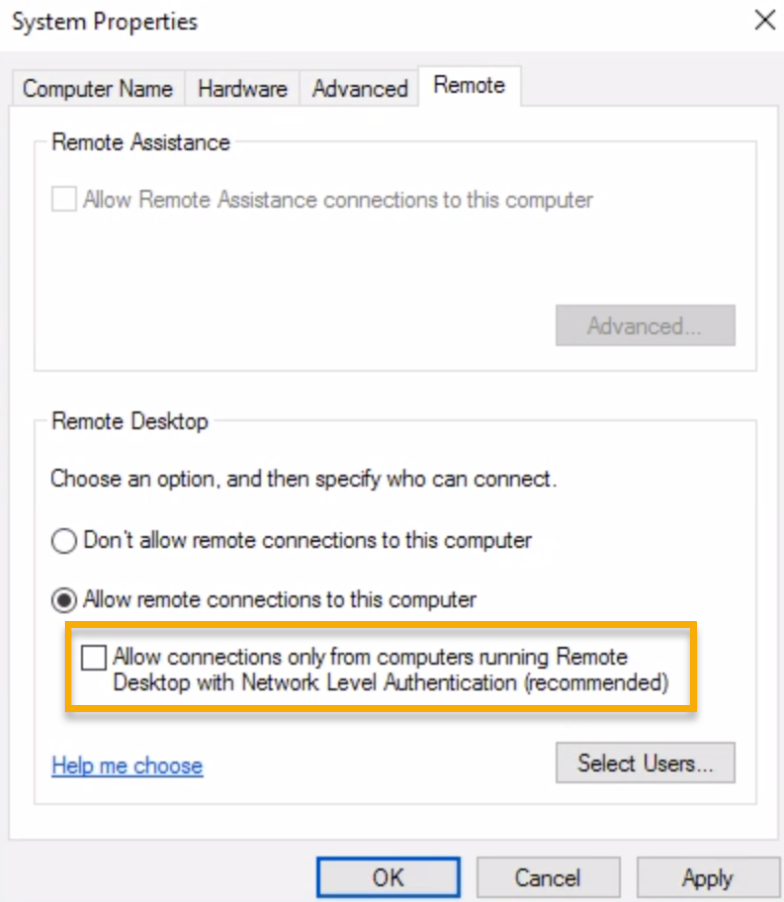
4. Screenshot: RDP-Bereitstellung
Sobald Sie ein Gerät für den RDP-Zugriff bereitstellen, bleibt RDP auch nach Beendigung Ihrer Sitzung aktiviert. Wenn Sie die Freigabe eines Geräts für den RDP-Zugriff aufheben möchten, müssen Sie dies lokal auf dem Computer tun.
Zusätzliche Ressourcen:
Eine Liste mit häufig gestellten Fragen zu Cloud RDP finden Sie unter Remote Desktop Protocol: Häufig gestellte Fragen.