
Thema
Dieser Artikel erklärt, wie man ein Android-Gerät in NinjaOne Mobile Device Management (MDM) mit Samsung Knox Mobile Enrollment (KME) anmeldet.
Umgebung
- NinjaOne Mobile Geräteverwaltung (MDM)
- Google Android OS
Beschreibung
Sie können die von Samsung zur Verfügung gestellten Anweisungen verwenden, um sich über KME anzumelden, aber Sie müssen das von NinjaOne generierte Anmeldetoken angeben, um die Einrichtung abzuschließen.
Wählen Sie eine Kategorie, um mehr zu erfahren:
Das Profil erstellen
In diesen Schritten werden Sie das Anmeldeprofil in KME einrichten und konfigurieren.
- Navigieren Sie in KME zum FensterRegistrierungsprofil erstellen und wählen Sie dann den Profiltyp Android Enterprise. Konfigurieren Sie die folgenden Felder:
- Profilname (erforderlich): Einen eindeutigen Identifikator bereitstellen
- Profilbeschreibung: Fügen Sie eine optionale Beschreibung hinzu.
- Wählen Sie die zu installierenden Lösungen und Dienste aus: Wählen Sie EMM.
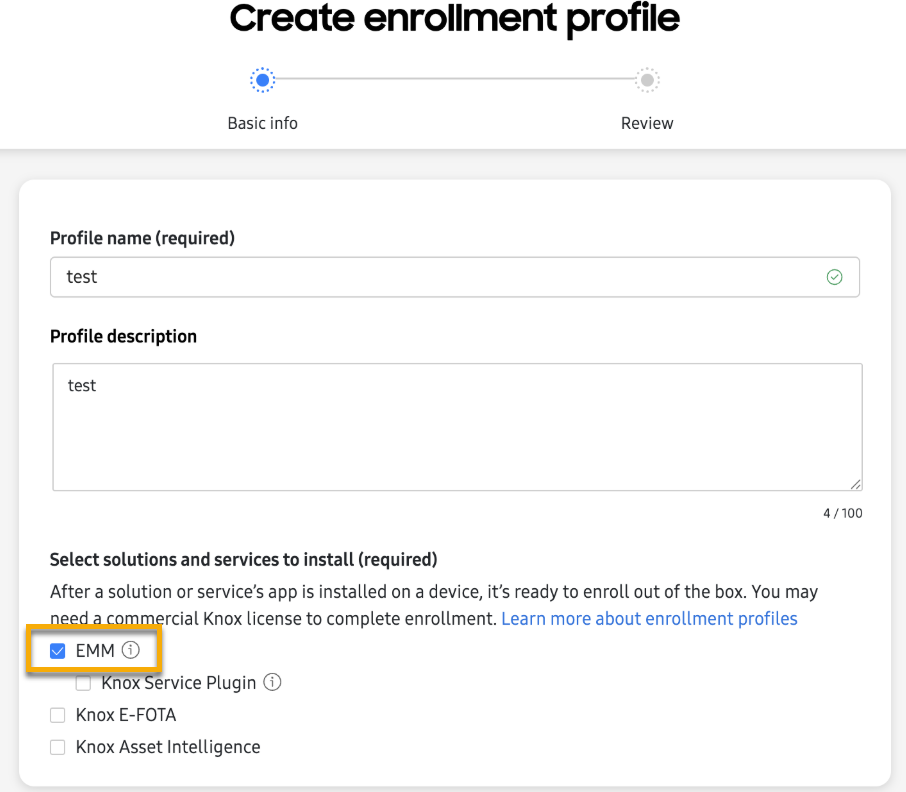
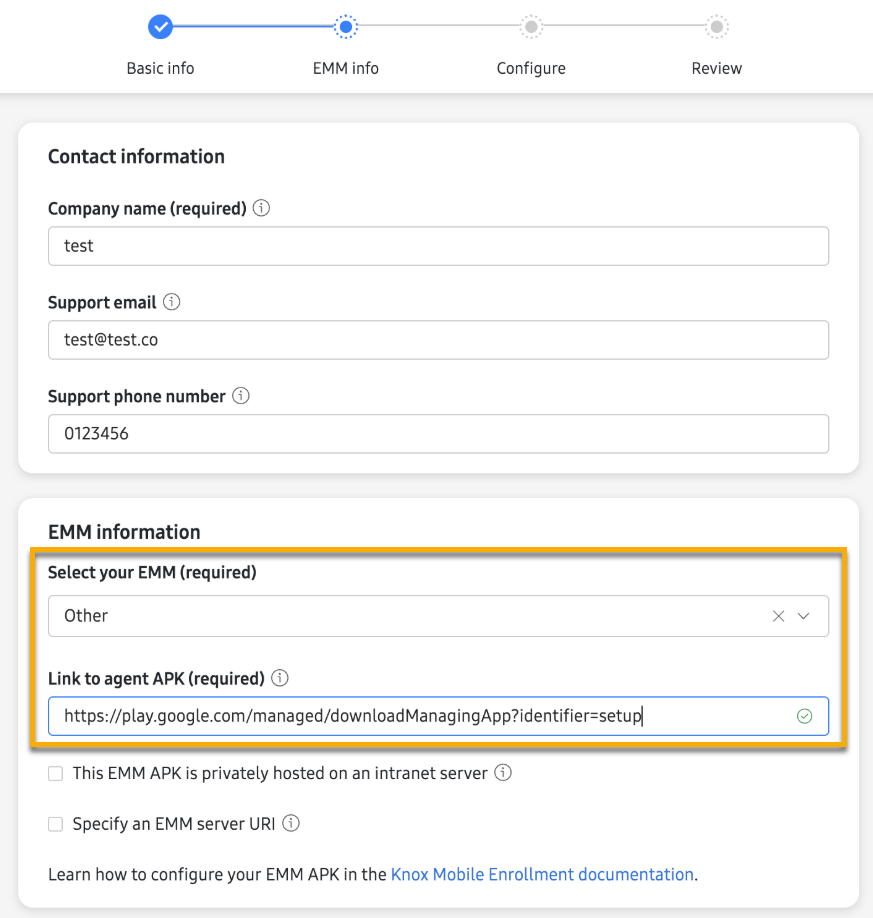
- Die Konfigurationsoptionen für EMM-Informationen werden angezeigt. Geben Sie die folgenden Informationen ein:
- Wählen Sie Ihr EMM (erforderlich): Wählen Sie Sonstige aus dem Dropdown-Menü.
- Link zur Agent APK (erforderlich): Fügen Sie den folgenden Wert ein:
https://play.google.com/managed/downloadManagingApp?identifier=setup
Lassen Sie die anderen Felder leer und klicken Sie auf Weiter.
Standardeinstellungen konfigurieren
In diesem Schritt erstellen Sie das Registrierungs-Token in NinjaOne und geben es in KME ein.
- Führen Sie in NinjaOne die Schritte 1-6 des Geräteverfahrens aus, wie unter Hinzufügen eines Android-Mobilgeräts zu NinjaOne beschrieben . Kopieren Sie dann das generierte Registrierungs-Token, das als Zeichenfolge unterhalb des QR-Codes erscheint.
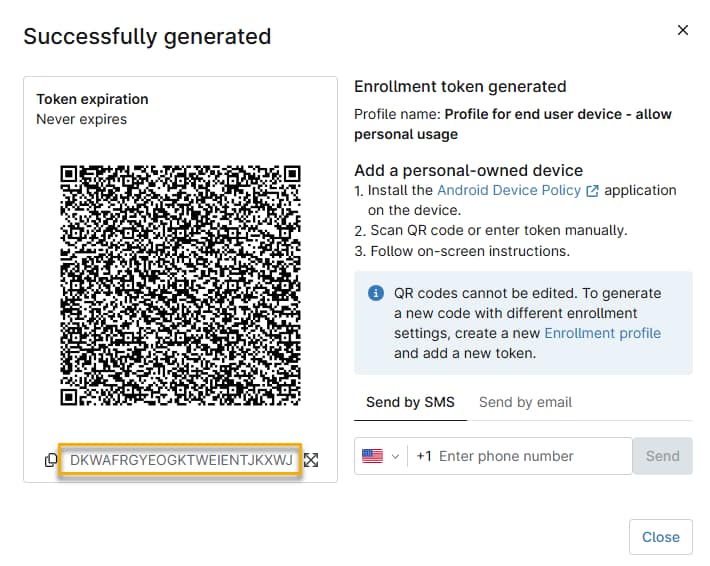
- Fügen Sie in KME den folgenden Code, einschließlich des Registrierungs-Tokens, in das Feld DPC Extras ein:
{"com.google.android.apps.work.clouddpc.EXTRA_ENROLLMENT_TOKEN":"<geben Sie Ihr Token ein>"}
{"com.google.android.apps.work.clouddpc.EXTRA_ENROLLMENT_TOKEN":"<DKWAFRGYEOGKTWEIENTJKXWJ>"}- Konfigurieren Sie die übrigen Optionen:
- Systemanwendungen: Aktivieren oder deaktivieren Sie vorinstallierte Anwendungen
- Anmeldungsbildschirme: Optionale Bildschirme während der Anmeldung ein- oder ausblenden.
- Datenschutzbestimmungen, EULAs und Nutzungsbedingungen: Klicken Sie auf diese Schaltfläche, um zusätzliche Richtlinien hinzuzufügen, denen die Benutzer zustimmen müssen, bevor sie die Geräteanmeldung abschließen können.

- Geben Sie einen Firmennamen in das entsprechende Eingabefeld ein.
- Klicken Sie auf Erstellen.
Sobald Sie Ihr Profil hinzugefügt haben, können Sie es zu jedem Gerät auf Ihrer Knox KME Plattform hinzufügen.
Zusätzliche Ressourcen:
Weitere Informationen finden Sie in den folgenden Artikeln: