
Thema
Erfahren Sie, wie Sie neue Richtlinien in NinjaOne erstellen und Einstellungen dafür konfigurieren können.
Umgebung
- NinjaOne-Plattform
- NinjaOne-Politik
Beschreibung
Eine Richtlinie ist eine Sammlung von Bedingungen, Aktionen und verschiedenen Einstellungen, wie z. B. Windows-Patch-Verwaltung und Virenschutz, die gemeinsam auf eine Gruppe von Geräten angewendet werden können, die Mitglieder dieser Richtlinie sind.
Wählen Sie unten eine Kategorie aus, um mehr zu erfahren.
- Einführung in die Richtlinien in NinjaOne
- Eine neue Richtlinie erstellen
- Policen bearbeiten, kopieren oder löschen
- Zusätzliche Ressourcen:
Einführung in die Richtlinien in NinjaOne
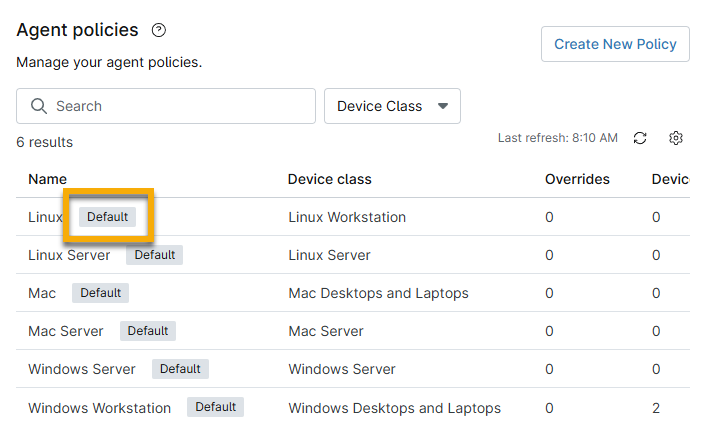
NinjaOne bietet eine vordefinierte Liste von Standardrichtlinien. Die Standardrichtlinien sind an dem ihnen zugewiesenen Standard-Tag zu erkennen, was bedeutet, dass sie nicht gelöscht werden können. Sie können diese Standardrichtlinien entweder bearbeiten oder neue Richtlinien erstellen.
Über- und untergeordnete Richtlinien verwenden
Zu den üblichen Standard-Serviceangeboten von IT-Teams und MSPs gehören die Überwachung vieler der gleichen Zustands- und Leistungskennzahlen auf allen Clients für jeden Gerätetyp und die Bereitstellung der gleichen Antiviren- und Fernzugriffstools für alle Endgeräte.
NinjaOne's Vererbung von Richtlinien ermöglicht es Ihnen, die gesamte Arbeit der Richtlinienerstellung einmal zu erledigen und diese Änderungen dann auf die Unterrichtsrichtlinien anzuwenden, wodurch Sie Zeit und Mühe sparen.
Um eine Richtlinie zu erstellen, die Werte von einer Standard- oder Originalrichtlinie erbt, führen Sie die folgenden Schritte aus:
- Erstellen Sie eine neue Richtlinie und geben Sie dem Namen einen eindeutigen Bezeichner. Wählen Sie eine Rolle , um den Gerätetyp zu bestimmen, den die Richtlinie verwalten soll, und wählen Sie dann eine Option aus dem Dropdown-Menü der übergeordneten Richtlinie .
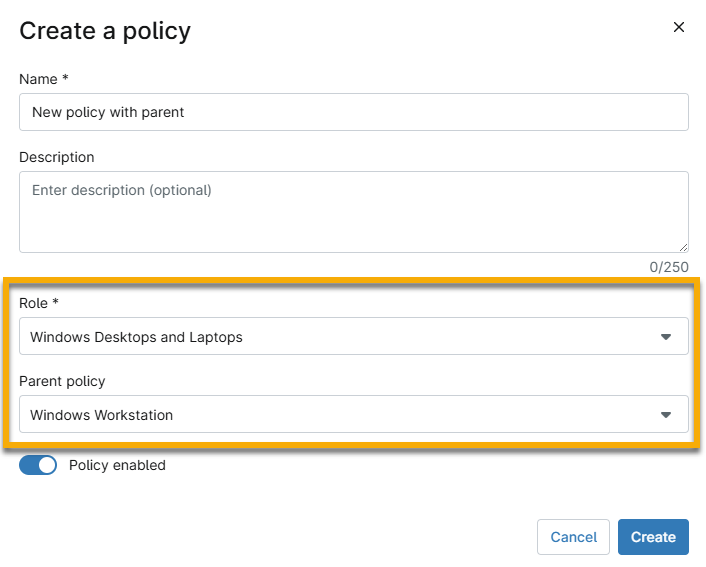
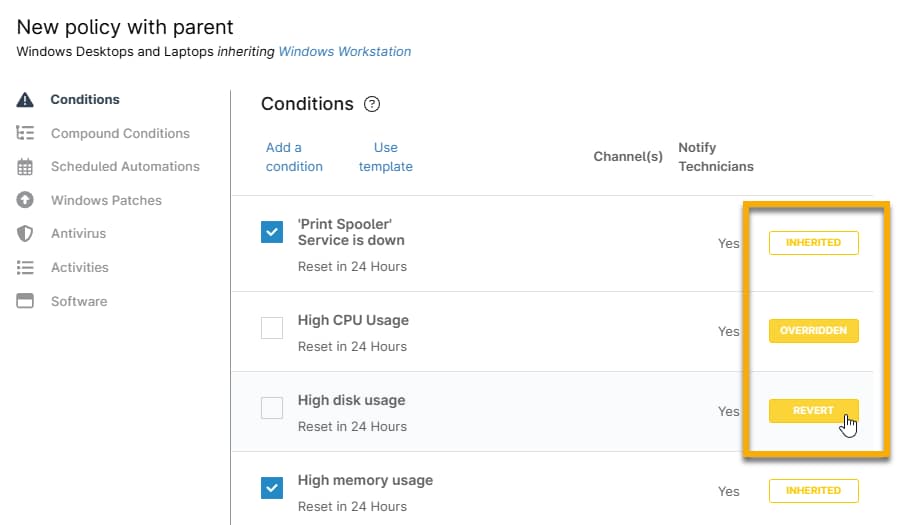
- Gehen Sie die einzelnen Abschnitte der Richtlinie durch und notieren Sie sich die Markierungen "Vererbt".
- Wenn Sie eine Einstellung in einer geerbten Richtlinie ändern, ändert sich diese Markierung in "Überschrieben"
- Um eine Überschreibung rückgängig zu machen, bewegen Sie den Cursor über die Markierung "Überschrieben"; sie ändert sich in "Rückgängig" Klicken Sie auf Zurücksetzen , um den geerbten Wert zurückzusetzen.
Übersicht über die Richtlinienverwaltungstabelle
Sie können auf der Seite zur Richtlinienverwaltung Spalten hinzufügen oder entfernen, indem Sie auf das Zahnradsymbol klicken.

Die folgende Tabelle enthält eine Beschreibung dieser Spalten.
| Spaltenname | Beschreibung oder Zweck |
|---|---|
| Geräteklasse | Zeigt das Betriebssystem des Geräts und den Endpunkttyp (Server, Desktop, Laptop, Workstation, Appliance, Firewall oder andere). |
| Überschreibungen | Zeigt an, wie viele Geräte in dieser Richtlinie mit einer Überschreibung auf Geräteebene geändert wurden. Klicken Sie auf den Hyperlink "Nummer", um zur Seite "Gerätesuche" zu gelangen, wo die betroffenen Geräte angezeigt werden. |
| Geräte | Zeigt die Anzahl der von der Richtlinie betroffenen Geräte an. Klicken Sie auf den Hyperlink "Anzahl", um zum Suchraster " Geräte" zu navigieren, wo die betroffenen Geräte angezeigt werden. |
| Organisationen | Zeigt die Anzahl der Organisationen an, die diese Richtlinie für eine bestimmte Geräteklasse verwenden. |
| Status | Gibt an, ob die Richtlinie aktiviert oder deaktiviert ist. Deaktivierte Richtlinien können auf Organisationen und/oder einzelne Geräte angewendet werden, werden jedoch nicht durchgesetzt. |
| Zuletzt aktualisiert | Gibt an, wie viel Zeit seit der letzten Änderung der Richtlinie vergangen ist. |
| Politik der Eltern | Wenn die Richtlinie vererbt wurde, zeigt diese Spalte, welche Richtlinie verwendet wurde, um diese Werte zu erben. |
Eine neue Richtlinie erstellen
Um eine neue Richtlinie ohne geerbte Werte zu erstellen, führen Sie die folgenden Schritte aus:
- Klicken Sie auf Administration im linken Navigationsbereich und wählen Sie Richtlinien aus.
Die Seite für Agent-Richtlinien wird standardmäßig angezeigt. - Wählen Sie den Gerätetyp aus, für den Sie eine neue Richtlinie erstellen möchten (Agent, NMS, MDM oder VM).
- Klicken Sie auf Neue Richtlinie erstellen.

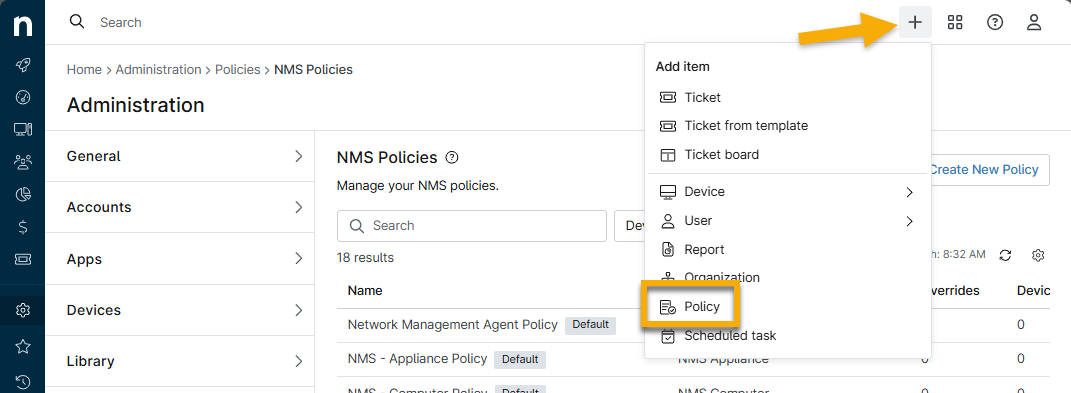
- Alternativ können Sie auch auf das +-Symbol oben in der NinjaOne-Konsole klicken und die Option Richtlinie auswählen .
- Geben Sie dem Namen einen eindeutigen Bezeichner.
- Wählen Sie eine Rolle , um den Gerätetyp zu bestimmen, den die Richtlinie verwalten soll.
- Vergewissern Sie sich, dass der Kippschalter "Richtlinie aktiviert" eingeschaltet ist, um die Einstellungen auf verwalteten Geräten bereitzustellen.
- Informationen zum Feld Übergeordnete Richtlinie finden Sie im vorherigen Abschnitt(Vererbung von Richtlinien ).
- Klicken Sie auf Erstellen.
Die Seite für die Richtlinienkonfiguration wird angezeigt.
- Gehen Sie die einzelnen Richtlinienabschnitte durch, um die Einstellungen zu verwalten. Die Richtlinieneinstellungen variieren je nach Rolle und Gerätetyp; siehe Policies: Verwaltung und Management für anwendungsspezifische Hilfestellungen.
Policen bearbeiten, kopieren oder löschen
Navigieren Sie zu Verwaltung → Richtlinien; bewegen Sie den Mauszeiger über die Richtlinie und klicken Sie auf das Ellipsen-Symbol.
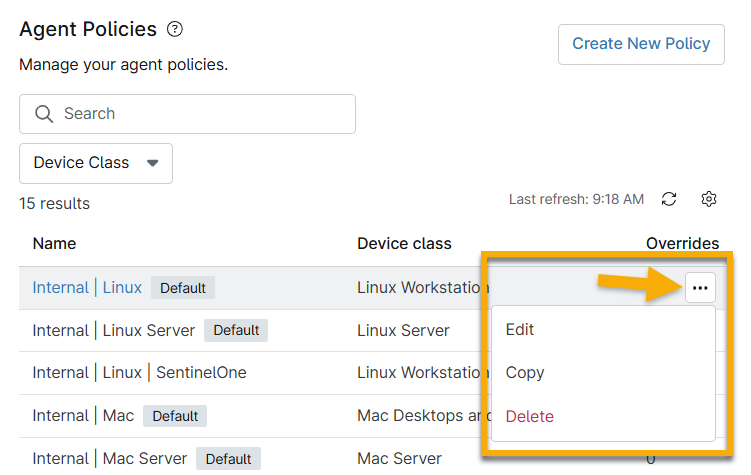
- Bearbeiten: Mit dieser Option können Sie Richtlinieneinstellungen konfigurieren oder ändern.
- Löschen: Verwenden Sie diese Option, um eine Richtlinie aus NinjaOne zu entfernen.
- Kopieren: Verwenden Sie diese Option, um alle Werte in eine neue Richtlinie zu kopieren. Bei dieser Methode werden keine Richtlinien vererbt, und Sie haben nicht die Möglichkeit, Änderungen an kopierten Werten "rückgängig" zu machen.
Zusätzliche Ressourcen:
Weitere Informationen zu Richtlinieneinstellungen finden Sie unter Richtlinienverwaltung: Ressourcen-Katalog.