
Thema
Mit E-Mail-Einblicke können Administratoren die E-Mail-Nutzung ihrer Mitarbeiter analysieren. Außerdem können Manager alle offiziellen E-Mails verfolgen, die im Unternehmen ein- und ausgehen.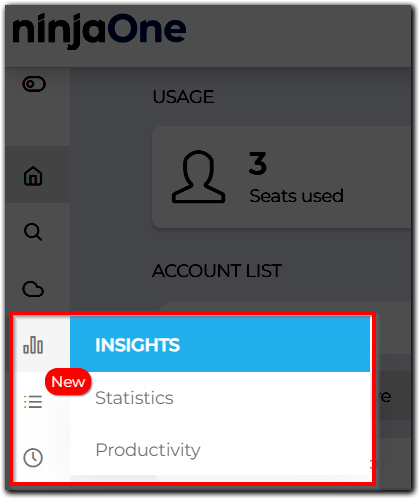
- Alle Berichte sind standardmäßig auf die letzten 30 Tage eingestellt.
- Die Daten für Insights werden nach jedem Backup (erfolgreich oder nicht) aggregiert
- Zeitzone
- Wenn der Nutzer keine Zeitzone festgelegt hat, wird standardmäßig die Zeitzone des Mandanten verwendet.
- Wenn der Mandant die Zeitzone nicht festgelegt hat, wird standardmäßig die Zeitzone des Wiederverkäufers verwendet.
- Zeitzone
Wenn der administrative Benutzer die Stunden für die Benutzer korrekt sehen möchte, muss er sich anmelden und die Zeitzone des Benutzers manuell ändern. NinjaOne aggregiert dann die Daten neu, was etwas Zeit in Anspruch nehmen kann.
Umgebung
Beschreibung
NinjaOne SaaS Backup ist eine Cloud-Backup-Plattform, die Unternehmen dabei hilft, ihre Geschäftsinformationen sicher zu sichern, zu verwalten, wiederherzustellen und zu schützen. Die automatisierten und inkrementellen Backups vereinfachen die Sicherung, Wiederherstellung und Compliance. Die Lösung funktioniert mit Microsoft 365 (Hosted Exchange, Groups and Teams, SharePoint, OneDrive), Gmail (einschließlich Kalendern, Kontakten und Aufgaben) und anderen IMAP-E-Mail-Servern. NinjaOne verwendet eine 256-Bit-Verschlüsselung (AES) im Ruhezustand und während der Übertragung und unterstützt die Multi-Faktor-Authentifizierung (MFA).
Index
Verwendung der Insights-Dashboards
Von den Seiten "Produktivität" oder "Statistiken" aus haben Sie die folgenden Optionen:
- Verwenden Sie das Dropdown-Menü "Datumsbereich", um aus dem voreingestellten Datenbereich auszuwählen. Die Daten sind auf die Zeitzone eingestellt, die Sie unter "Kontoeinstellungen" > " Persönliche Details" ausgewählt haben.
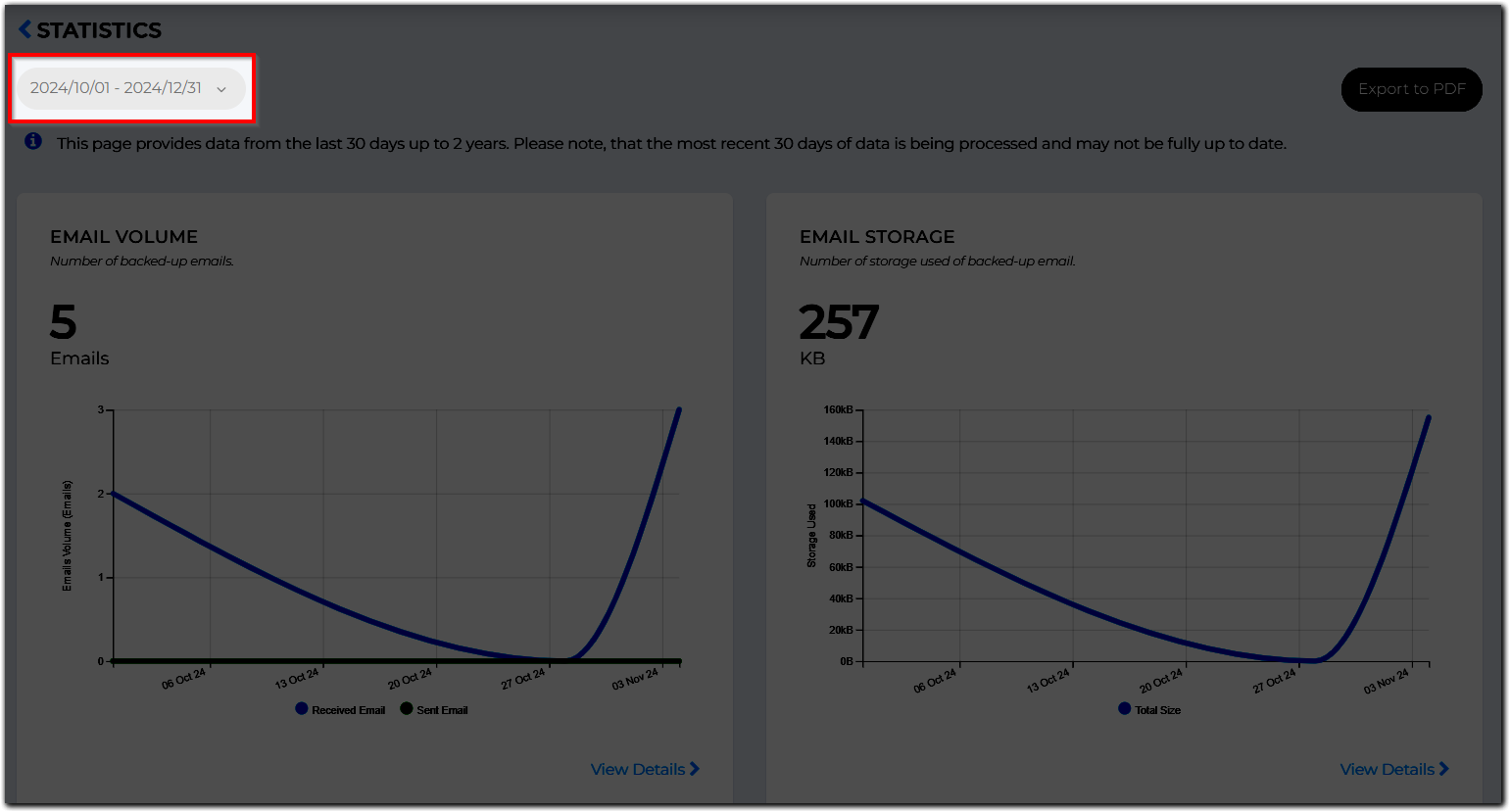
- Klicken Sie auf Details anzeigen innerhalb irgendeines der Abschnitte, um zusätzliche Informationen anzuzeigen.

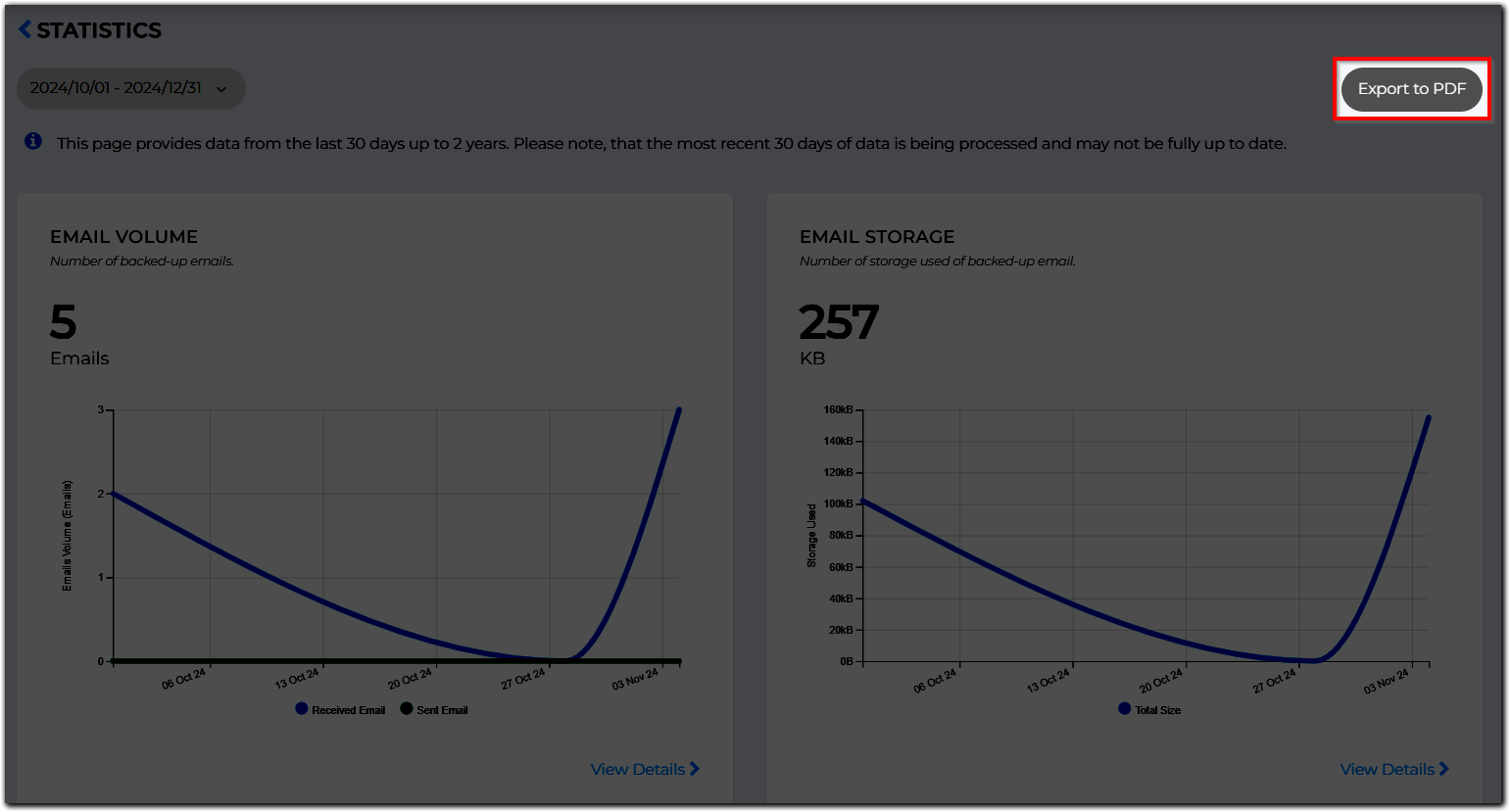
- Klicken Sie auf "In PDF exportieren", um die Daten aus dem ausgewählten Zeitraum in eine PDF-Datei herunterzuladen.
Produktivität
SaaS Backup zeigt grundlegende produktivitätsbezogene Daten über Ihr Unternehmen an, z. B.:
- Top-Absender und -Empfänger.
- E-Mail-Antwortzeit.
- Zeitpunkt des E-Mail-Versands.
Statistiken
Hier zeigen wir Ihnen grundlegende Statistiken zu E-Mails und Einschreibungen an, wie zum Beispiel
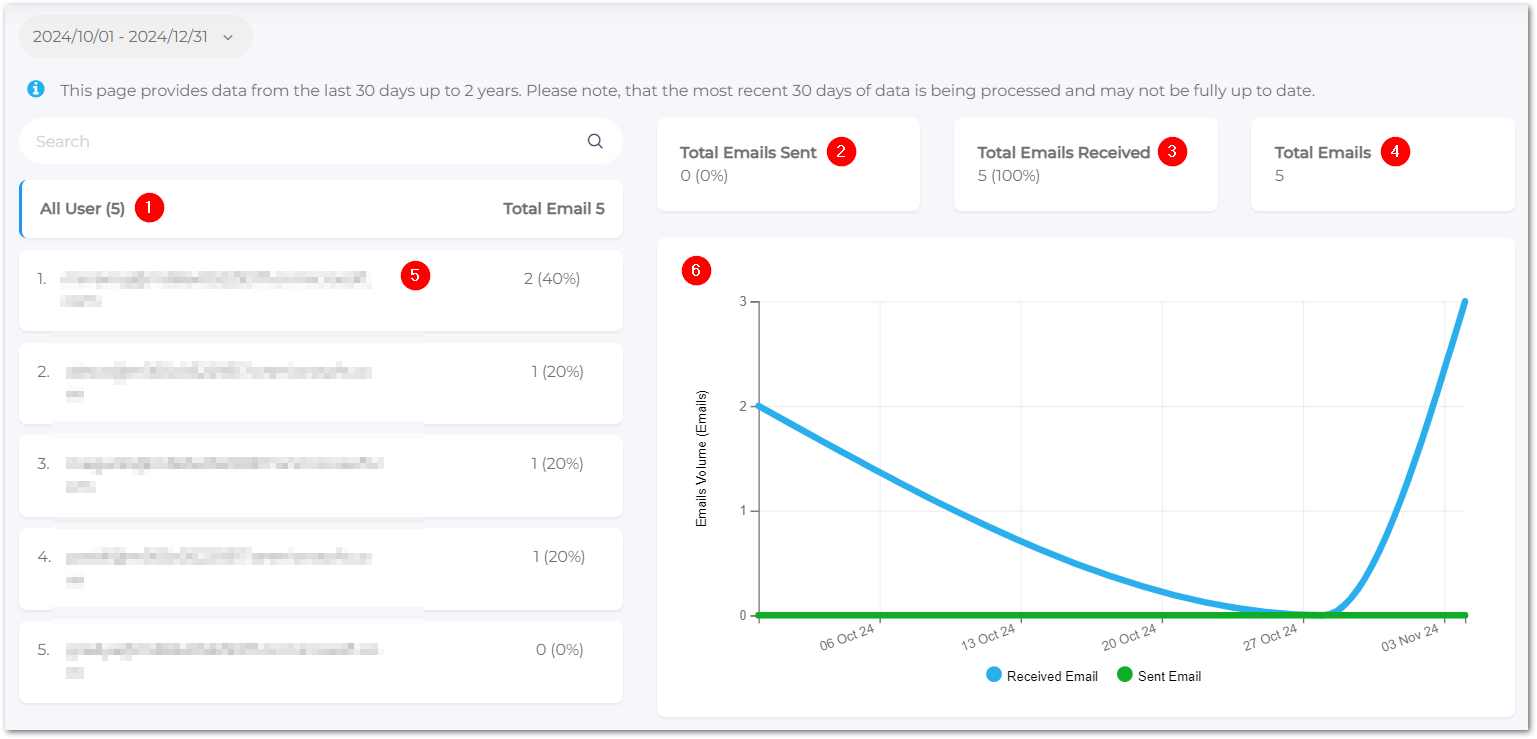
Details zum E-Mail-Volumen
Definition: Anzahl der gesicherten E-Mails.
Daten, die über den Link " Details anzeigen " bereitgestellt werden:
| Screenshot Standort | Datentyp | Beschreibung |
|---|---|---|
| 1 | Alle Nutzer | Alle Benutzer, die standardmäßig für den Datumsbereich der letzten 30 Tage ausgewählt wurden. |
| 2 | Insgesamt gesendete E-Mails | Zeigt die Gesamtzahl der gesendeten E-Mails und den Prozentsatz der gesendeten E-Mails aller ausgewählten Nutzer an. |
| 3 | Insgesamt empfangene E-Mails | Zeigt die Gesamtzahl der empfangenen E-Mails und den Prozentsatz der empfangenen E-Mails aus der Summe aller ausgewählten Benutzer an. |
| 4 | E-Mails insgesamt | Gesamtzahl der gesendeten und empfangenen E-Mails für den ausgewählten Datumsbereich und die ausgewählten Benutzer. |
| 5 | Ergebnisse einzelner Nutzer | Klicken Sie hier, um die Gesamtzahl der gesendeten und empfangenen E-Mails als Prozentangabe und in einem Diagramm auf der rechten Seite anzuzeigen. |
| 6 | E-Mail-Datenträger-Diagramm | Die y-Achse (vertikal) zeigt die Anzahl der gesendeten oder empfangenen E-Mails an. Die x-Achse (horizontal) zeigt, wann die y-Anzahl an E-Mails empfangen oder gesendet wurde. |
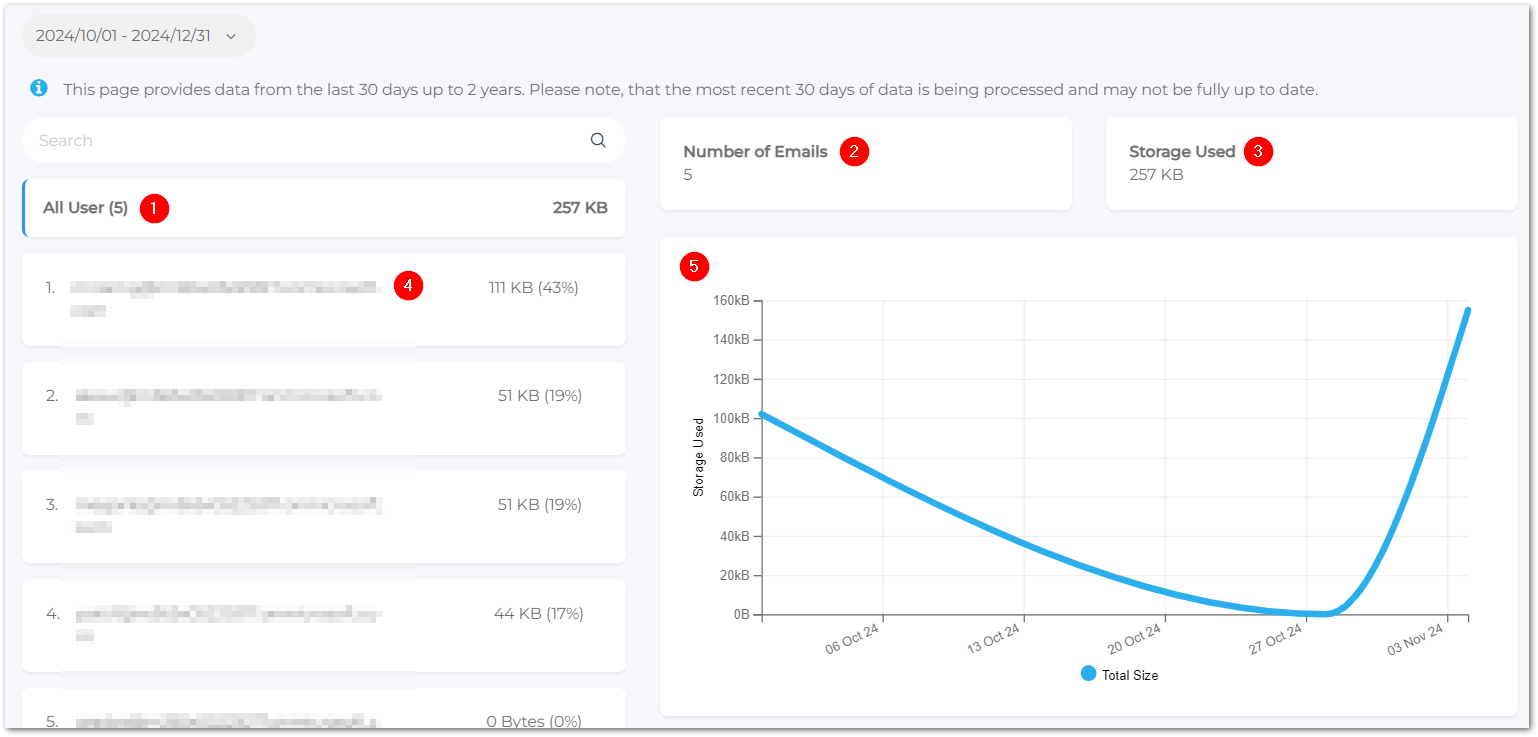
Details zur E-Mail-Speicherung
Definition: Anzahl der Speicherplatz, der für gesicherte E-Mails genutzt wird.
Daten bereitgestellt von dem Link " Details anzeigen ":
| Screenshot Standort | Datentyp | Beschreibung |
|---|---|---|
| 1 | Alle Nutzer | Alle Nutzer, die standardmäßig für den Datumsbereich der letzten 30 Tage ausgewählt sind. |
| 2 | Anzahl der E-Mails | Zeigt die Gesamtzahl der E-Mails an, die Speicherplatz für die ausgewählten Benutzer belegt haben. |
| 3 | Speicherung genutzt | Zeigt den gesamten Speicherplatz in KB an, der für die ausgewählten Benutzer verwendet wird. |
| 4 | Ergebnisse für einzelnen Nutzer | Klicken Sie hier, um die Speicherdaten für einen bestimmten Nutzer anzuzeigen. |
| 5 | E-Mails Speicher-Diagramm | Die y-Achse (vertikal) zeigt den in KB genutzten Speicherplatz an. Die x-Achse (horizontal) zeigt an, wann die Daten gespeichert wurden. |
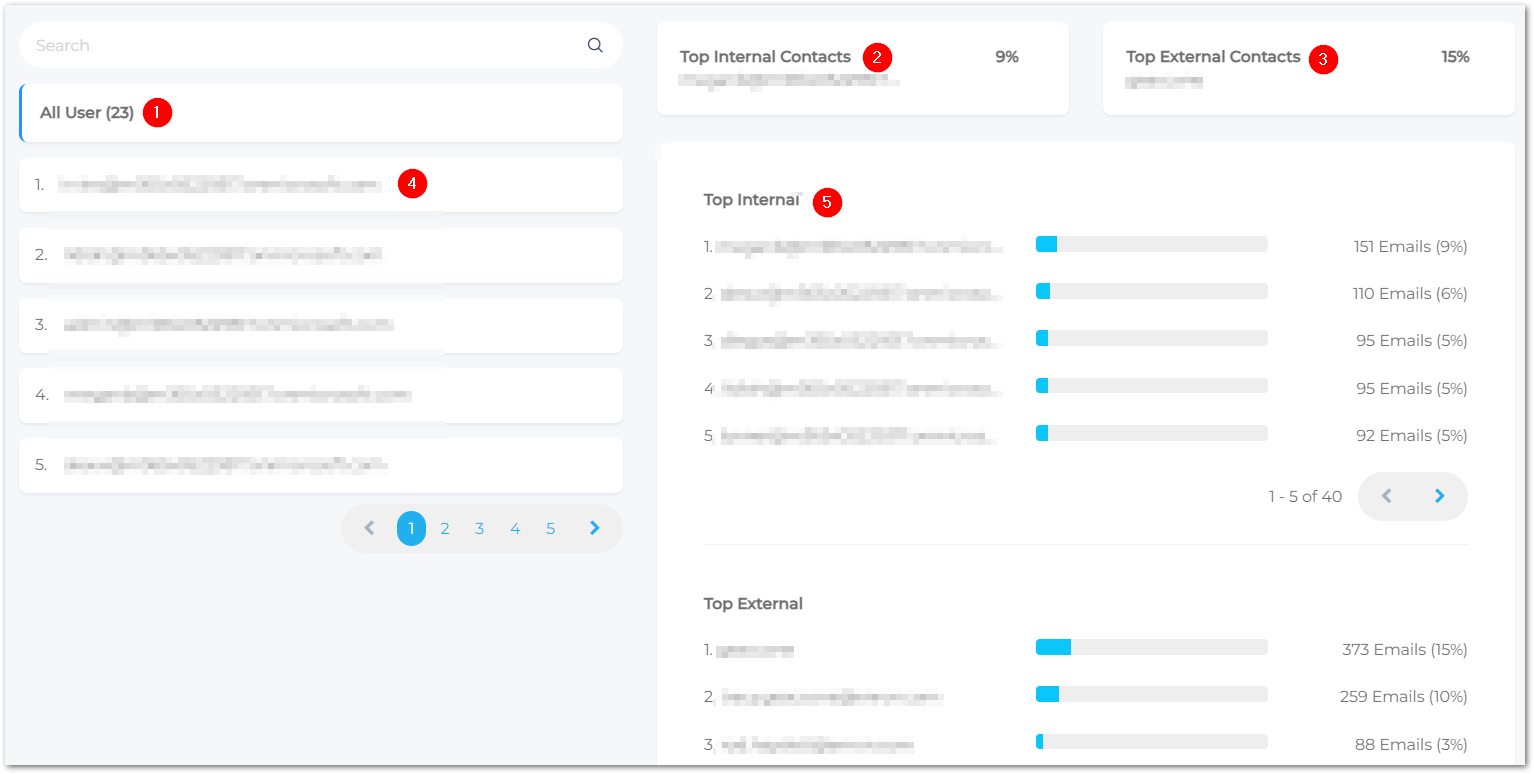
Top Kontakt Details
Definition: Das Konto, mit dem am häufigsten Kontakt aufgenommen wurde.
Daten bereitgestellt von dem Link " Details anzeigen ":
| Standort des Screenshots | Datentyp | Beschreibung |
|---|---|---|
| 1 | Alle Nutzer | Alle Nutzer, die standardmäßig für den Datumsbereich der letzten 30 Tage ausgewählt sind. |
| 2 | Top Interne Kontakte | Zeigt den wichtigsten internen Kontakt und den Prozentsatz der E-Mails an, auf die er Auswirkungen hatte. |
| 3 | Top Externe Kontakte | Zeigt den Top-Externen Kontakt und den Prozentsatz der E-Mails an, auf die er Auswirkungen hatte. |
| 4 | Ergebnisse einzelner Nutzer | Klicken Sie hier, um die Top-Kontaktdaten für einen bestimmten Nutzer anzuzeigen. |
| 5 | Top interne/externe Listen | Stellt in Listenform pro Benutzer die Anzahl der E-Mails, die einen Top-Kontakt betrafen, sowie die Prozentangaben für diese Anzahl bereit. |
Details zu den Top-Anhängen
Definition: Die am häufigsten gesicherten Anhangsdateien.
Daten, die über den Link " Details anzeigen " bereitgestellt werden:
| Standort des Screenshots | Datentyp | Beschreibung |
|---|---|---|
| 1 | Alle Nutzer | Alle Benutzer, die standardmäßig für den Datumsbereich der letzten 30 Tage ausgewählt sind. |
| 2 | Insgesamt Anhänge Dateien | Zeigt die Gesamtzahl der Anhänge an, die für alle Nutzer oder einen ausgewählten Nutzer gesichert wurden. |
| 3 | Gesamtgröße der Anhänge | Zeigt die Gesamtgröße in MB der Anhänge an, die für alle Benutzer oder einen ausgewählten Benutzer gesichert wurden. |
| 4 | Ergebnisse für einzelne Nutzer | Klicken Sie hier, um die Top-Anhangdaten für einen bestimmten Nutzer anzuzeigen. |
| 5 | Liste der Anhänge | Stellt in Listenform die Anzahl der Anhänge nach Dateityp und die Prozentangaben für jede Nummer bereit. |

Interne/externe Domains
Interne Domänen werden verwendet, um die internen Kontakte eines Unternehmens zu identifizieren. Sie können entweder eine primäre Domäne oder eine sekundäre Domäne/"Alias"-Domäne sein. Standardmäßig markiert NinjaOne die Domänen aller Konten, die über das Dashboard hinzugefügt oder gelöscht werden, automatisch als intern.
Interne/externe Domains in Insights anzeigen
- Bitte melden Sie sich bei Ihrem Backup+Archive-Konto für Unternehmen an.
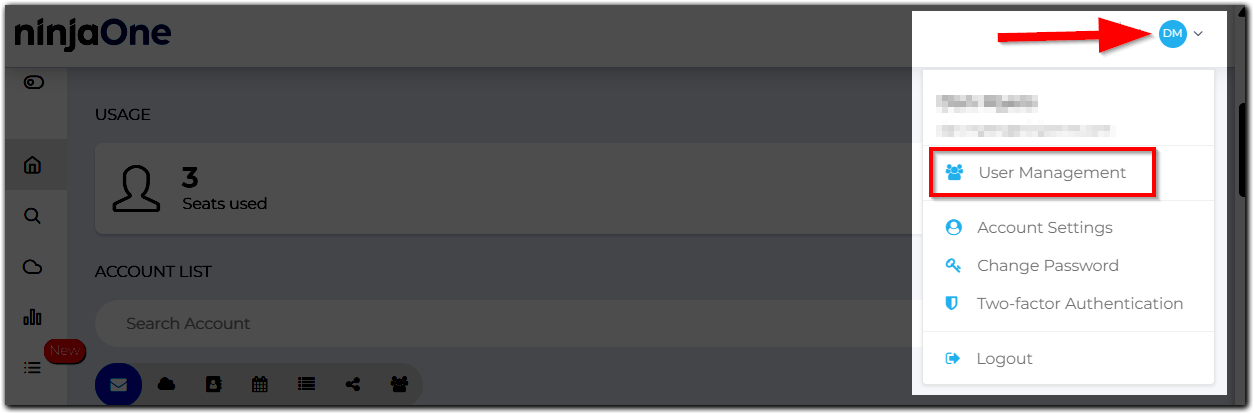
- Klicken Sie oben rechts im E-Mail-Portal der Organisation auf das Kontoprofil-Icon und wählen Sie "Benutzerverwaltung".
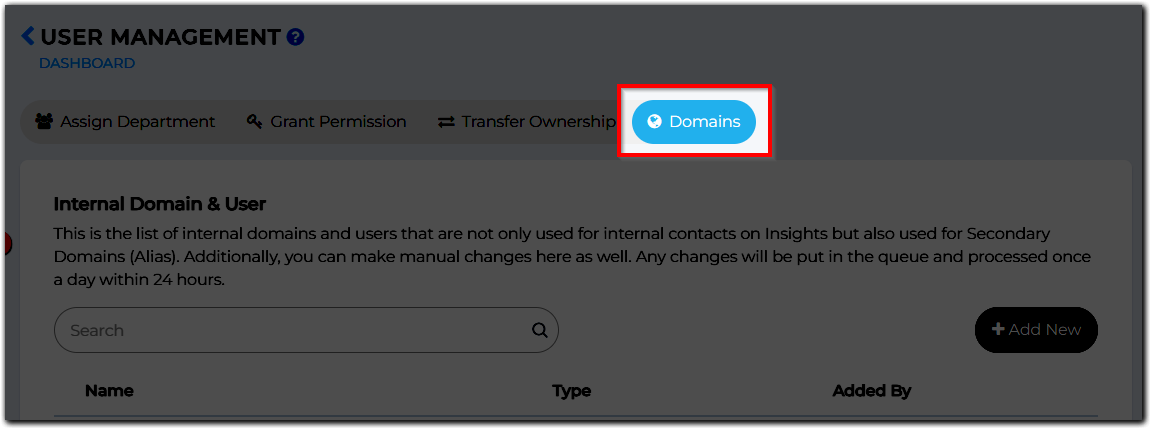
- Öffnen Sie die Registerkarte " Domains ", um die Liste anzuzeigen.
Interne Domains in Insights hinzufügen
- Befolgen Sie die oben genannten Schritte 1 bis 3.
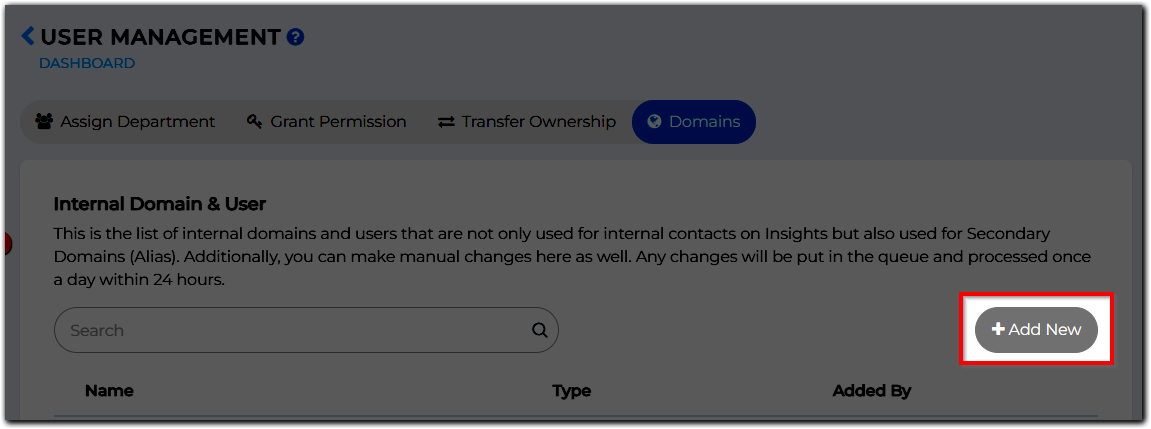
- Klicken Sie auf Neu hinzufügen.
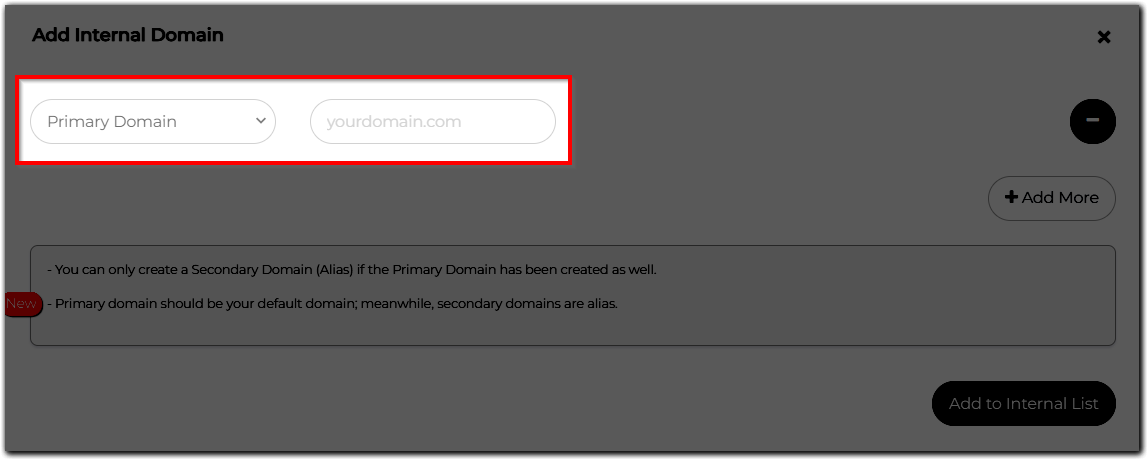
- Wählen Sie den Domain-Typ aus, den Sie hinzufügen möchten, und geben Sie dann die Domain-Adresse in das Feld neben der Dropdown-Liste ein
- Primäre Domain: Sollte Ihre Standarddomain sein. Sie können diese manuell im Format "domain.com" hinzufügen
- Sekundäre Domain: Dies sind Aliase der primären Domain(s). Verwenden Sie diese Option, um eine sekundäre Domain (Alias) hinzuzufügen. Sie können diese Option nur verwenden, wenn die entsprechende primäre Domain erstellt wurde. Sie können diese manuell im Format "domain.com" hinzufügen
- Benutzer öffentlicher Domänen: Verwenden Sie diese Option, wenn Sie eine öffentliche Domäne wie gmail.com, live.com usw. verwenden. Sie müssen eine vollständige E-Mail-Adresse im Format [email protected] zur Liste hinzufügen.
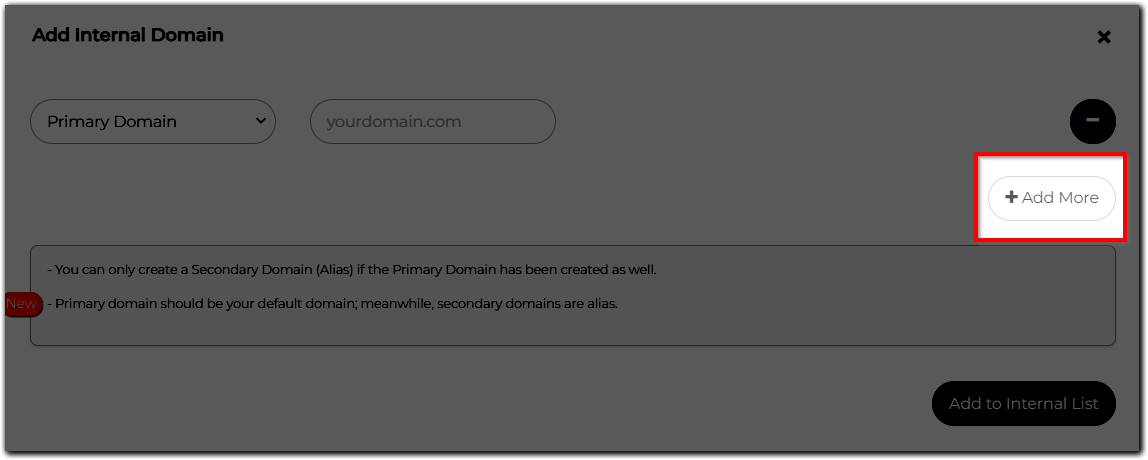
- Verwenden Sie die Schaltfläche Mehr hinzufügen, um mehrere Domains einzuschließen.
- Sobald Sie die Domain hinzugefügt haben, klicken Sie auf Zur internen Liste hinzufügen.