
Thema
Dieser Artikel führt Sie durch das Hinzufügen eines"nicht überwachten" Apple-Mobilgeräts zu NinjaOne für die Fernüberwachung.
Umgebung
NinjaOne-Verwaltung mobiler Geräte
Index
- Ein mobiles Gerät zu NinjaOne hinzufügen
- NinjaOne-Profil auf das Gerät herunterladen
- Geräteregistrierung überprüfen und erneuern
Mobiles Gerät zu NinjaOne hinzufügen:
Nachdem Sie die Registrierung für Apple APNs aktiviert haben (die automatische Geräte-Registrierung von Apple [ADE] wird automatisch synchronisiert), können Sie das Gerät zu NinjaOne hinzufügen und den Registrierungsvorgang auf dem Gerät selbst abschließen. Sie können diesen Teil des Vorgangs erst abschließen, wenn Sie den Registrierungsvorgang abgeschlossen haben.
Wichtige Hinweise:
- Wenn Sie ein Gerät mit der in diesem Artikel beschriebenen Methode zu NinjaOne hinzufügen, wird das Gerät als unbeaufsichtigt registriert, sodass nur Einstellungen für "unbeaufsichtigte" Geräte verwendet werden können. Um das Gerät als beaufsichtigt zu registrieren, müssen Sie Apple Business Manager und ADE verwenden.
- Wenn Sie ein mobiles Gerät manuell hinzufügen, kann das Gerät kein ABM-Konto für die Apple-ID verwenden – der Gerätebesitzer muss entweder sein eigenes Apple-Konto verwenden oder ein neues erstellen. Wenn die Apple-ID nicht unter "Einstellungen" eingerichtet ist, wird das Gerät zwar in NinjaOne hinzugefügt, aber keine der Apps wird auf dem Gerät bereitgestellt.
- NinjaOne MDM hat keinen Zugriff auf persönliche Dateien/Fotos, unabhängig davon, ob es sich um ein Firmen- oder Privatgerät handelt.
- Der Registrierungstoken hat kein Ablaufdatum und kann mit verschiedenen Geräten wiederverwendet werden.
- Registrieren Sie sich bei APN, falls Sie dies noch nicht getan haben.
- Klicken Sie auf das Plus-Symbol(+) in der oberen rechten Ecke des Bildschirms und wählen Sie "Gerät".

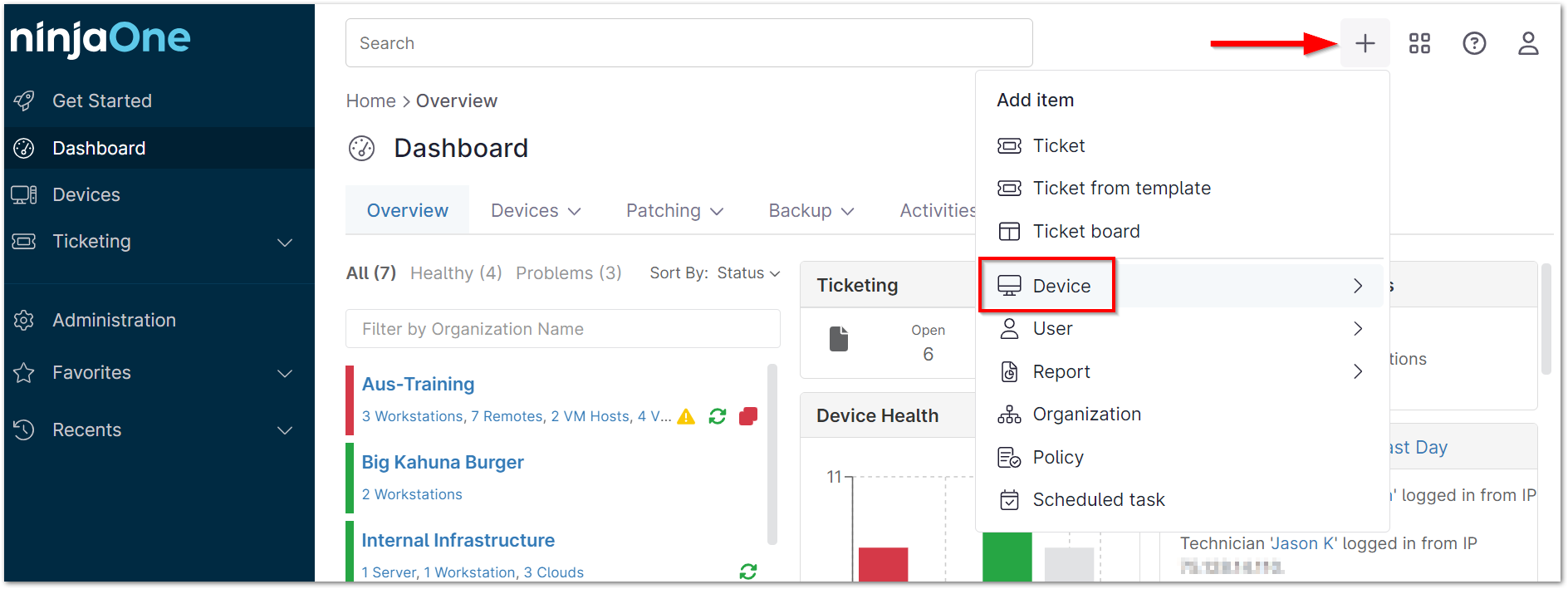
- Wählen Sie "Mobilgerät".

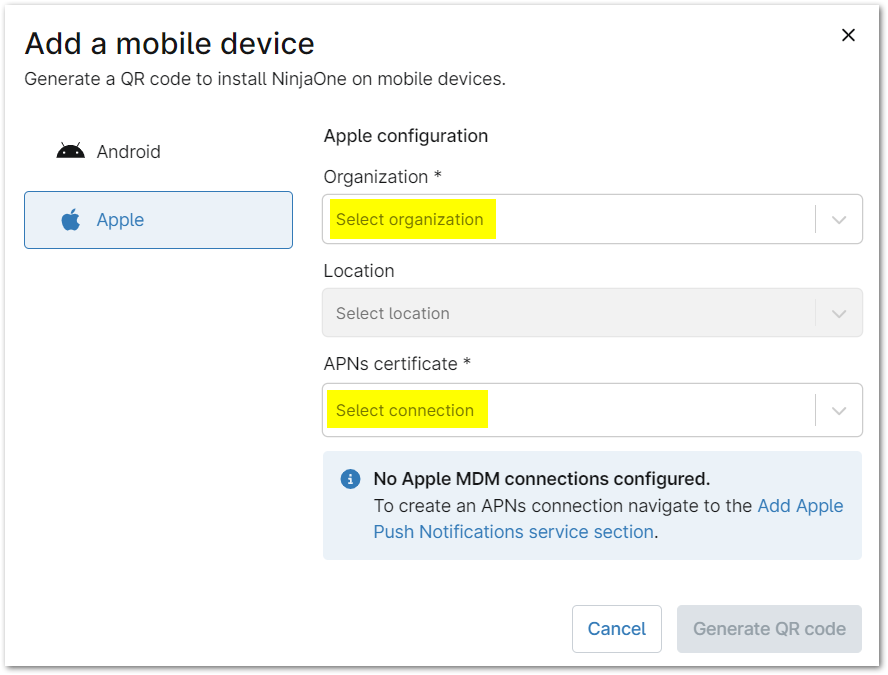
- Wählen Sie "Apple" für das neue Mobilgerät und die Organisation, zu der es gehört.
- Wählen Sie aus, welches APNs-Zertifikatsprofil dem Gerät zugewiesen werden soll. Wenn Sie dies noch nicht eingerichtet haben, wird eine Benachrichtigung angezeigt, die Sie dazu auffordert, dies zu tun, und einen Hyperlink enthält, über den Sie zur Konfigurationsseite navigieren können. Klicken Sie anschließend auf "QR-Code generieren" ( diese Schaltfläche wird erst aktiviert, wenn alle erforderlichen Felder ausgefüllt sind).
- Verwenden Sie den QR-Code, um Ihr Gerät zu registrieren
- Verwenden Sie die Optionen auf dem NinjaOne-Bildschirm, um den QR-Code per SMS oder E-Mail zu senden.Wichtiger Hinweis: Sie können den QR-Code an mehrere E-Mail-Adressen senden, er funktioniert jedoch nur für ein Gerät. Für das nächste hinzugefügte Gerät muss ein neuer QR-Code generiert werden. Derzeit können Geräte nicht in großen Mengen zur NinjaOne-Konsole hinzugefügt werden.

- Verwenden Sie die Optionen auf dem NinjaOne-Bildschirm, um den QR-Code per SMS oder E-Mail zu senden.
Laden Sie das NinjaOne-Profil auf das Gerät herunter:
Nachdem Sie den QR-Code gescannt oder auf den Link in der SMS oder E-Mail geklickt haben, müssen Sie die restlichen Schritte auf dem physischen Gerät ausführen.
- Tippen Sie auf dem Startbildschirm auf das Kamerasymbol und halten Sie es gedrückt.
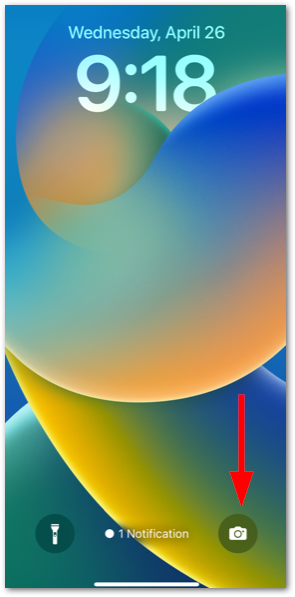
Das Kameratool wird geöffnet. - Richten Sie die Kameralinse so aus, dass der QR-Code erfasst wird. Bei erfolgreicher Erfassung wird oben auf dem Bildschirm des Geräts eine Benachrichtigung angezeigt. Tippen Sie darauf, um sie zu öffnen.
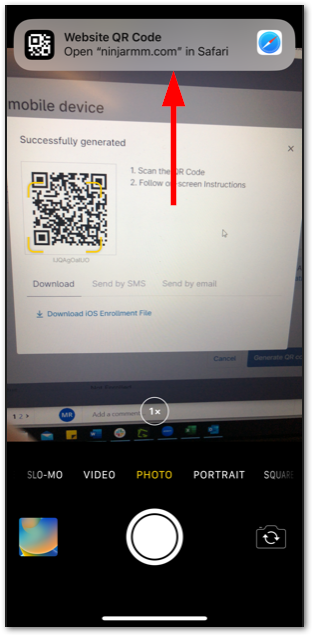
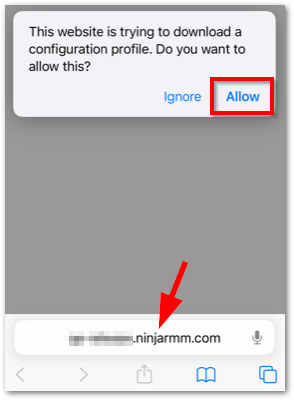
- Vergewissern Sie sich, dass Ihre NinjaOne-Umgebung im URL-Feld angezeigt wird. Wenn dies der Fall ist, tippen Sie auf "Zulassen".
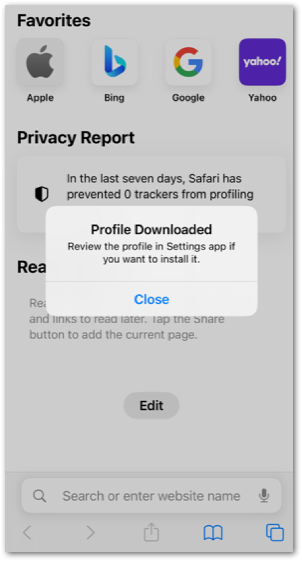
- Klicken Sie auf "Schließen ", wenn das Bestätigungsfenster "Profil heruntergeladen" angezeigt wird.
 Öffnen Sie die App "Einstellungen" auf Ihrem Gerät.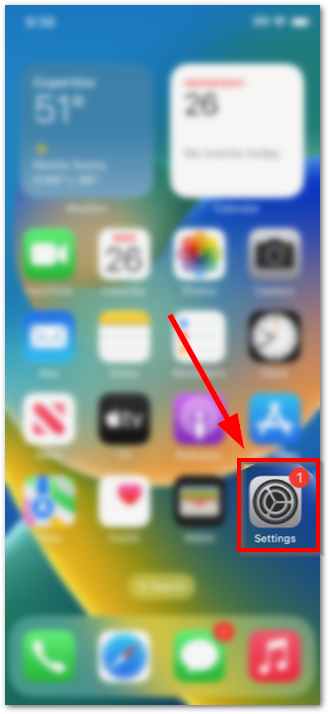
Die App "Einstellungen" wird geöffnet.
Das Layout Ihrer App kann von der obigen Abbildung abweichen, das Symbol für die Einstellungen-App sieht jedoch gleich aus. - Wählen Sie "Profil heruntergeladen". "

" Die Seite "Profil installieren" wird angezeigt. - Tippen Sie oben rechts auf dem Bildschirm auf "Installieren ".
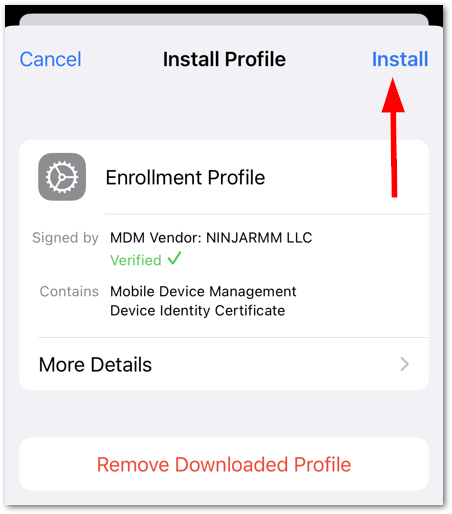
Die Seite "Warnung" wird angezeigt. - Tippen Sie erneut auf "Installieren" und dann auf "Vertrauen ", wenn die Popup-Benachrichtigung "Remote Management" angezeigt wird.
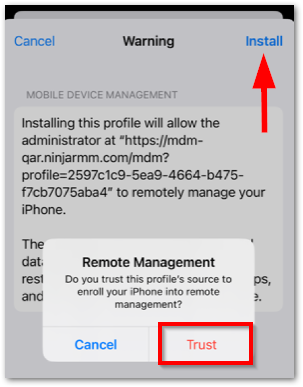
Nach Abschluss des Vorgangs kehren Sie zur Seite "Profil installiert" zurück. Sie können Ihr Gerät nun verwenden. Das Gerät wurde erfolgreich zu NinjaOne hinzugefügt und wird im Dashboard der Organisation angezeigt.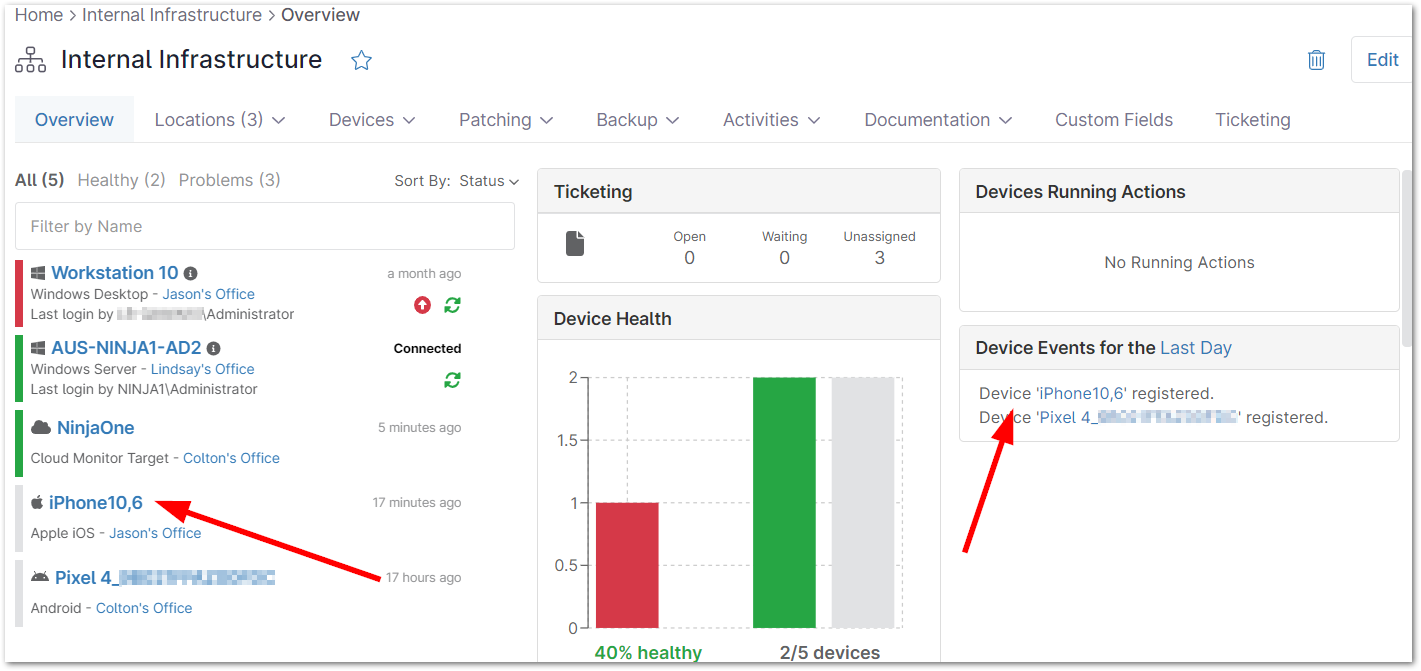
Sie können nun die Richtlinieneinstellungen für das Gerät konfigurieren.