Thema
Dieser Artikel beschreibt die Funktionen zur Patch-Verwaltung für Windows-Endpunkte, die von NinjaOne verwaltet werden. Außerdem wird erklärt, wie man Patching-Aktivitäten aktiviert, konfiguriert und anzeigt.
Umgebung
- NinjaOne Patching
- Microsoft Windows
Beschreibung
Mit NinjaOne Patch Management können Sie Patching-Richtlinien erstellen, die automatisch nach neuen Betriebssystem-Patches für Ihre Windows-Endpunkte suchen und diese anwenden.
Wählen Sie ein Thema aus, um fortzufahren.
- Wichtige Überlegungen
- Aktivieren der Windows-Patch-Verwaltung
- Konfigurieren der OS-Patching-Einstellungen
- Anzeigen von OS-Patch-Scans und Installationsversuchen
- Konfigurieren eines WSUS-Servers für die Verwendung mit Windows-Patching
Wichtige Überlegungen
Ältere Windows-Versionen
Da Microsoft einen veralteten Windows Update-Dienst-Endpunkt nicht mehr anbietet, unterstützen Windows Vista und viele Versionen von Windows 7 und Windows Server 2008 kein NinjaOne Patch Management
Geräte mit Windows 7 SP1, Windows Server 2008 R2 SP1 und Windows Server 2008 SP2 können mit NinjaOne Patch Management aktualisiert werden. Weitere Informationen finden Sie im folgenden Microsoft Artikel: Windows Update SHA-1-basierte Endpunkte werden für ältere Windows-Geräte eingestellt(externer Link)
Systemnachrichten und Option Gating
Wenn das Betriebssystem-Patching aktiviert ist, kann lokal auf dem Windows-Updater des Rechners die Meldung "Einige Einstellungen werden von Ihrer Organisation verwaltet" erscheinen.
Wenn OS-Patching aktiviert ist, kann die Option Updates für andere Microsoft-Produkte bereitstellen, wenn ich Windows aktualisiere in den Windows Update-Einstellungen auf lokalen Computern ausgegraut sein. Sie können Updates für Microsoft-Produkte über das Patching-Tool eines Drittanbieters verwalten. Siehe NinjaOne Policies: Windows Third-Party Patching um mehr zu erfahren.
Trennung von Scan- und Patch-Zeitplänen
Wir empfehlen, den Scan- und den Update-Zeitplan um mindestens eine Stunde zu verschieben, damit genügend Zeit für den Abschluss des Scans bleibt, bevor das Update beginnt. Wenn Sie Ihre Scan- und Aktualisierungszyklen gleichzeitig planen oder wenn ein Anwendungszyklus beginnt, bevor der Scan-Zyklus beendet ist, wird der Scan übersprungen oder beendet und der Aktualisierungszyklus hat Vorrang.
Anstehende Reboots
Wenn ein Patch einen Neustart des Geräts erfordert, zeigt NinjaOne das Symbol " Pending Reboot " auf dem Gerät an. Weitere Informationen finden Sie in unserem Artikel Ausstehende Reboots.
Wenn ein Neustart ansteht, werden die Funktionen zum Scannen und Anwenden von Patches für dieses Gerät nicht ausgeführt, bis der Neustart abgeschlossen ist und die Meldung "Neustart steht an" nicht mehr angezeigt wird.
Aktivieren der Windows-Patch-Verwaltung
Sie müssen die Software-Patch-Verwaltung aktivieren, bevor Sie sie zur Verwaltung der Patches für Ihr Windows-Betriebssystem verwenden können.
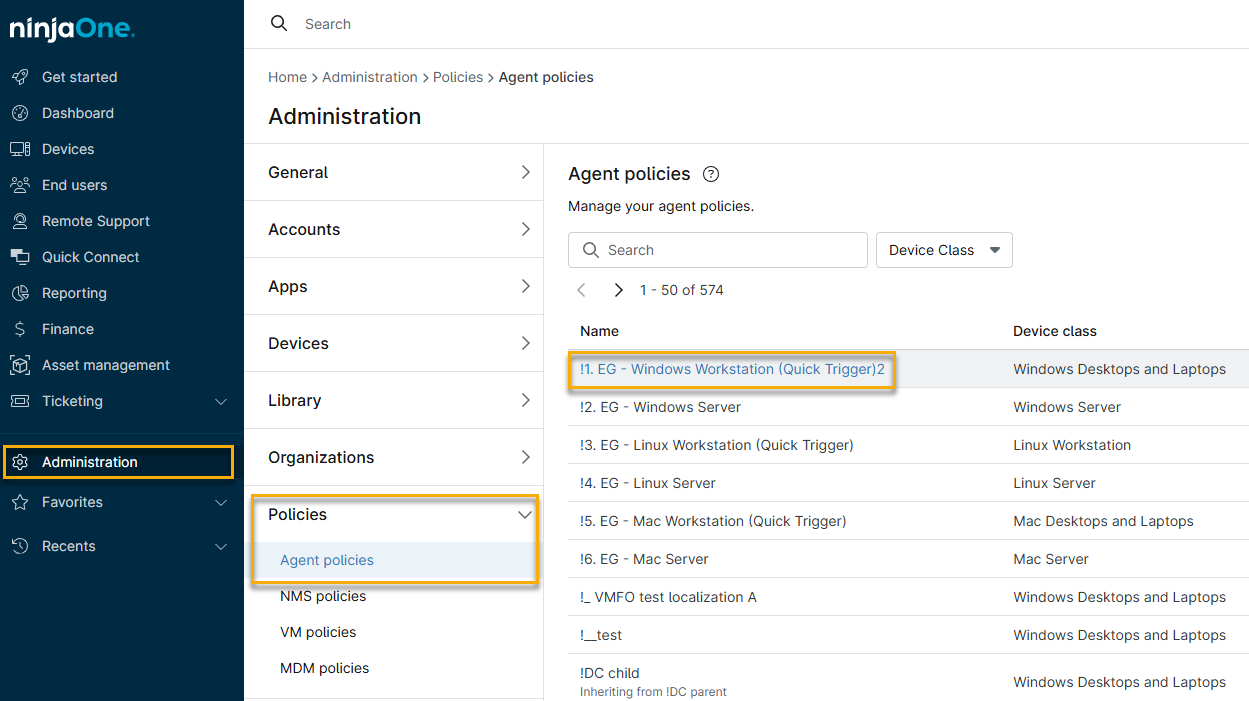
- Navigieren Sie in NinjaOne zu Administration → Policies und wählen Sie dann eine Windows-Richtlinie aus der Liste Agent Policies .
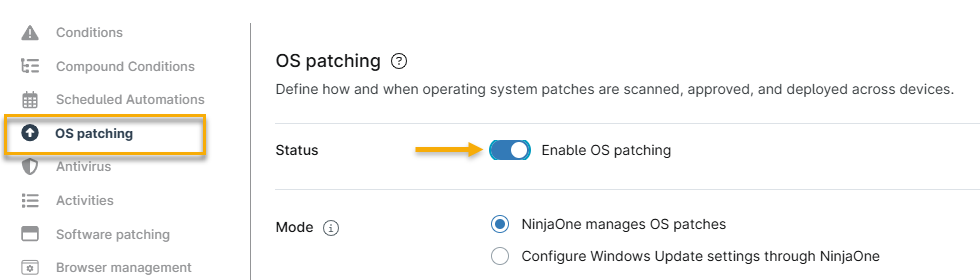
- Die Seite für die Richtlinienkonfiguration wird geöffnet. Klicken Sie auf das OS Patching und aktivieren Sie dann die Status-Schaltfläche. Vor dem Speichern der Richtlinie werden die Änderungen auf den Geräten nicht wirksam.
- Konfigurieren Sie Ihre bevorzugten OS-Patching-Einstellungen und klicken Sie dann auf Speichern.
- Nach dem Speichern pusht NinjaOne eine benutzerdefinierte ausführbare Datei namens NinjaOrbit.exe auf alle Endpunkte in der Richtlinie, die das Patch-Management für diese Maschinen steuert.
- Sobald die Endgeräte die benutzerdefinierte ausführbare Datei installiert haben, führen sie einen stillen Scan durch. NinjaOne generiert keine Einträge im Activity Feed für diesen ersten stillen Scan.
Konfigurieren der OS-Patching-Einstellungen
Die Einstellungen für das Betriebssystem-Patching umfassen Optionen für die Konfiguration von Scanning und Patching sowie für die erforderliche Softwareinstallation und -wartung. Wenn Sie Ihre Konfiguration abgeschlossen haben, klicken Sie auf Speichern, um die neuen Einstellungen zu übernehmen.
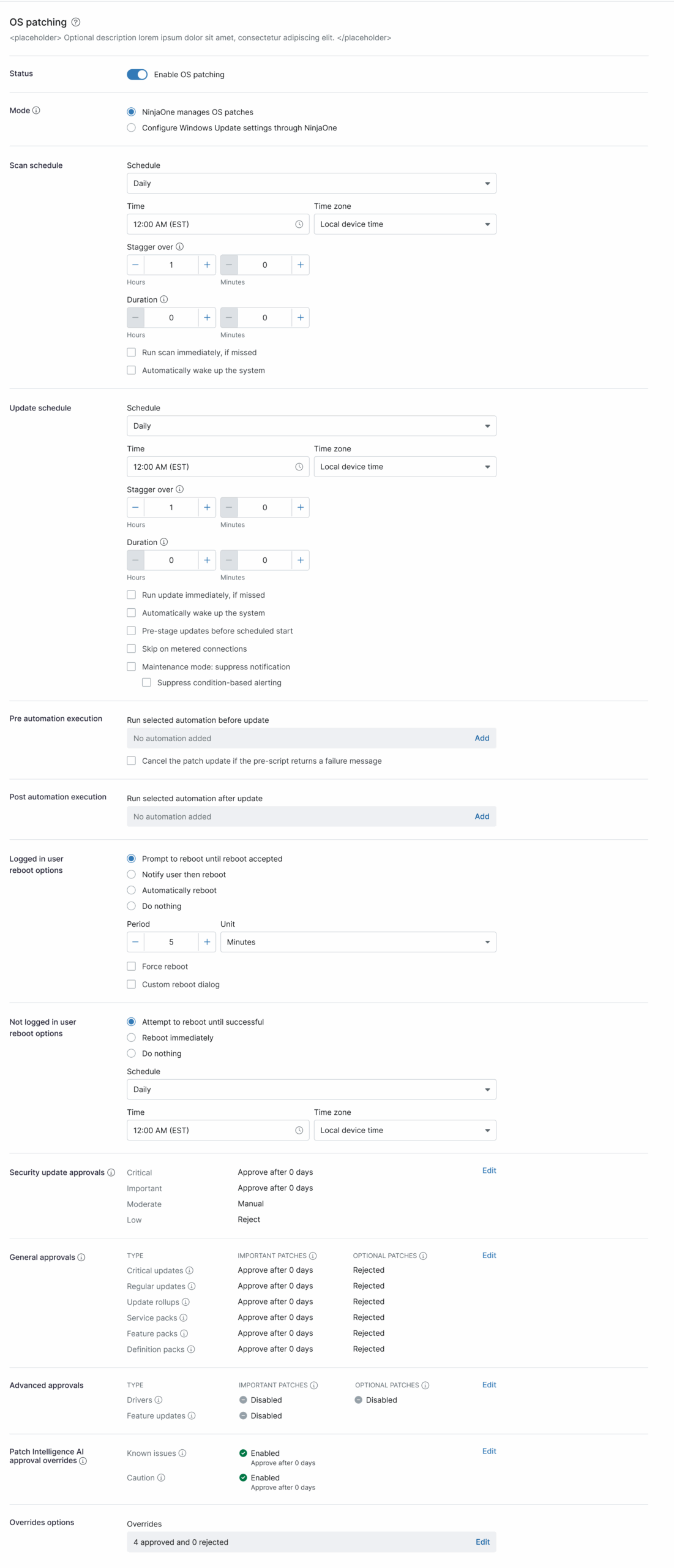
OS-Patching (nicht genehmigte) Einstellungen
Die Einstellungen im oberen Teil des Bildschirms enthalten Optionen zur Konfiguration von Scanning und Patching sowie zur Ausführung von Automatisierungen vor und nach Updates. Wenn Sie Ihre Konfiguration abgeschlossen haben, klicken Sie auf Speichern, um die neuen Einstellungen zu übernehmen. In der folgenden Tabelle werden die einzelnen Einstellungen beschrieben.
| Einstellungen | Beschreibung |
|---|---|
| Modus | NinjaOne bietet zwei Modi für das Windows Patch Management:
Wenn Ihre Richtlinie auf Windows Update Einstellungen durch NinjaOne konfigurieren eingestellt ist, kann NinjaOne keine Patch Updates auf dem Gerät installieren. Um Patch-Updates auszuführen, ändern Sie die Richtlinie in Windows Patch Management steuern. |
| Scan-Zeitplan | Dieser Parametersatz bestimmt, wann das Gerät nach verfügbaren neuen Patches sucht.
|
| Zeitplan aktualisieren | Diese Einstellungen legen fest, wann NinjaOne die beim Scannen gefundenen Updates anwenden soll.
|
| Ausführung vor der Automatisierung und nach der Automatisierung | Mit dieser Einstellung können Sie Automatisierungen hinzufügen, die vor (vor) oder nach (nach) der Patch-Installation ausgeführt werden.
Klicken Sie auf Hinzufügen, um Automatisierungen aus der Automatisierungsbibliothek auszuwählen. Siehe NinjaOne Policies: Geplante Automatisierungen um mehr zu erfahren. Wählen Sie Patch-Aktualisierung abbrechen, wenn das Vorab-Skript eine Fehlermeldung liefert , um den Patch-Auftrag automatisch abzubrechen, wenn das Vorab-Skript fehlschlägt. |
| Benachrichtigungen aktualisieren | Wählen Sie aus, wie NinjaOne die Benutzer benachrichtigt, wenn das System Software aktualisieren muss, die nicht im Hintergrund gepatcht werden kann. Die aktuelle Einstellung wird in diesem Abschnitt als Link angezeigt. Klicken Sie auf den Link, um die folgenden zusätzlichen Optionen zu erhalten:
|
| Neustart-Optionen: Eingeloggter Benutzer | Mit diesen Einstellungen können Sie das Neustartverhalten und die Eingabeaufforderung für Benutzer festlegen, die bei einem neu gepatchten Gerät angemeldet sind:
Wenn ein Endbenutzer mit einer Neustartaufforderung interagiert, zeigt NinjaOne eine Aktivität im Activity Feed an. Weitere Informationen finden Sie unter Benachrichtigungs-Feed für Geräte- und Systemaktivitäten. |
| Neustart-Optionen: Kein eingeloggter Benutzer | Mit diesen Einstellungen können Sie das Neustart- und Eingabeaufforderungsverhalten für neu gepatchte Geräte festlegen, an denen keine Benutzer angemeldet sind:
|
Genehmigungs- und Überschreibungseinstellungen
Die Einstellungen im unteren Teil des Bildschirms enthalten Optionen für:
- Legen Sie automatische Genehmigungen für Sicherheitsupdates und allgemeine Updates fest.
- Legen Sie erweiterte Update-Genehmigungsstatus für Gerätetreiber und Windows-Funktionen fest.
- Aktivieren Sie KI-Freigabeüberschreibungen für Patch Intelligence.
- Fügen Sie der Patching-Richtlinie Genehmigungsaufhebungen hinzu.
Optionen für Genehmigungseinstellungen
Jeder Patch-Typ hat die folgenden Zulassungsoptionen: Genehmigen, Manuell und Ablehnen.
- Genehmigen: Mit dieser Option werden alle Patches für diese Kategorie automatisch für die Installation im nächsten Aktualisierungszyklus genehmigt.
- Handbuch: Wenn sie gefunden werden, erscheinen Patches in dieser Kategorie in einem "ausstehenden" Status, der eine manuelle Genehmigung oder Ablehnung erfordert (entweder für das Gerät oder die gesamte Richtlinie).
- Ablehnen: Diese Option lehnt automatisch alle Patches für diese Kategorie ab, so dass NinjaOne sie nicht auf dem Gerät installieren wird.
OS Patching Genehmigungseinstellungen erklärt
In der nachstehenden Tabelle finden Sie weitere Informationen zu den einzelnen Einstellungen.
| Einstellungen | Beschreibung |
|---|---|
| Genehmigung von Sicherheitsupdates | Konfigurieren Sie die Genehmigungseinstellungen für produktspezifische, sicherheitsrelevante Schwachstellen. Microsoft stuft die Sicherheitslücken in seinem Security Bulletin als kritisch, wichtig, mäßig oder gering ein. Wir empfehlen, die kritischen und wichtigen Korrekturen sofort anzuwenden. Bei moderaten Fixes empfehlen wir, vor dem Patching die entsprechende KB zu lesen. Klicken Sie auf Bearbeiten , um NinjaOne so einzustellen, dass Patches automatisch genehmigt, abgelehnt oder manuell genehmigt werden müssen. |
| Allgemeine Zulassungen | Konfigurieren Sie die Genehmigungseinstellungen für Bugs, die nicht sicherheitsrelevant sind, nach der von Microsoft festgelegten Kategorie. Weitere Informationen finden Sie in Microsofts Artikel zur Terminologie von Software-Updates(externer Link ). Klicken Sie auf Bearbeiten, um die folgenden Parameter einzustellen:
|
| Erweiterte Genehmigungen | Aktivieren und setzen Sie den Genehmigungsstatus für Gerätetreiber und Windows-Funktionsupdates, die vollständige Windows-Versions-Upgrades beinhalten können.
|
| Patch Intelligence AI-Genehmigungen außer Kraft setzen | Aktivieren Sie die Änderung des Genehmigungsstatus für Patches, die von der Patch Intelligence AI als bekannte Probleme eingestuft werden, oder für Patches mit dem Status "Vorsicht". Weitere Informationen finden Sie unter OS Patch Sentiment Analysis (Patch Intelligence AI). |
| Aufhebung der Genehmigung | Setzen Sie NinjaOne so ein, dass es Ihre Patching-Richtlinie für bestimmte Patches außer Kraft setzt. Klicken Sie auf Hinzufügen, um das Dialogfeld Genehmigungsaufhebungen bearbeiten zu öffnen, und suchen Sie dann nach dem Namen des Patches. Verwenden Sie das zweite Dropdown-Menü, um auszuwählen, ob Sie den Patch genehmigen oder ablehnen möchten. Beispiele für Szenarien, in denen Patches unter dem Abschnitt Überschreibungen erscheinen würden:
Patches mit Status, die Sie überschreiben möchten, erscheinen im Abschnitt Überschreibungen. Klicken Sie im Feld Überschreibungen auf Hinzufügen, um Überschreibungen nach Bedarf hinzuzufügen oder zu entfernen. Seien Sie vorsichtig, wenn Sie die Seite " Überschreibungen" der Patching-Richtlinie bei aktivierten Filtern anzeigen. Wenn Sie einen Filter verwenden und dann auf die Schaltfläche Alle löschen klicken, werden alle Überschreibungen (sowohl abgelehnte als auch genehmigte) gelöscht, nicht nur die gefilterten. |
Anzeigen von OS-Patch-Scans und Installationsversuchen
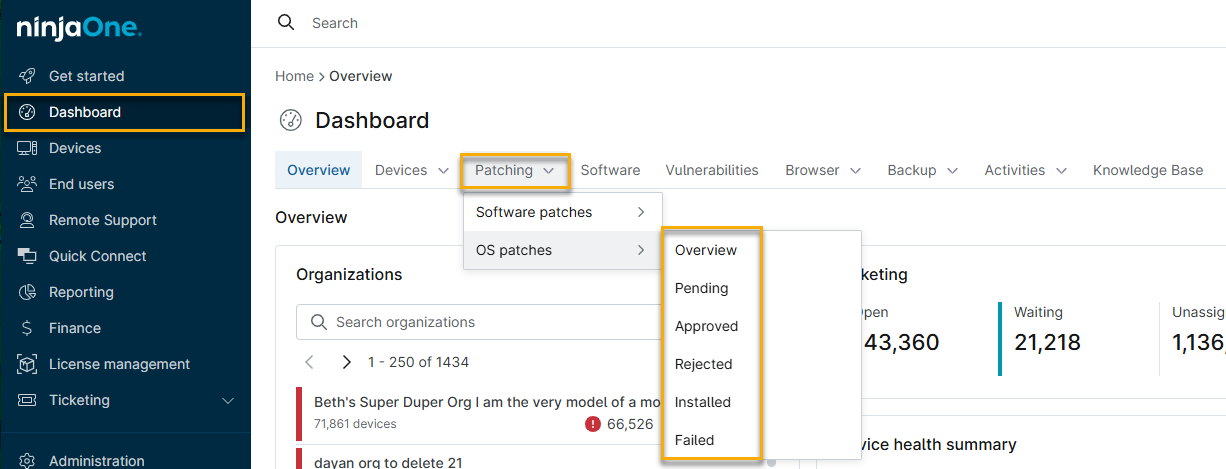
Sie können die gefundenen und installierten Patches auf der Registerkarte Dashboard → Patching → OS-Patches anzeigen. Verwenden Sie das Flyout-Menü, um nach dem Patch-Status zu filtern(Ausstehend, Genehmigt, Abgelehnt, Installiert oder Fehlgeschlagen).
Sobald ein Patch versucht hat, während eines Aktualisierungszyklus installiert zu werden, protokolliert das System ihn auf der Registerkarte " OS Patches" des Dashboards entweder als"Installiert" oder"Fehlgeschlagen".
Anwendbare Geräte für einen Patch anzeigen
Auf der Dashboard-Ebene " System" oder " Organisation" können Sie auf die Zahl in der Spalte " Geräte" klicken, um eine Liste der Geräte zu erstellen, für die der Status des Patches gilt. Wenn Sie beispielsweise auf der Registerkarte " Genehmigt" auf die Nummer eines Patches klicken, werden die Geräte angezeigt, für die er genehmigt (aber noch nicht installiert) ist.

Konfigurieren eines WSUS-Servers für die Verwendung mit Windows-Patching
Ein Windows Server Update Services (WSUS)-Server kann dazu beitragen, den mit dem Patching verbundenen Netzwerkverkehr zu reduzieren.
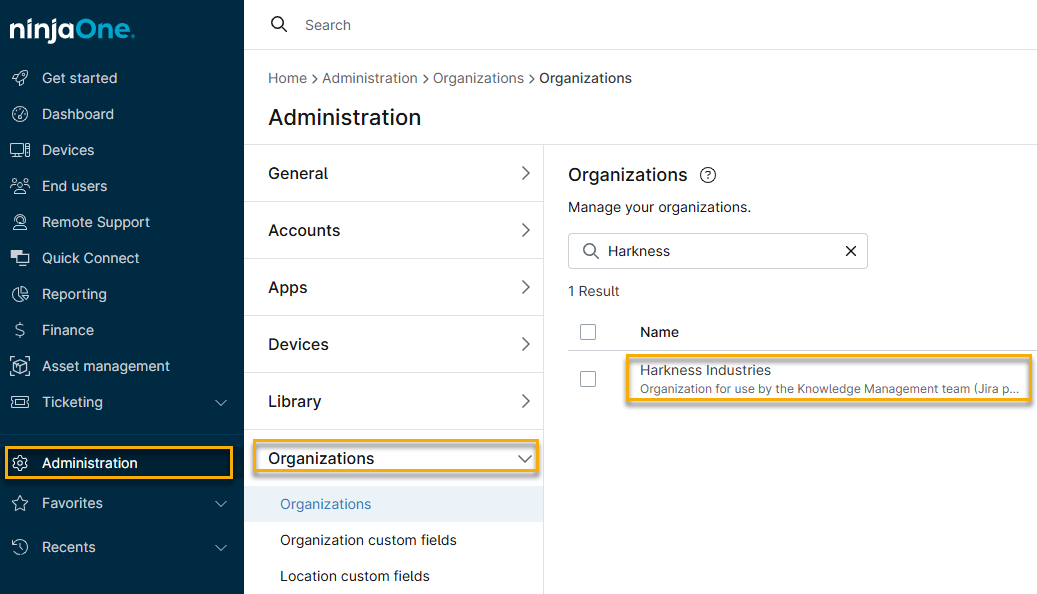
- Klicken Sie in NinjaOne auf Verwaltung → Organisationen und wählen Sie dann eine Organisation aus der Liste aus.
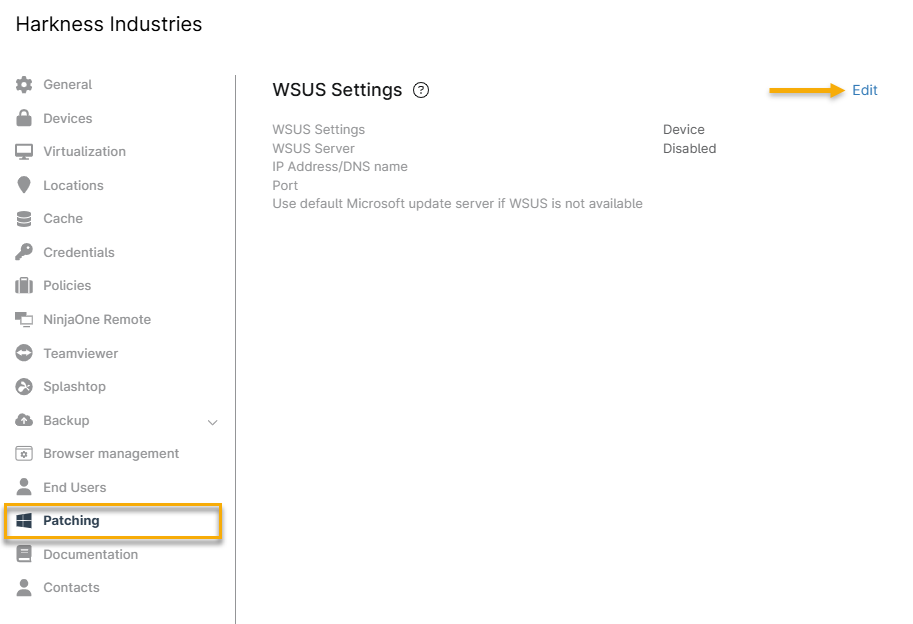
- Klicken Sie auf die Registerkarte Patching-Konfiguration und dann auf den Link Bearbeiten.
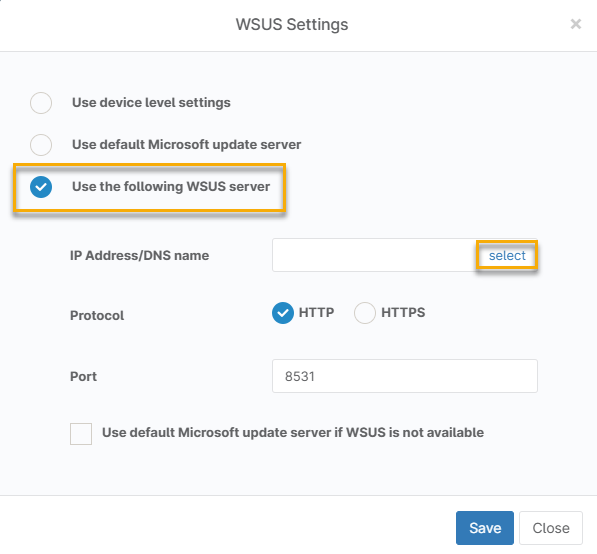
- Das Dialogfeld WSUS-Einstellungen wird geöffnet. Klicken Sie auf folgenden WSUS-Server verwenden und verwenden Sie dann das Feld IP-Adresse/DNS-Name, um den Server zu bestimmen. Diese Aktion setzt die aktuellen Registrierungsschlüssel in "WindowsUpdate" zurück und gibt den WSUS-Server ein.
- Wenn der NinjaOne Agent auf dem WSUS-Server installiert ist: Klicken Sie auf Auswählen und wählen Sie dann den WSUS-Server aus der Liste aus.
- Wenn der NinjaOne Agent nicht auf dem WSUS-Server installiert ist, geben Sie seine IP-Adresse oder seinen DNS-Namen ein.
- Konfigurieren Sie Ihr Protokoll und Ihren Port und wählen Sie dann aus, ob Sie den Standard-Updateserver von Microsoft verwenden möchten, wenn WSUS für das Patching nicht erreichbar ist. Wenn Sie fertig sind, klicken Sie auf Speichern. Ihre neu konfigurierten WSUS-Einstellungen werden in der Benutzeroberfläche angezeigt.
Den WSUS-Server je nach Standort aktivieren
Sie können WSUS-Server an verschiedenen Standorten einrichten, um die Bandbreite und die Geschwindigkeit der Servicebereitstellung zu optimieren.
- Klicken Sie im Organisationseditor auf die Registerkarte Standorte und dann auf Standort hinzufügen.
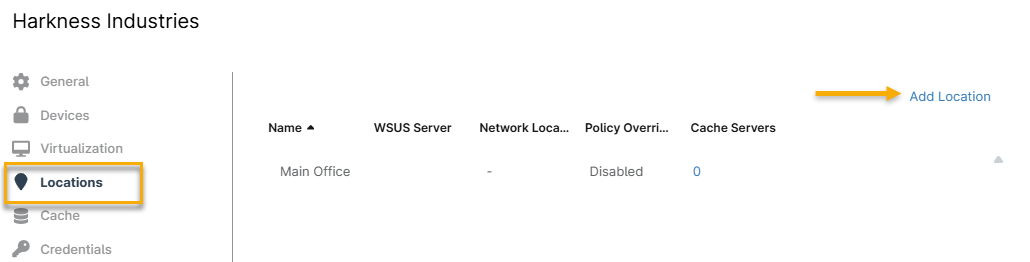
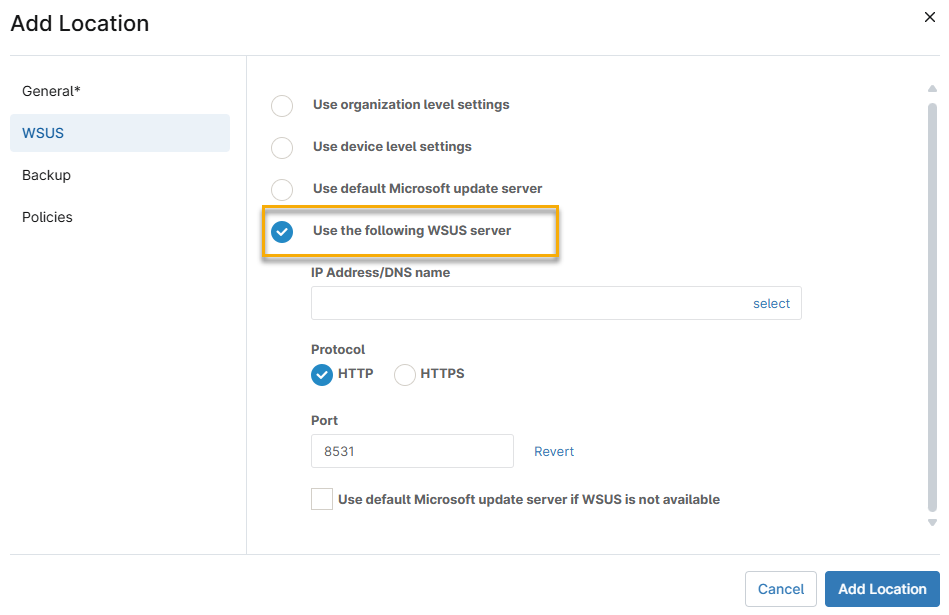
Wählen Sie im Fenster Standort hinzufügen die Option WSUS und klicken Sie dann auf Einstellungen auf Organisationsebene verwenden. Der Server verwendet die WSUS-Einstellungen, die Sie zuvor konfiguriert haben.

Verwendung anderer standortbasierter WSUS-Server-Einstellungen
Sie können gerätespezifische Einstellungen für einen WSUS-Server an einem anderen Standort festlegen.
- Standard-Microsoft-Update-Server verwenden: Klicken Sie auf diese Auswahl, um den Standard-Updateserver von Microsoft zu verwenden. Wenn Sie diese Option wählen, setzt NinjaOne die bestehenden Einstellungen zurück und stellt sicher, dass das Gerät die Cloud zum Patchen verwendet. NinjaOne patcht keine Geräte über einen WSUS Server.
- Verwenden Sie den folgenden WSUS-Server: Wählen Sie diese Option, um diese Einstellungen für den Standort zu konfigurieren. Wenn Sie diese Option wählen, werden zusätzliche Einstellungen im Fenster Standort hinzufügen angezeigt. Konfigurieren Sie die IP-Adresse/den DNS-Namen, das Protokoll und den Port. Aktivieren Sie das Kontrollkästchen Standard-Update-Server verwenden, wenn WSUS nicht verfügbar ist , um Updates direkt von Microsoft zu erhalten, wenn das System Ihren WSUS-Server nicht erreichen kann.