
Problem
Dieser Artikel behandelt ein Problem, bei dem von NinjaOne installierte Patches für das Betriebssystem Microsoft Windows nicht im Windows Update-Verlauf angezeigt werden.
Umgebung
NinjaOne-Patching
Ursache
Ab Windows 10 hat Microsoft den Bildschirm „Einstellungen → Windows Update → Update-Verlauf“ so geändert, dass nur Updates angezeigt werden, die direkt von Windows installiert wurden. Daher werden von NinjaOne installierte Updates nicht in der Update-Liste angezeigt, obwohl sie erfolgreich installiert wurden.
Diese fehlenden Informationen bedeuten nicht, dass Updates übersprungen wurden oder fehlen. Windows speichert sie weiterhin in seiner Wartungsdatenbank, und sie können weiterhin vollständig abgefragt, überprüft und deinstalliert werden.
Lösung
Alle über NinjaOne installierten Windows-OS-Patches verwenden die offizielle Windows Update-API von Microsoft, um die Patches zu installieren. Die einzige Einschränkung besteht darin, dass sie nicht in der Windows Update-Verlaufsliste auf der Seite „Einstellungen“ angezeigt werden. Dieses Verhalten ist unter Windows 10 und höher zu erwarten und stellt eine Einschränkung dar, die Windows selbst innewohnt.
Obwohl sie möglicherweise nicht in der Benutzeroberfläche des Windows Update-Verlaufs angezeigt werden, können Sie die Installation der Updates dennoch an mehreren zuverlässigen Stellen sowohl in NinjaOne als auch auf dem Windows-Rechner überprüfen.
Methode 1: Überprüfen Sie dies über die Ansicht „Installierte NinjaOne-Betriebssystem-Patches“ (empfohlen)
Diese Ansicht zeigt alle von Windows aufgezeichneten Updates an, unabhängig davon, ob sie von NinjaOne, Windows Update oder einem anderen Tool installiert wurden. NinjaOne fragt den vollständigen Windows Update Agent-Verlauf ab, der auf dem Gerät gespeichert ist, und zeigt alle Installationsdatensätze an. Wenn ein Windows-Update in der Ansicht „Installiert“ von Ninja aufgeführt ist, hat Windows es als auf diesem Computer installiert aufgezeichnet.
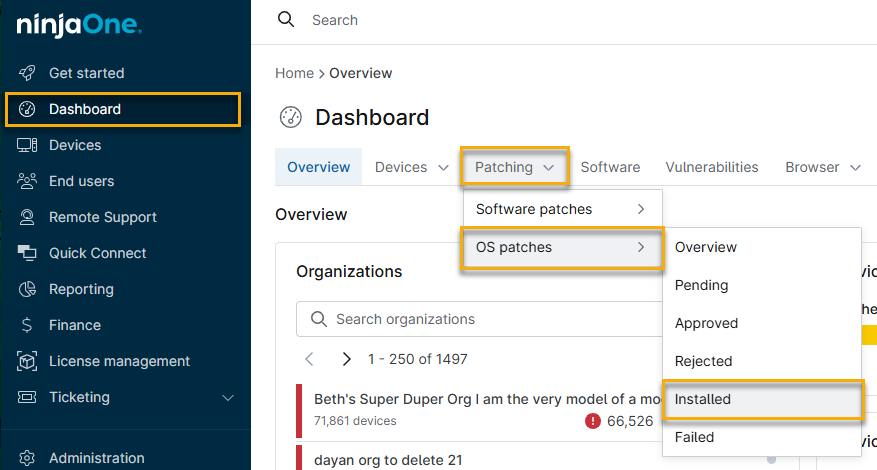
Um installierte Betriebssystem-Patches anzuzeigen, navigieren Sie zu Dashboard → Patching → Betriebssystem-Patches → Installiert.
Methode 2: Überprüfen Sie die Liste der deinstallierten Updates in Windows
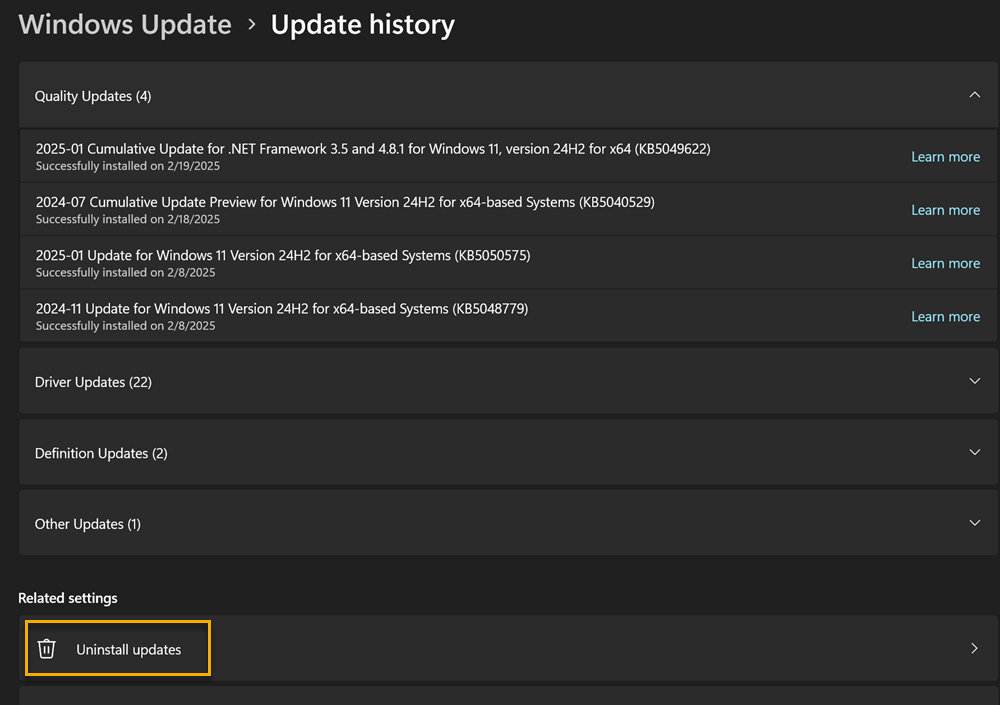
Auch wenn der Update-Verlauf in Windows keine installierten Betriebssystem-Patches anzeigt, ist dies in der Regel in der Liste „Updates deinstallieren“ der Fall. Windows füllt diese Seite aus der Wartungsdatenbank und nicht aus der Windows Update-Verlaufsliste, sodass alle deinstallierbaren Updates angezeigt werden. Bei dieser Methode müssen Sie keine Software deinstallieren, sondern nur überprüfen, ob sie in der Liste vorhanden ist.
- Navigieren Sie in Windows zu Einstellungen → Windows Update und wählen Sie dann Update-Verlauf.

- Scrollen Sie zu Updates deinstallieren.
Methode 3: Bestätigen durch Abfragen der installierten Updates über PowerShell
Sie können installierte Updates direkt über PowerShell abfragen. Dieses Skript listet die Ergebnisse aus dem Verlauf des Windows Update Agent (WUA) auf dem Gerät auf:
# Truncate helper
function Trunc($text, $max = 50) {
   if ($null -eq $text) { return "" }
   if ($text.Length -le $max) { return $text }
   return $text.Substring(0, $max) + "..."
}

$Session = New-Object -ComObject Microsoft.Update.Session
$Searcher = $Session.CreateUpdateSearcher()
$HistoryCount = $Searcher.GetTotalHistoryCount()
$HistoryPatch = $Searcher.QueryHistory(0, $HistoryCount) | Select-Object `
   Date,
   @{ Name = "Title"; Expression = { Trunc $_.Title 60 } },
   @{ Name = "Operation"; Expression = {
       switch ($_.operation) {
           1 { "Installation" }
           2 { "Uninstallation" }
           3 { „Other“ }
       }
   }},
   @{ Name = „Status“; Expression = {
       switch ($_.resultcode) {
           1 { „In Progress“ }
           2 { „Succeeded“ }
           3 { „Succeeded With Errors“ }
           4 { „Fehlgeschlagen“ }
           5 { „Abgebrochen“ }
       }
   }},
   @{ Name = „ClientApplicationID“; Ausdruck = { Trunc $_.ClientApplicationID 40 } }

$HistoryPatch | Format-Table -AutoSize
Dieses Skript fragt die Windows Update Extensible Storage Engine (ESE)-Datenbank ab, die sich auf dem Computer unter C:WindowsSoftwareDistributionDataStoreDataStore.edb befindet, und ruft alle installierten Updates aus dem lokalen Geräteverlauf ab, darunter:
- Installationsdatum
- Patch-Titel
- Vorgang
- Status
- Wer hat das Update installiert?