
Mit der mobilen App von NinjaOne können Sie direkt von Ihrem iOS- oder Android-Gerät aus auf Daten aus Ihrer NinjaOne-Umgebung sowie auf viele integrierte Funktionen zugreifen. Die mobile App ist jetzt auch für das iPad optimiert!
Bitte beachten Sie: Es gibt einige kosmetische Unterschiede zwischen den in diesem Artikel gezeigten iOS-Screenshots und dem Erscheinungsbild der Android-Version der App.
- Derzeit ist die mobile App von NinjaOne nicht mit dem iPhone XS kompatibel.
- Die mobile App ist derzeit nur für Techniker (nicht für Endbenutzer) verfügbar. Techniker, die keine Systemadministratoren sind, können über den Benutzereditor erhalten.
Inhaltsverzeichnis
- Systemanforderungen
- Anmeldung bei der NinjaOne-App
- Startseite
- Ticket
- Zuletzt
- Gruppen
- Einstellungen
- Aus der NinjaOne-App abmelden
Systemanforderungen:
- Android: Die Android-App von NinjaOne ist derzeit mit Geräten kompatibel, auf denen Android OS Version 7 oder höher ausgeführt wird .
- iOS: Die iOS-Appvon NinjaOne ist derzeit mit iPhone 6 und neuer kompatibel. Sie wird von iOS 12 oder höher unterstützt. Die App ist auf iPad- und iPod Touch-Geräten verfügbar und für iPad optimiert!
Anmeldung bei der NinjaOne-App:
- Nachdem Sie die NinjaOne-App aus dem iOS App Store oder dem Google Play Store heruntergeladen haben, öffnen Sie die App auf Ihrem Smartphone.
- Tippen Sie neben "Umgebung" unten im Anmeldefenster auf den Link, um die NinjaOne-Instanz auszuwählen, bei der Sie sich anmelden möchten (USA, US2, Europa, Asien/Pazifik oder Kanada).
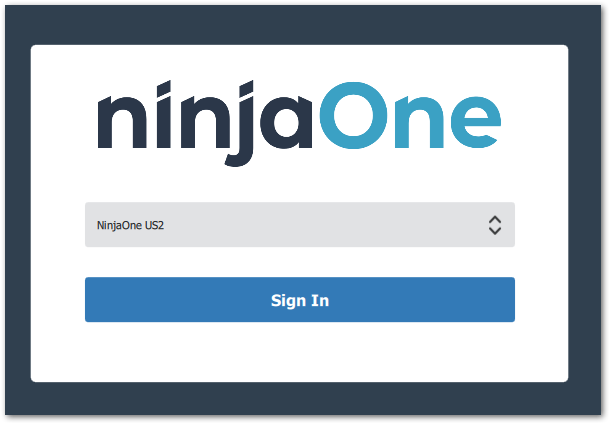
- Geben Sie Ihre NinjaOne-Anmeldedaten ein, wählen Sie aus, ob Sie nach dem Beenden der App angemeldet bleiben möchten, und tippen Sie dann auf "Anmelden". Bitte beachten Sie, dass Sie, wenn Sie derzeit SAML/SSO für die Anmeldung bei NinjaOne verwenden, an dieser Stelle zur IdP-Anmeldeseite weitergeleitet werden.

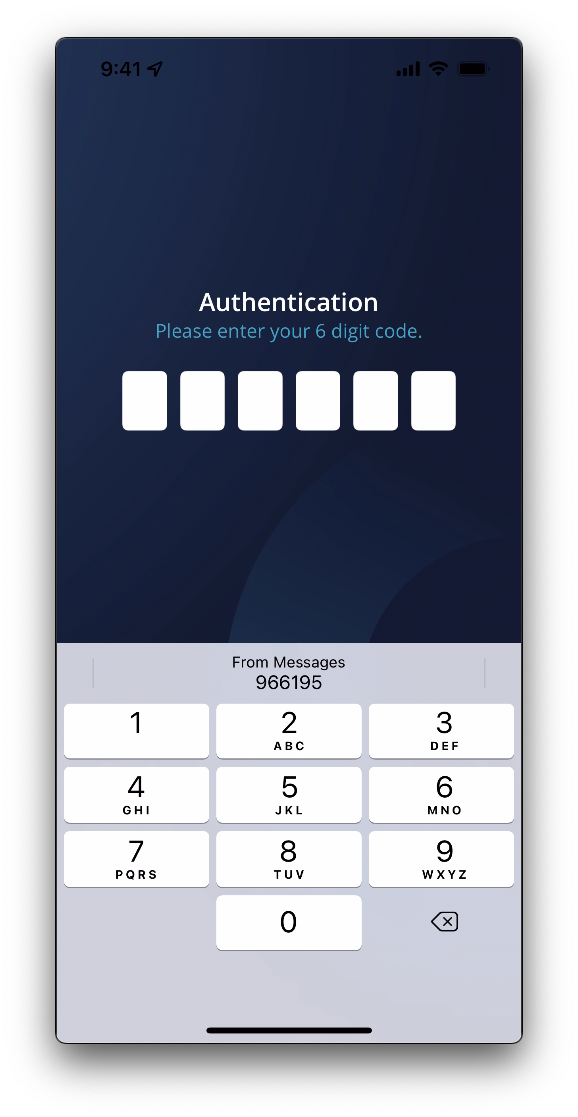
- Geben Sie abschließend Ihren MFA-Code ein. Wenn MFA-Methoden konfiguriert sind, können Sie auswählen, welche Authentifizierungsmethode verwendet werden soll.
Nach der Anmeldung gibt es in der NinjaOne-App vier oder fünf wichtige Bereiche, je nachdem, ob Sie Zugriff auf NinjaOne Ticketing haben:
- Startseite
- Ticketing (wenn Sie Zugriff auf NinjaOne Ticketing haben)
- Zuletzt
- Gruppen
- Einstellungen
Startseite
In der NinjaOne-Mobil-App gibt es drei verschiedene Arten von Dashboards: das System-Dashboard, das Organisations-Dashboard und das Geräte-Dashboard.
System-Dashboard
Das System-Dashboard ist die Seite, die angezeigt wird, wenn Sie im Menü unten in der mobilen App zum ersten Mal "Startseite" auswählen.
Registerkarte "Übersicht"
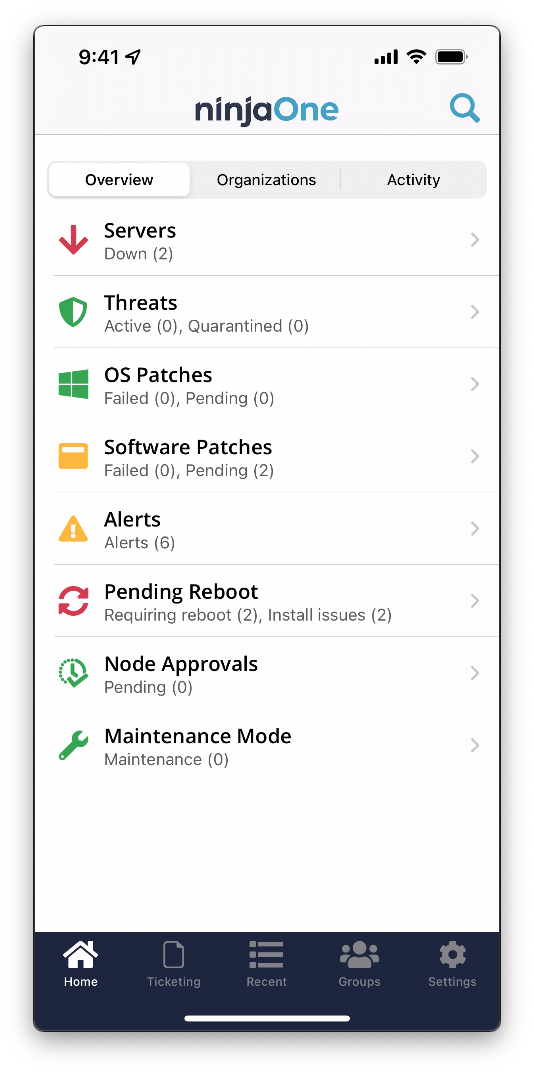
In diesem Bereich wird angezeigt, wie viele Geräte in Ihrer NinjaOne-Umgebung Folgendes aufweisen:
 OS-Patches (fehlgeschlagen oder ausstehend)
 Software-Patches (fehlgeschlagen oder ausstehend)
 Laufende Warnmeldungen
 Erkannte Bedrohungen (aktiv, blockiert oder unter Quarantäne gestellt)
 Ausgefallene Server
 Ausstehende Neustarts
 Knotenfreigaben (ausstehend)
 Wartungsmodus
 Aktive Aufgaben
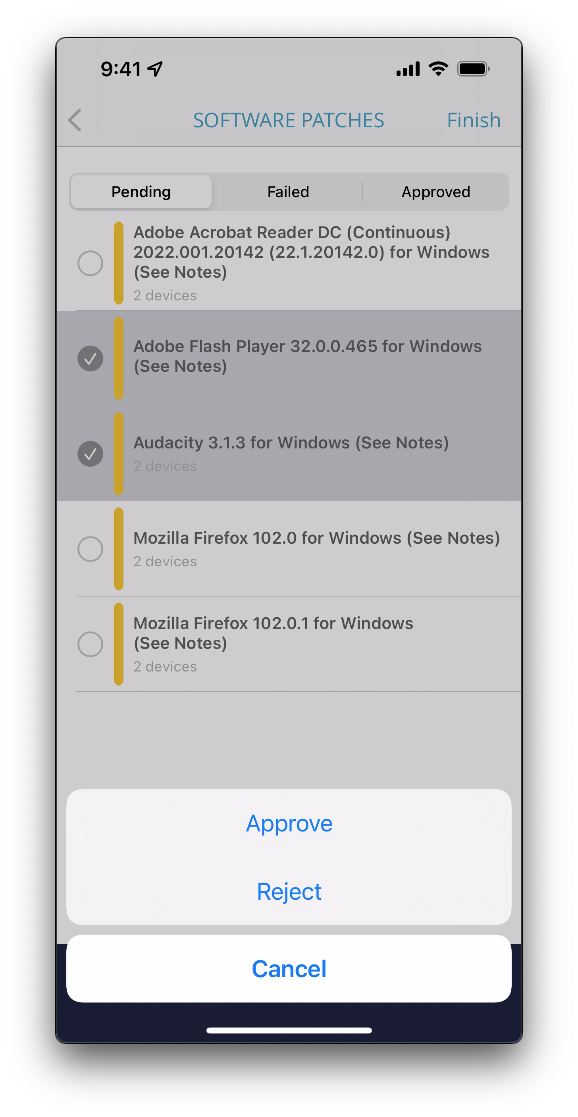
Abschnitte, die derzeit betroffene Geräte enthalten (und daher Ihre Aufmerksamkeit erfordern), werden automatisch an den Anfang der Liste gefiltert. Wenn Sie auf einen dieser Abschnitte tippen, können Sie weiter in den Bereich vordringen, der Ihre Aufmerksamkeit erfordert. Wenn Sie beispielsweise auf "Software-Patches" tippen, gelangen Sie zum Windows-Patch-Dashboard, das eine Liste aller aktuellen ausstehenden, fehlgeschlagenen oder genehmigten Software-Patches von Drittanbietern auf Geräten in Ihrer NinjaOne-Umgebung anzeigt.
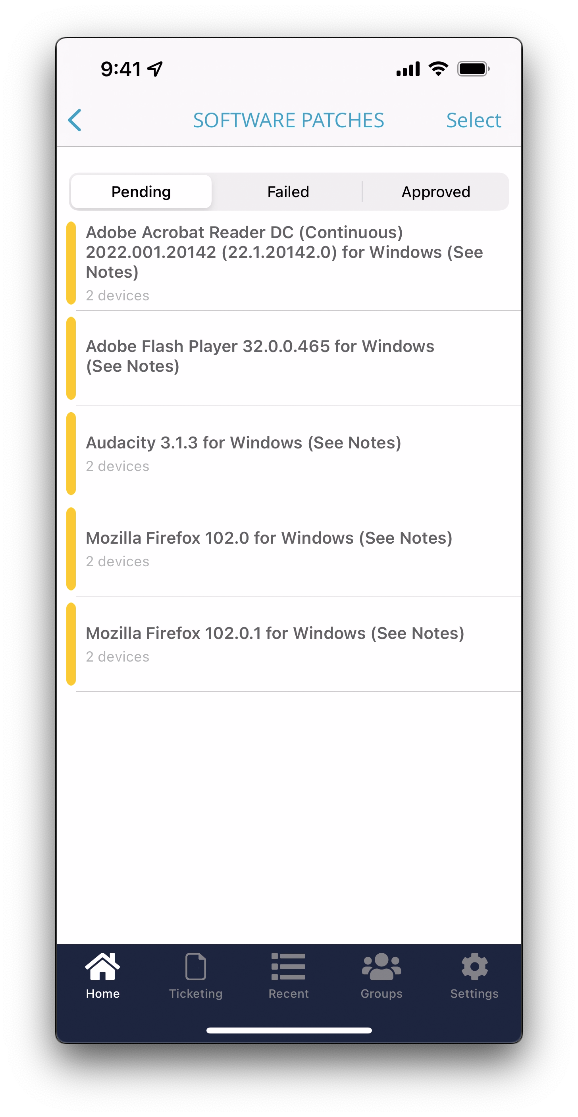
In diesem Beispiel können Sie auch Maßnahmen für diese ausstehenden Patches ergreifen. Tippen Sie einfach oben rechts auf "Auswählen ", markieren Sie die Patch(es), für die Sie Maßnahmen ergreifen möchten, tippen Sie auf "Fertig" und wählen Sie "Genehmigen" oder "Ablehnen".
Registerkarte "Organisationen"
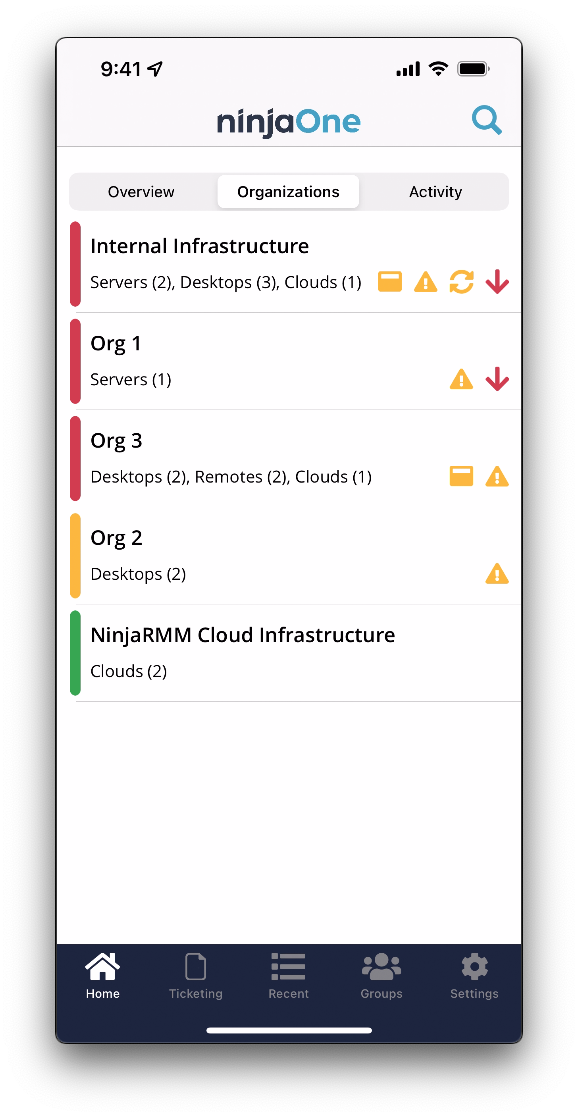
In diesem Bereich wird eine Liste aller Organisationen in Ihrer NinjaOne-Umgebung angezeigt. Sie können auf einen Blick die Anzahl der einzelnen Gerätetypen in jeder Organisation sowie den Zustand der Organisationen sehen. Wenn eine Organisation den Status "Gelb" oder "Rot" hat, wird ein Symbol (oder mehrere Symbole) angezeigt, das angibt, welche Bereiche Aufmerksamkeit erfordern.
Wenn Sie auf eines dieser Elemente tippen, gelangen Sie zum Organisations-Dashboard der entsprechenden Organisation.
Registerkarte "Aktivitäten"

Dieser Bereich entspricht dem Aktivitätsfeed, der auf der Registerkarte "Suchen" in der NinjaOne-Webanwendung angezeigt wird. Hier sehen Sie alle system- und gerätebezogenen Aktivitäten für Ihre NinjaOne-Umgebung.
Organisations-Dashboard
Das Organisations-Dashboard hat ein ähnliches Layout wie das System-Dashboard, die angezeigten Daten beziehen sich jedoch ausschließlich auf die betreffende Organisation. Sie gelangen zum Organisations-Dashboard, indem Sie im System-Dashboard auf eine Organisation in der Liste unter der Registerkarte "Organisationen" tippen oder einfach über die Suchleiste oben in der mobilen App nach einer Organisation suchen.
Registerkarte "Übersicht"

In diesem Bereich wird angezeigt, wie viele Geräte in der Organisation Folgendes aufweisen:
- Erkannte Bedrohungen (aktiv, blockiert oder unter Quarantäne gestellt)
- Laufende Warnmeldungen
- Ausgefallene Server
- OS-Patches (fehlgeschlagen oder ausstehend)
- Software-Patches (fehlgeschlagen oder ausstehend)
- Ausstehende Neustarts
- Knotenfreigaben (ausstehend)
 Wartungsmodus
- Aktive Aufgaben
Ähnlich wie im System-Dashboard werden Bereiche, die derzeit betroffene Geräte enthalten (und daher Aufmerksamkeit erfordern), automatisch an den Anfang der Liste gefiltert. Wenn Sie auf einen dieser Bereiche tippen, können Sie weiter in den Bereich hineinzoomen, der Ihre Aufmerksamkeit erfordert. Wenn Sie beispielsweise auf "OS-Patches" tippen, gelangen Sie zum Windows-Patch-Dashboard, das eine Liste aller aktuellen ausstehenden, fehlgeschlagenen oder genehmigten OS-Patches auf Geräten in Ihrer NinjaOne-Umgebung anzeigt und Ihnen die Möglichkeit bietet, Aktionen wie das Genehmigen oder Ablehnen von Patches durchzuführen.
Registerkarte "Geräte"

In diesem Bereich wird eine Liste aller Geräte der betreffenden Organisation angezeigt. Sie können den : grün(in Ordnung), gelb (erfordert Aufmerksamkeit), rot (nicht in Ordnung) oder grau (unbekannt). Wenn sich ein Gerät im gelben oder roten Status befindet, wird ein Symbol (oder mehrere Symbole) angezeigt, das angibt, welche Bereiche Aufmerksamkeit erfordern.
Wenn Sie auf eines dieser Elemente tippen, gelangen Sie zum Geräte-Dashboard für das betreffende Gerät.
Registerkarte "Aktivitäten"

Dieser Aktivitätsfeed ähnelt der Registerkarte"Aktivitäten" im System-Dashboard, in diesem Bereich werden jedoch nur Daten angezeigt, die für die betreffende Organisation relevant sind.
Geräte-Dashboard
Über das Geräte-Dashboard können Sie detaillierte Informationen zu einzelnen Geräten anzeigen und Aktionen wie das Ausführen von Automatisierungen oder das Herstellen einer Remote-Verbindung durchführen. Sie gelangen zum Geräte-Dashboard, indem Sie im Organisations-Dashboard auf ein Gerät in der Liste auf der Registerkarte "Geräte" tippen oder einfach über die Suchleiste oben in der mobilen App nach einem Gerät suchen.
Aktionen ausführen

Auf jeder Seite des Gerätedashboards haben Sie Zugriff auf die Schaltfläche "Aktionen/Verwalten" in der oberen rechten Ecke des Bildschirms. Ähnlich wie das Aktionssymbol in der NinjaOne-Webkonsole dient diese Schaltfläche als zentrale Anlaufstelle für die Ausführung von Aktionen auf einem Gerät.
Je nach Richtlinieneinstellungen und aktivierten Anwendungen sind derzeit die folgenden Aktionen über die Aktionsschaltfläche verfügbar:
- Skript ausführen – Mit dieser Optionkönnen Sie beliebige Skripte aus Ihrer Automatisierungsbibliothek auf dem Gerät ausführen. Nachdem Sie ein Skript zum Ausführen ausgewählt haben, werden Sie aufgefordert, voreingestellte Parameter und Anmeldedaten für die Ausführung des Skripts anzugeben (falls zutreffend).

- Splashtop-Integration aktiviert haben, verwenden Sie diese Option, um eine Remote-Verbindung zum betreffenden Gerät herzustellen. Um diese Funktion nutzen zu können, muss die Splashtop for RMM-App auf Ihrem Smartphone installiert sein. Wenn Sie die App noch nicht installiert haben, werden Sie aufgefordert, sie aus Ihrem App Store herunterzuladen.
- TeamViewer– WennSie die TeamViewer-Integration aktiviert haben, verwenden Sie diese Option, um eine Remote-Verbindung zum betreffenden Gerät herzustellen. Um diese Funktion nutzen zu können, muss die TeamViewer-App auf Ihrem Smartphone installiert sein. Wenn Sie die App noch nicht installiert haben, werden Sie aufgefordert, sie aus Ihrem App Store herunterzuladen.
- RDP – Vonhierauskönnen Sie eine Remote-Sitzung über unsere Cloud-RDP-Funktion initiieren. Um diese Funktion nutzen zu können, muss die Remote Desktop-App von Microsoft auf Ihrem Smartphone installiert sein. Wenn Sie diese nicht installiert haben, werden Sie aufgefordert, sie aus Ihrem App Store herunterzuladen. Cloud RDP befindet sich derzeit in der Beta-Phase, sodass diese Funktion nur in der mobilen App verfügbar ist, wenn Sie sie derzeit für Ihre NinjaOne-Umgebung aktiviert haben.
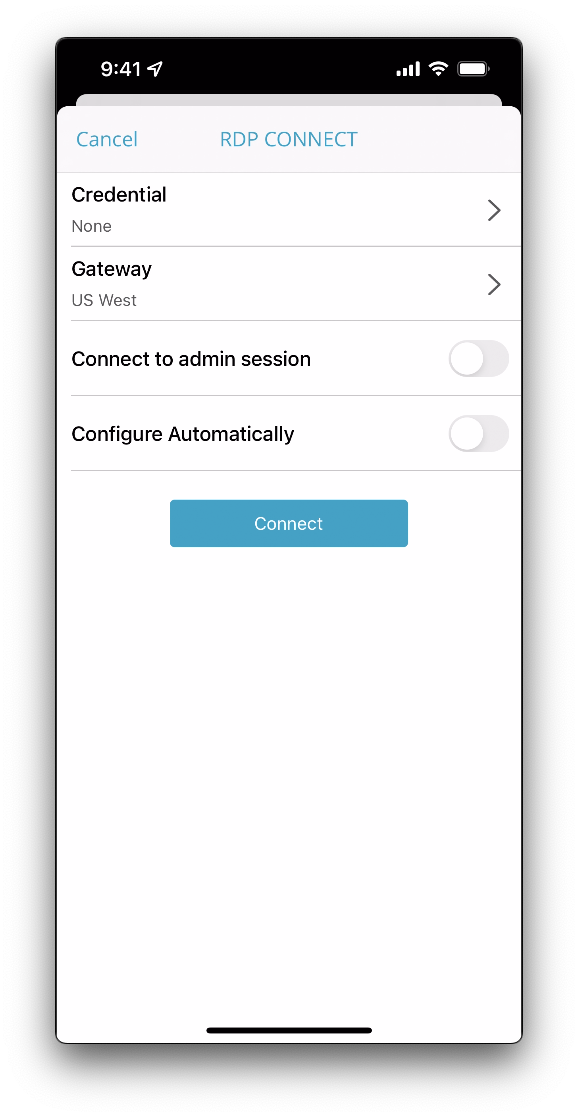
- Ninja Remote – WennSie NinjaOne Remote aktiviert und für die Richtlinie des Geräts konfiguriert haben, verwenden Sie diese Option, um eine Remote-Verbindung zu dem betreffenden Gerät herzustellen.
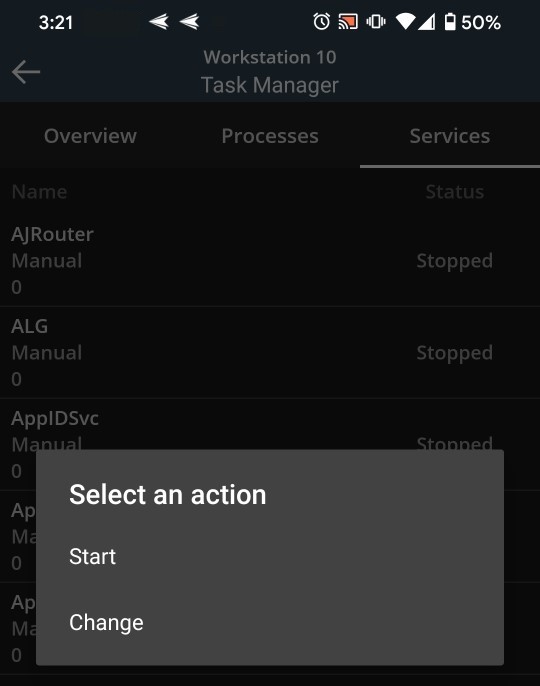
- Task-Manager – DieAbschnitte "Task-Manager" und "Windows-Dienste" unserer Remote-Tools sind hier verfügbar. Wählen Sie einfach die Registerkarte "Prozesse" oder "Dienste ", nachdem Sie in diesem Menü "Task-Manager" ausgewählt haben
- Sie können eine Aufgabe beenden , indem Sie einen Prozess gedrückt halten.

- Sie können einen Dienst anhalten, starten oder den Starttyp ändern, indem Sie einen Dienst gedrückt halten.
- Sie können eine Aufgabe beenden , indem Sie einen Prozess gedrückt halten.
- Wake-on-LAN – Wenndiese Funktion konfiguriert ist, kann sie zum Aufwecken eines ruhenden Geräts verwendet werden. Weitere Informationen zur Konfiguration finden Sie in der Dokumentation zu Wake-on-Lan.
- Wartung – SchaltetGerätebenachrichtigungen und Warnmeldungenstumm, während sich das Gerät im Wartungsmodus befindet. Weitere Informationen zu dieser Funktion finden Sie in der Dokumentation zum Wartungsmodus.
- Neustart–Vonhierauskönnen Sie schnell einen Neustart eines Geräts auslösen. Diese Funktion entspricht der Ausführung des Neustart-Skripts, das in unseren nativen Skripten enthalten ist.
Registerkarte "Status"
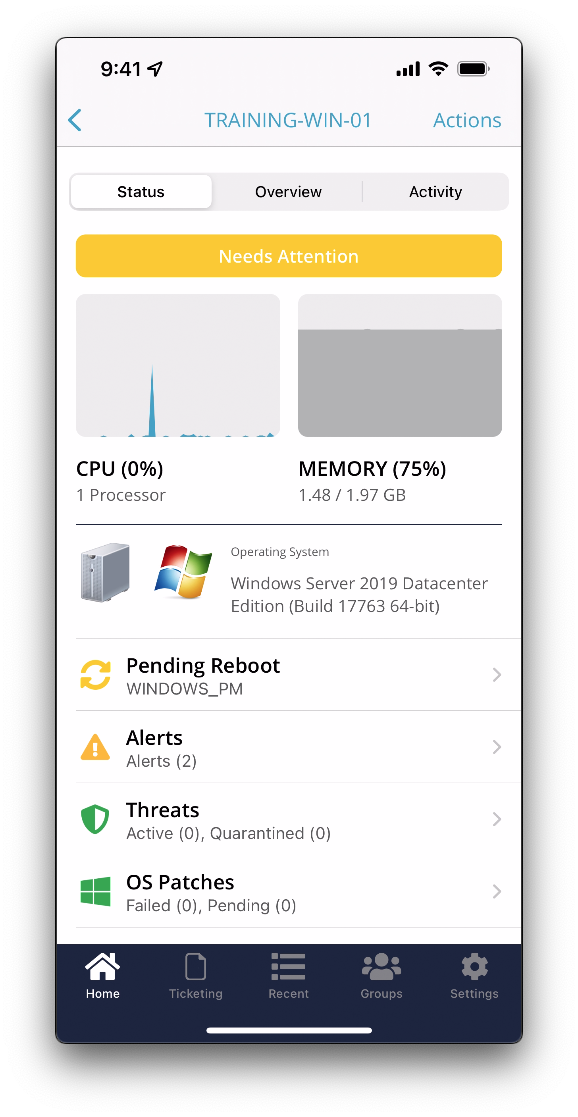
Dieser Abschnitt enthält übersichtliche Diagramme mit Daten zur CPU- und Speicherauslastung des angezeigten Geräts. Außerdem wird angezeigt, ob das Gerät derzeit über Folgendes verfügt:
- Aktive Aufgaben
- Laufende Warnmeldungen
- Erkannte Bedrohungen
Abschnitte, die derzeit für das Gerät relevant sind (und daher Ihre Aufmerksamkeit erfordern), werden automatisch an den Anfang der Liste gefiltert. Wenn Sie auf einen dieser Abschnitte tippen, werden weitere Informationen zu den aktiven Aufgaben, Warnungen oder erkannten Bedrohungen angezeigt. Wenn Sie beispielsweise auf "Aktive Aufgaben" tippen, werden die spezifischen Aufgaben angezeigt, die derzeit auf dem Gerät ausgeführt werden.
Registerkarte "Übersicht"
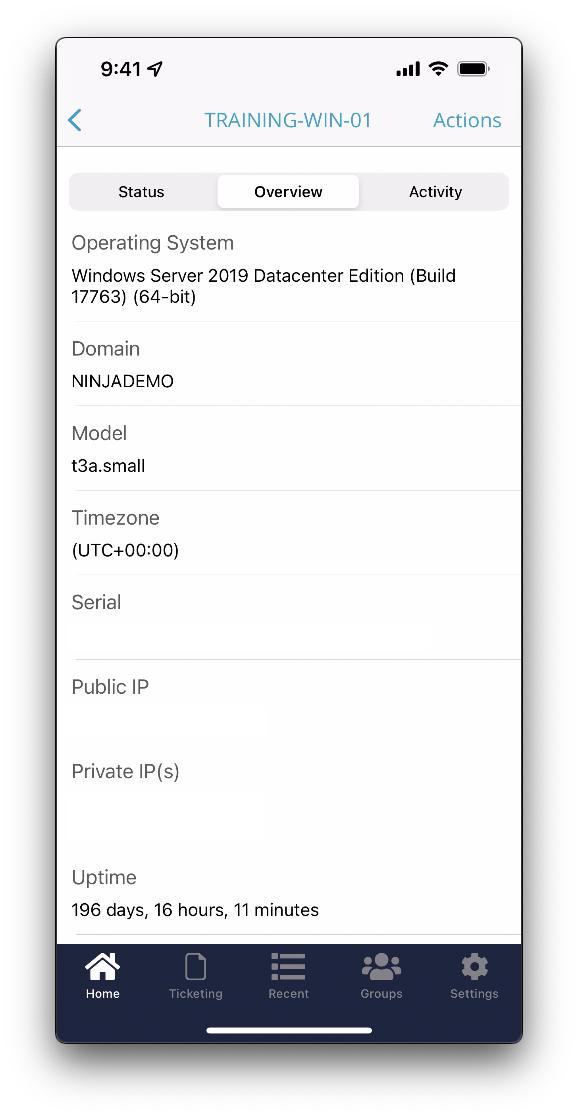
Die Übersicht enthält allgemeine Informationen zum Gerät – sie ähnelt dem Abschnitt "Allgemein" unter "Geräteübersicht" in der NinjaOne-Webanwendung.
Registerkarte "Aktivitäten"
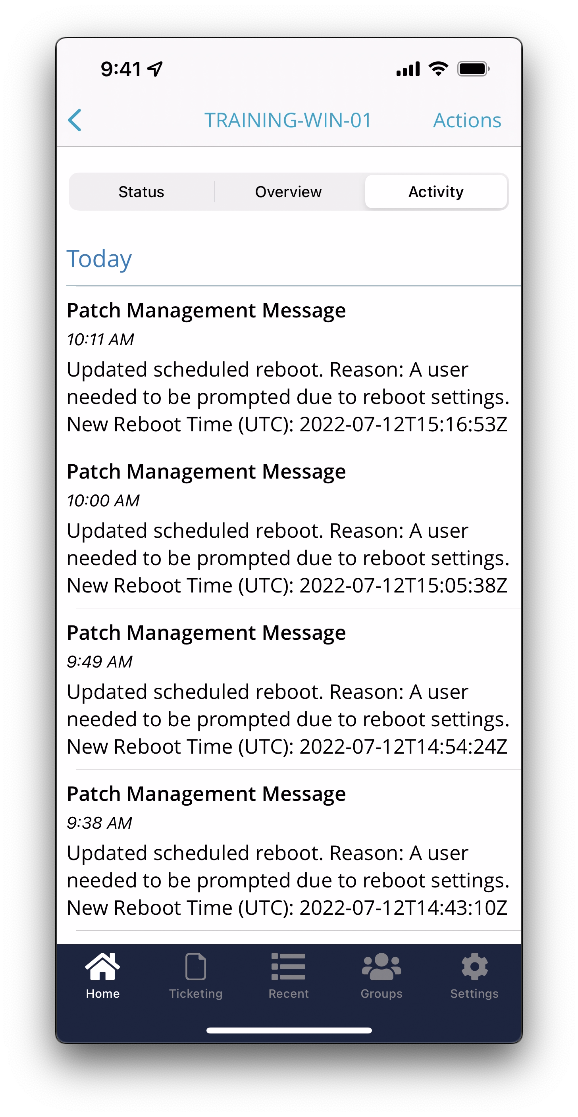
Dieser NinjaOne Ticketing in Ihrer Umgebung aktiviert ist und Sie über Berechtigungen für Ticketing-Daten verfügen, wird der Bereich "Ticketing" am unteren Bildschirmrand angezeigt.
Boards
Die erste Registerkarte, die standardmäßig geöffnet wird, ist die Registerkarte "Boards". Hier sehen Sie eine Liste Ihrer verfügbaren Ticketing-Boards.
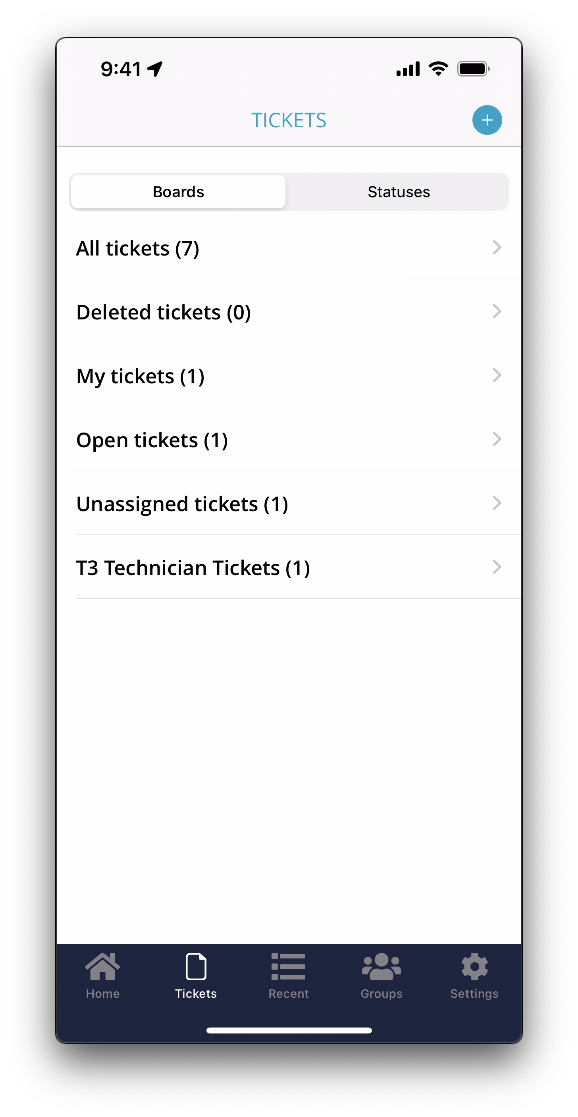
Tippen Sie auf ein Board, um die Liste der Tickets in diesem Board anzuzeigen. Sie sehen den Ticketstatus, die Ticketnummer, den Ticket-Typ, den Betreff und die zugehörige Organisation.
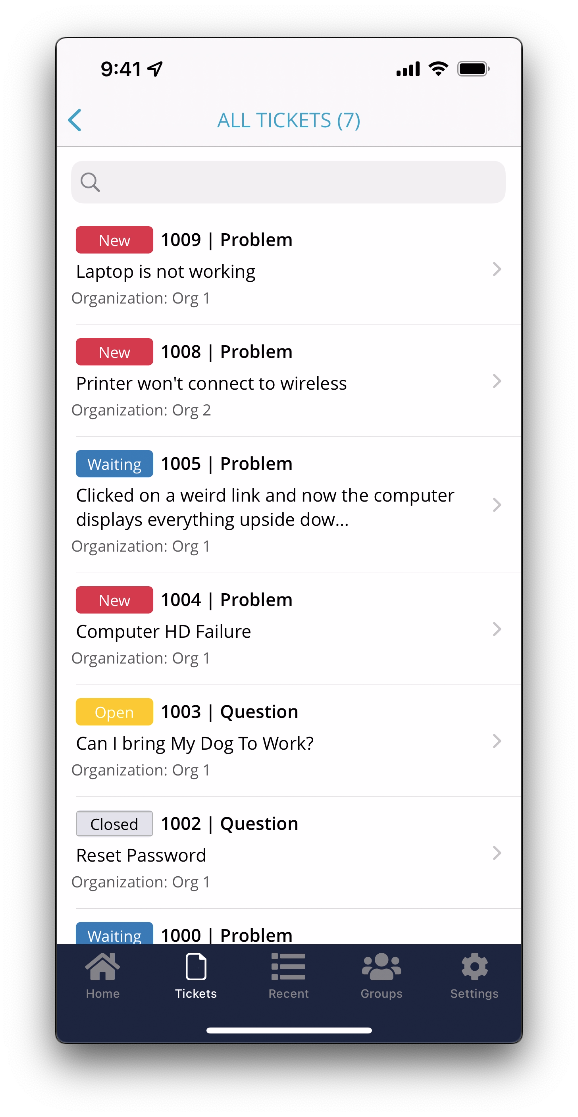
Tippen Sie auf das Ticket in der Liste, um es zu öffnen. Standardmäßig ist die Registerkarte "Details" ausgewählt, auf der die Details zum Ticket angezeigt werden. Sie können auch oben rechts auf "Bearbeiten" tippen, um diese Details zu bearbeiten.

Feed
Auf der Registerkarte "Feed" können Sie alle öffentlichen und privaten Kommentare anzeigen und eigene Kommentare hinzufügen.
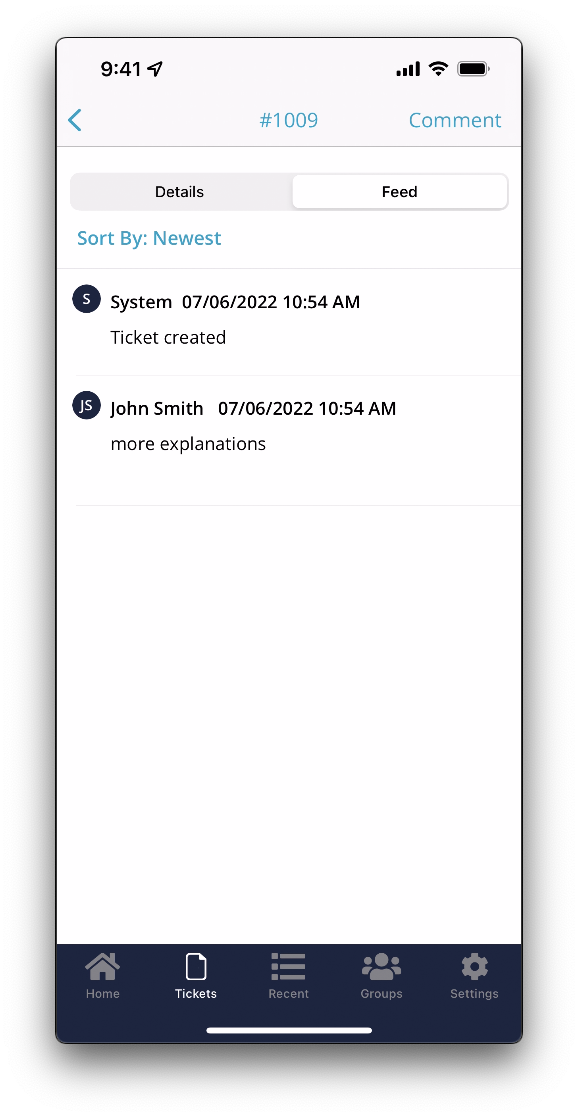
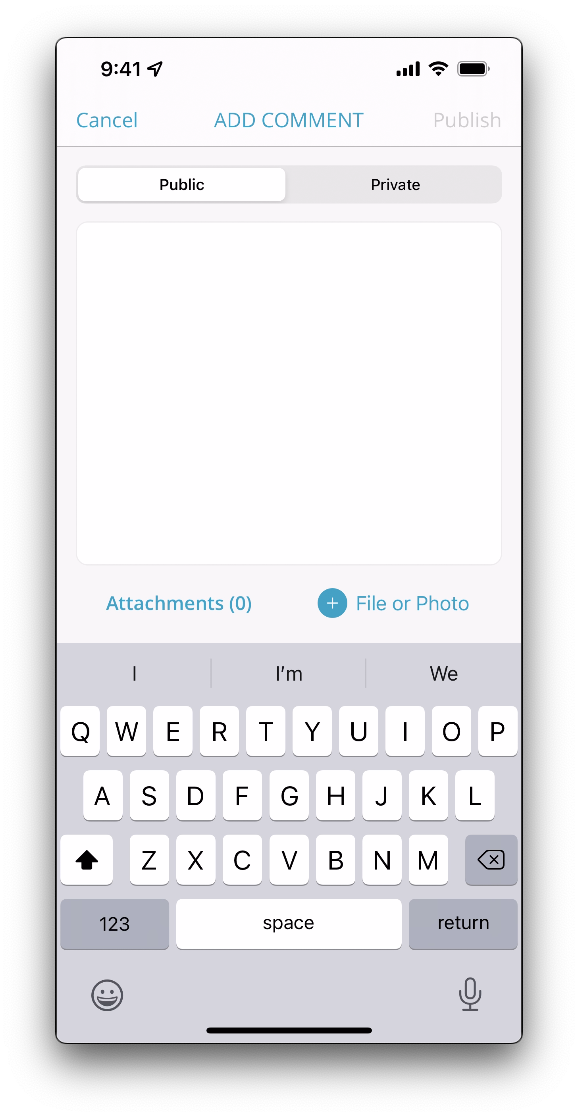
Wenn Sie einen Kommentar hinzufügen, können Sie auch eine Datei oder ein Foto anhängen oder einen anderen Techniker markieren.
Zuletzt
Diese Registerkarte funktioniert ähnlich wie die Gruppen, die Sie in der NinjaOne-Web-App erstellt haben, einfach anzeigen.
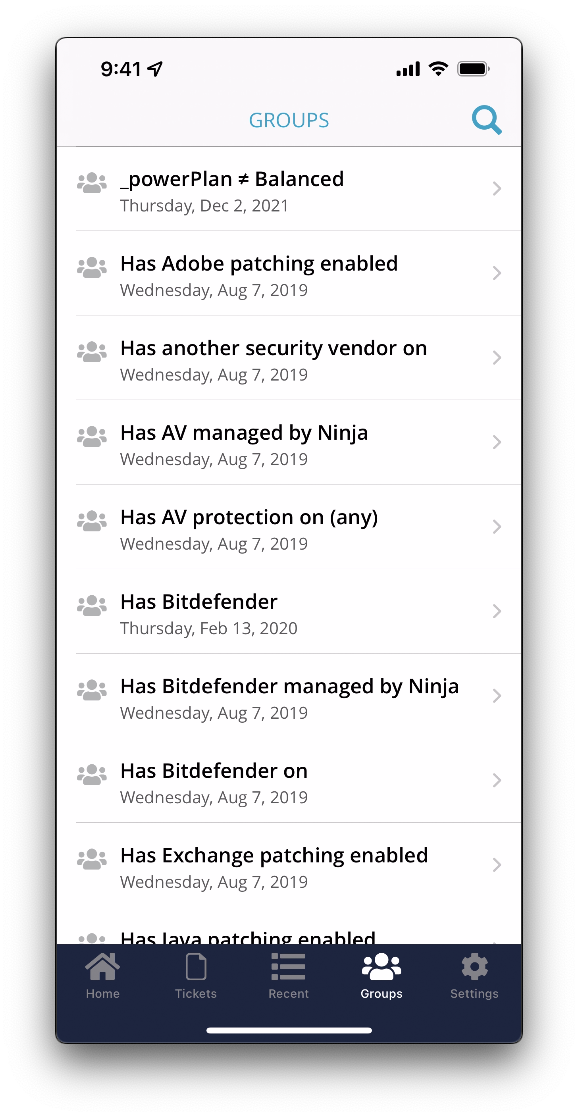
Wenn Sie auf eine Gruppe tippen, wird eine Liste der Geräte angezeigt, die derzeit die Kriterien dieser Gruppe erfüllen.
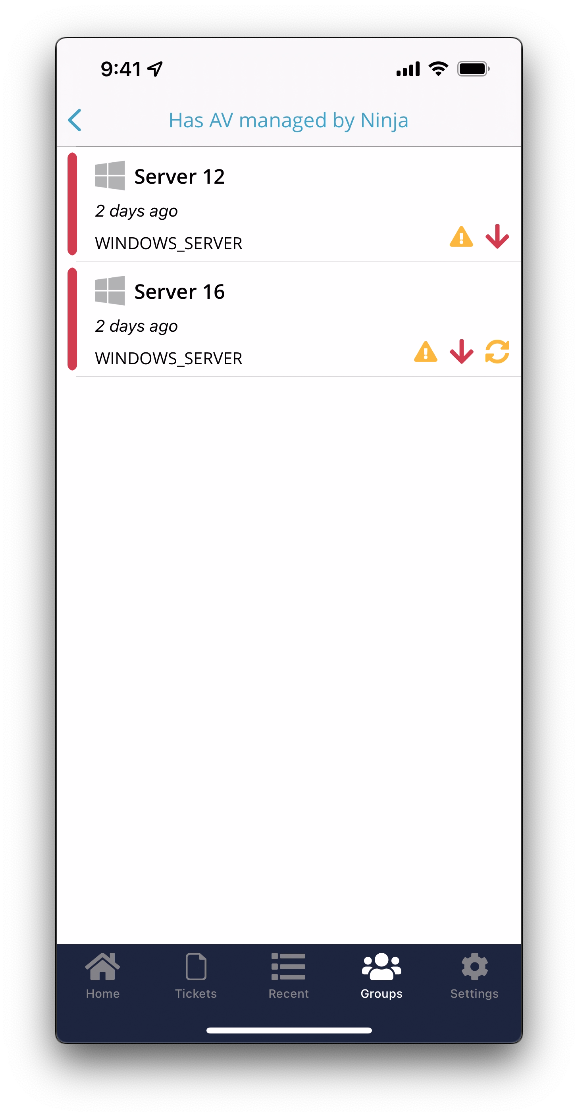
Sie können dann auf ein Gerät tippen, um zum Geräte-Dashboard für dieses bestimmte Gerät zu gelangen.
Einstellungen:
Auf dieser Registerkarte können Sie app-basierte Benachrichtigungen konfigurieren und einige allgemeine Informationen zu Ihrem Konto anzeigen.
Benachrichtigungen
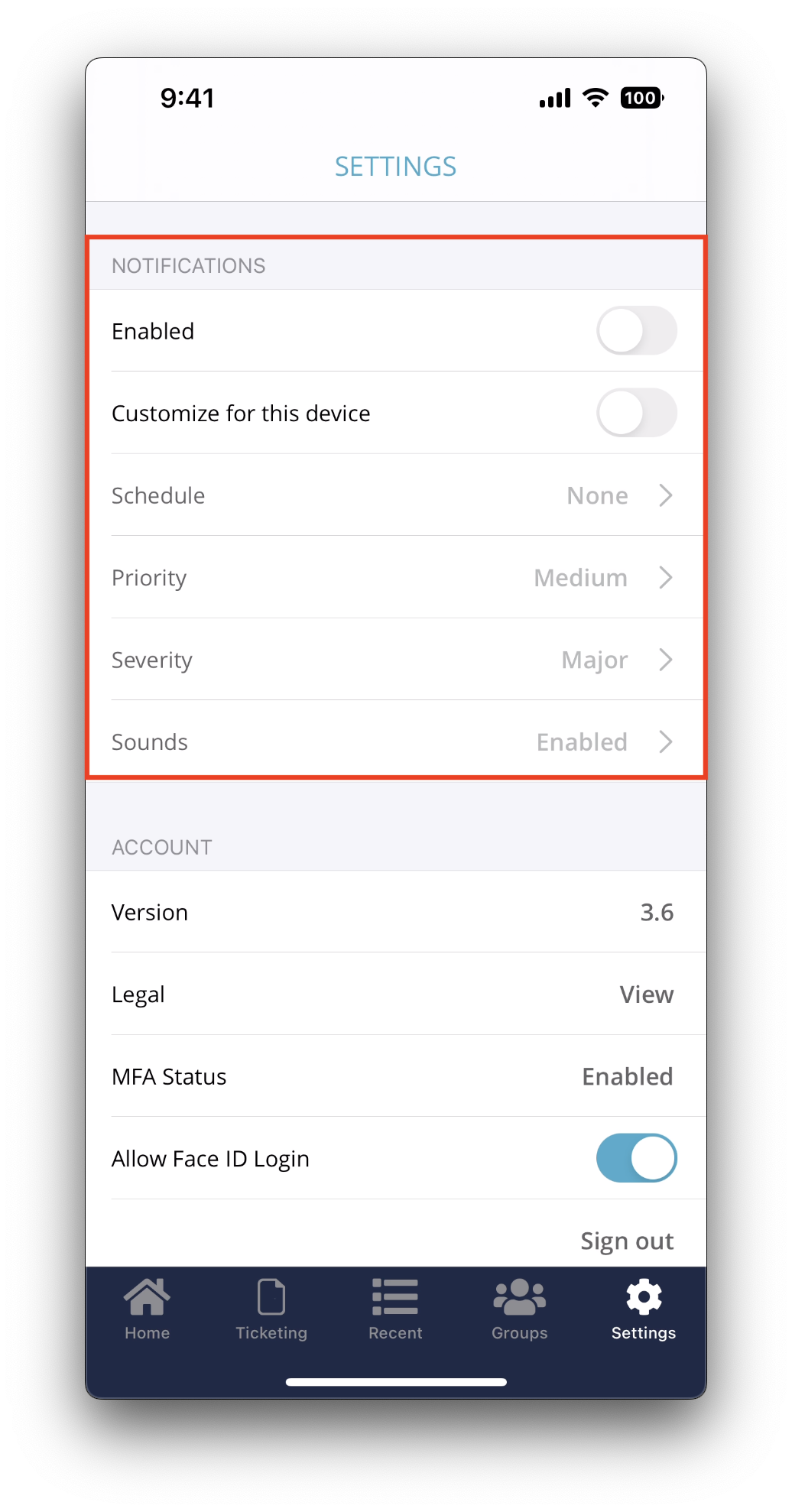
In diesem Abschnitt können Sie zunächst auswählen, ob Sie App-basierte Benachrichtigungen aus der NinjaOne-App aktivieren möchten. Anschließend können Sie festlegen, ob Sie den Benachrichtigungszeitplan für das Gerät anpassen möchten, sowie die Schwere, Priorität und ob Töne aktiviert werden sollen.
Wenn Sie die Option "Für dieses Gerät anpassen" nicht aktivieren, werden Ihre app-basierten Benachrichtigungen den Benachrichtigungszeitplan berücksichtigen, den Sie für Ihren Benutzer in der vollständigen NinjaOne-Webanwendung festgelegt haben.
Konto

Hier können Sie die Version der mobilen App anzeigen, die Sie derzeit verwenden, sowie unsere Nutzungsbedingungen, Datenschutzrichtlinien und EULA (alle unter "Rechtliches" zu finden). Außerdem wird angezeigt, ob MFA aktiviert ist. In diesem Bereich können Sie sich auch von Ihrem NinjaOne-Konto abmelden.
Kontakt

Über die Links unter "Kontakt" können Sie eine E-Mail an unser Support-Team senden, um ein Ticket zu erstellen oder eine Funktionsanfrage zu stellen.
Abmelden von der NinjaOne-App:
Es gibt drei Möglichkeiten, die App zu schließen, die sich auf Ihre Erfahrung beim erneuten Öffnen der App auswirken können.
- Abmelden – Bei dieserMethode wird die MFA-Abfrage bei Ihrer Rückkehr erzwungen.
- Nach oben wischen und schließen–Bei dieserMethode werden Sie abgemeldet und die Sitzung wird geschlossen, sodass der Akku des Mobilgeräts nicht weiter belastet wird. Bei der erneuten Anmeldung wird die MFA-Aufforderung angezeigt.
- Zu einer anderen App wechseln – Bei dieserMethode bleibt Ihre aktuelle Sitzung in der NinjaOne-App geöffnet; Sie werden bei Ihrer Rückkehr nicht zur Eingabe der MFA aufgefordert.
Eine Liste mit häufig gestellten Fragen zur mobilen App finden Sie unter NinjaOne Mobile App: FAQ.