
Thema
Für allgemeine Informationen zur Dokumentation (z. B. Konfiguration, Hinzufügen/Bearbeiten von Dokumenten, Lesen und Zuweisen) siehe NinjaOne Dokumentationstool-Konfiguration und NinjaOne Dokumentation: Apps & Dienste.
Umgebung
- NinjaOne Documentation
- NinjaOne Checklisten
Index
- Erstellung und Verwaltung globaler Checklisten-Vorlagen
- Erstellung von Checklisten auf Organisationsebene
- Importieren globaler Checklisten
- Verwendung von Checklisten
Erstellung und Verwaltung globaler Checklisten-Vorlagen
Checklists sind eine besondere Form von Dokumentation, die NinjaOne-Techniker in NinjaOne Documentation erstellen und verwalten können. Sobald eine Checkliste der NinjaOne Documentation-Anwendung hinzugefügt wurde, kann sie zur Registerkarte Dokumentation > Checklisten auf dem Dashboard der Organisation hinzugefügt werden.
- Möchten Sie eine globale Vorlage hinzufügen, gehen Sie zu Administration > Apps > und wählen Sie Ninja Documentation.
- Wählen Sie die Registerkarte Checklisten und klicken Sie rechts oben auf Hinzufügen.

- Legen Sie einen Titel für Ihre Vorlage fest und ergänzen Sie optional eine Beschreibung.
- Machen Sie eine Checkliste erforderlich, indem Sie das Kontrollkästchen unter dem Feld Checklistenname aktivieren.
- Fügen Sie unter Aufgaben verwalten Checklistenpunkte hinzu, indem Sie auf Aufgabe hinzufügenklicken.
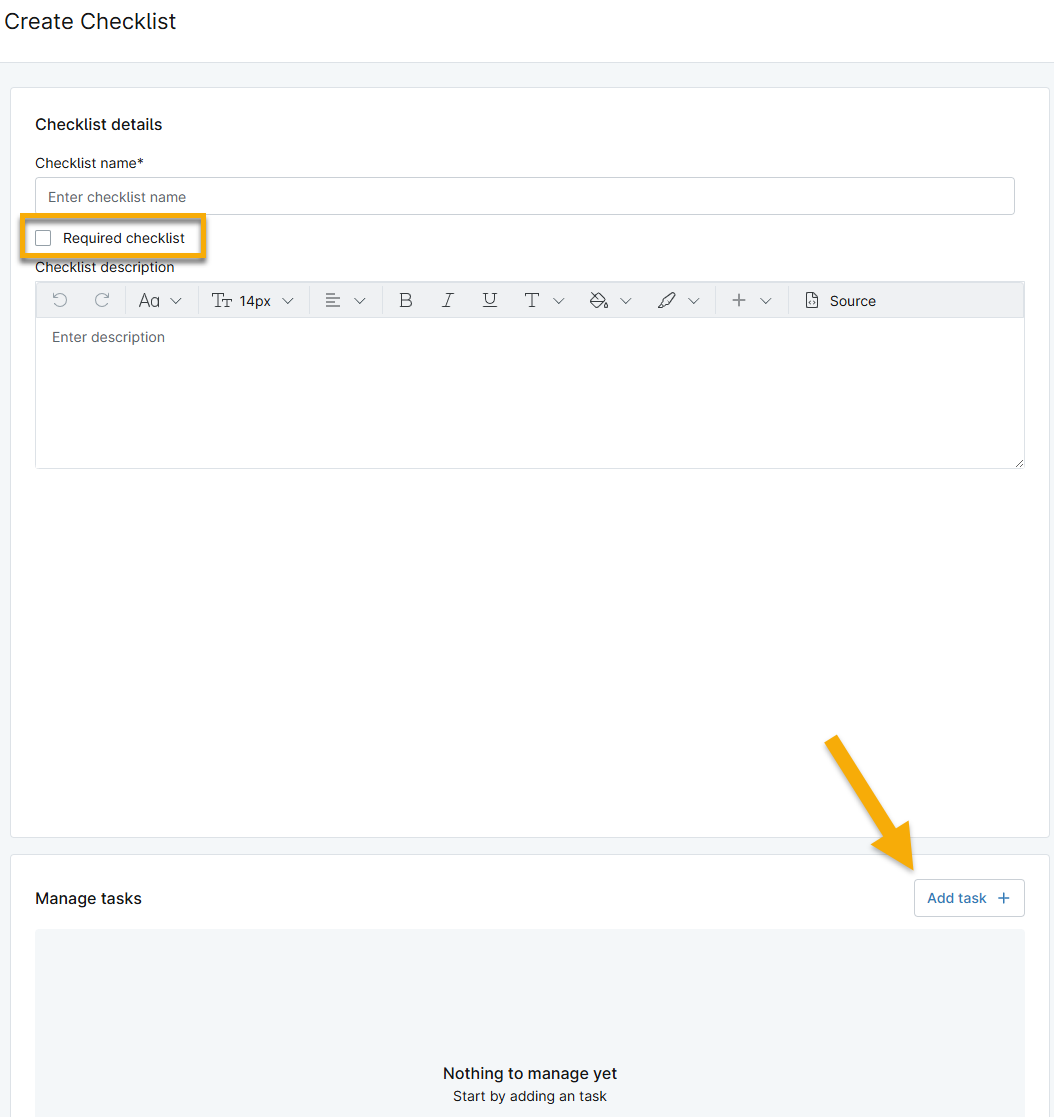
- Um die Checklisten-Aufgabe zu erstellen, geben Sie der Checkliste einen Titel.
- Geben Sie alle Formatierungsoptionen (z. B. Code, Überschriften, Anführungszeichen usw.) in das Beschreibungsfeld ein.
- Klicken Sie auf Aufgabe speichern.
- Klicken Sie auf Aufgabe hinzufügen, um der Checkliste weitere Aufgaben hinzuzufügen.
- Löschen Sie Aufgaben, indem Sie auf das X auf der rechten Seite der Aufgabe klicken. Bearbeiten Sie Aufgaben, indem Sie auf das Bleistiftsymbol klicken. Ordnen Sie Aufgaben neu, indem Sie sie anklicken und dann nach oben oder unten ziehen.
- Wenn Sie diese Vorlage fertiggestellt haben, klicken Sie oben rechts auf Änderungen speichern.
- Sobald die Checklisten-Vorlage hinzugefügt wurde, kann sie im Checklisten-Tab in der NinjaOne-Dokumentation durch Anklicken angezeigt oder bearbeitet werden.
Löschen einer Checklistenvorlage
Sie können eine Checkliste löschen, indem Sie sie zuerst archivieren. Aktivieren Sie das Kontrollkästchen und klicken Sie unter der Checklisten-Suchleiste auf Archivieren. Vergewissern Sie sich dann, dass der Filter Archiviert auf 'sichtbar' gestellt ist. Danach wählen Sie die Checkliste erneut aus und klicken Sie auf Löschen oder Wiederherstellen. 
Erstellung von Checklisten auf Organisationsebene
- Gehen Sie vom Hauptsystem-Dashboard aus zu einer Organisation. Klicken Sie auf Documentation und wählen Sie Checklisten.
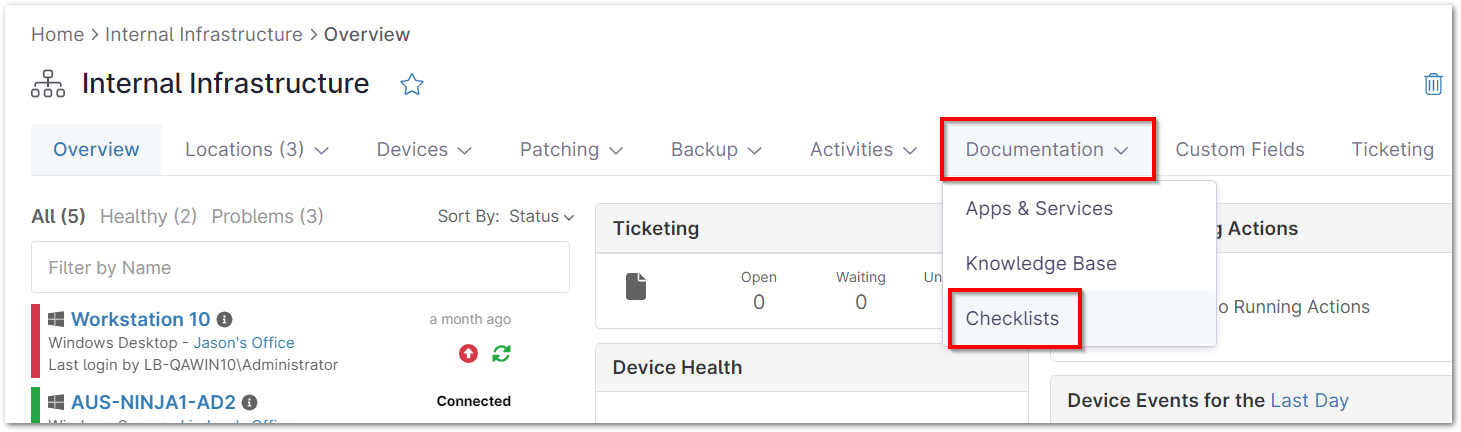
- Klicken Sie auf Checkliste hinzufügen und wählen Sie Neu erstellen.

- Wiederholen Sie den Vorgang gemäß den oben aufgeführten Schritten in Verwalten globaler Checklisten-Vorlagen.
Importieren globaler Checklisten
Checklisten-Vorlagen können global über Verwaltung > Apps > Dokumentation erstellt werden (klicken Sie hier für eine Anleitung) und dann in die von Ihnen gewählten Organisationen importiert werden.
So importieren Sie eine globale Checkliste:
- Gehen Sie vom Hauptsystem-Dashboard aus zu einer Organisation. Klicken Sie auf Documentation und wählen Sie Checklisten.
- Klicken Sie auf Checkliste hinzufügen und wählen Sie Vorlage importieren.
- Wählen Sie die zu importierende Vorlage aus der globalen Vorlagenbibliothek aus, einfach durch Anklicken des Kontrollkästchens links neben dem Namen der Vorlage.
Sie sehen den Namen der Vorlage, ob es sich um eine Pflicht- oder freiwillige Vorlage handelt, und wann sie zuletzt aktualisiert wurde. - Klicken Sie zum Abschluss auf Importieren oder, wenn Sie den Vorgang abbrechen wollen, auf Schließen.
Verwendung von Checklisten
Importierte oder erstellte Vorlagen werden auf Organisationsebene im Checklistenmenü angezeigt. Sie sehen sofort:
- den Namen der Checkliste.
- einen Fortschrittsbalken, der Im Zuge der Vervollständigung und Bestätigung der Elemente den aktuellen Stand anzeigt.
- Ein Tag, der anzeigt, dass die Checkliste sowohl erforderlich als auch unvollständig ist (dieses Symbol wird nur angezeigt, wenn Sie den Cursor über die Zeile bewegen).
- An wen die Checkliste zugewiesen ist (falls zutreffend).
- Das Datum, an dem die Checkliste fällig ist (falls zutreffend).
- Ein Symbol, das anzeigt, dass das Fälligkeitsdatum überschritten wurde (falls zutreffend).
- Ein Ellipsen-Button, um zusätzliche Aktionen anzuzeigen (dies wird nur angezeigt, wenn Sie den Cursor über die Zeile bewegen).
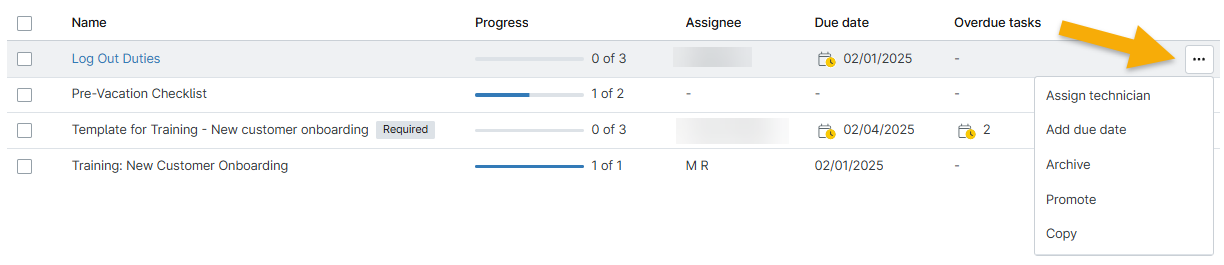
Wenn Sie eine Checkliste aus dieser Ansicht auswählen, haben Sie die Möglichkeit, sie einem Techniker zuzuweisen, ein Fälligkeitsdatum festzulegen, sie zu fördern oder sie aus dieser Organisation zu löschen.

Checklistendetails
Das Klicken auf den Titel einer Checkliste öffnet die Detailansicht dieser Checkliste. Der obere Bereich der Checkliste umfasst:
- den Namen der Vorlage.
- Button zum Hinzufügen der Checkliste zu Ihren Favoriten.
- wann und von wem die Vorlage zuletzt aktualisiert wurde.
- Die Inhalte/Aufgaben der Checkliste.
- Fälligkeitsdatum der Checkliste
- Schaltfläche zum Archivieren der Checkliste. Dies muss zuerst geschehen, bevor Sie die Checkliste löschen können.
- Button zum Bearbeiten der Aufgaben oder des Fälligkeitsdatums der Checkliste. Das führt nicht zum Ausfüllen der Checkliste, kann aber zum Ändern der Aufgaben verwendet werden.
- Ähnliche Artikel.
Checklistenzuweisung
Der nächste Abschnitt zeigt den aktuellen Fortschritt der Checkliste an. Aktivieren Sie ein Kontrollkästchen, um eine Aufgabe als erledigt zu markieren.
Richtig! Wenn du weitere Fragen hast oder Hilfe benötigst, stehe ich gerne zur Verfügung.
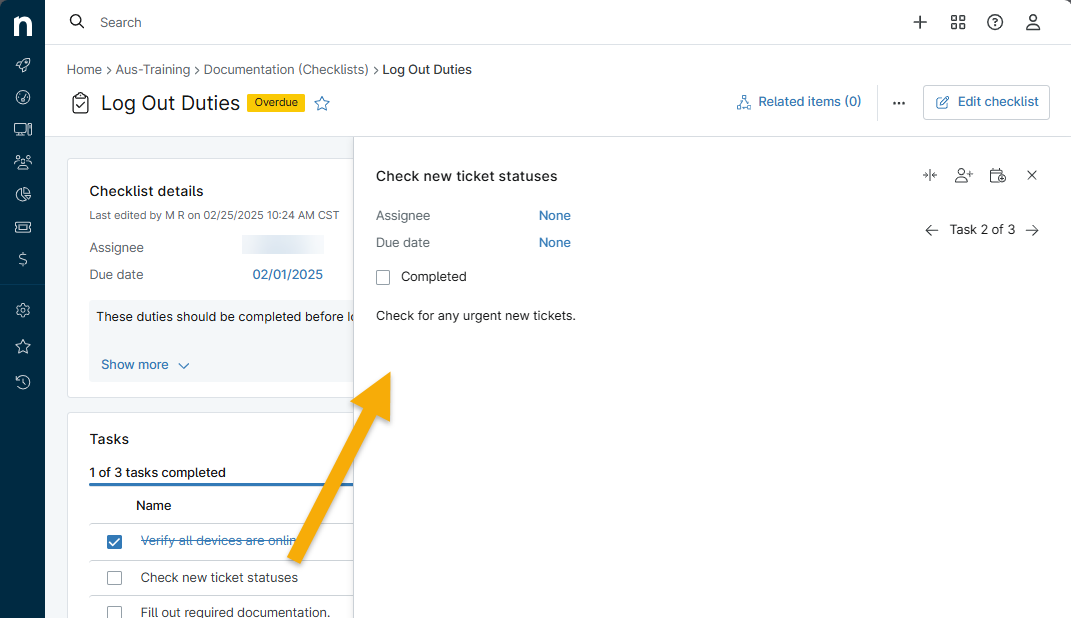
Jede Aufgabe kann einem bestimmten Techniker an einem bestimmten Fälligkeitstag zugewiesen werden. Bewege deinen Cursor über die Aufgabe und klicke auf das Ellipsen-Symbol, um einen Techniker oder ein Fälligkeitsdatum zuzuweisen. Wenn Sie einen Techniker zuweisen, können Sie ihm optional eine Benachrichtigung schicken, um ihn auf die Aufgabe aufmerksam zu machen. 
Wenn einem Techniker eine Checkliste zugewiesen wird und er sich für Benachrichtigungen angemeldet hat, wird ihm eine E-Mail-Benachrichtigung mit den folgenden Informationen gesendet:
-
Name der Checkliste.
-
Fälligkeitsdatum der Checkliste, falls festgelegt.
-
Ein Link zum Anzeigen der Checkliste.
-
Die Organisation, in der die Checkliste erstellt wurde.
-
Eine Liste mit den Titeln aller Aufgaben in der Checkliste.