
Thema
In diesem Artikel wird erläutert, wie Sie ein SAML-Zertifikat (Security Assertion Markup Language
) für den Zugriff auf NinjaOne erneuern oder aktualisieren können.
Umgebung
- NinjaOne Identity Access Management (IAM)
- NinjaOne-Integrationen
Beschreibung
Gelegentlich läuft ein älteres Unternehmen ab und erlaubt Benutzern nicht mehr, sich mit ihren Single-Sign-On-Konten (SSO) bei NinjaOne anzumelden. Der Verlängerungsprozess innerhalb von NinjaOne ist für alle Identitätsanbieter (IDPs) ähnlich, mit einigen Ausnahmen. Wir empfehlen Ihnen, die Dokumentation des von Ihnen verwendeten IDP zu lesen, um sicherzustellen, dass Sie die Erstellung oder Verlängerung eines SAML-Zertifikats verstehen.
Für die Zwecke dieses Leitfadens verwenden wir Microsoft Entra ID als Beispiel. Weitere Informationen zur Verwaltung von Zertifikaten für andere mit NinjaOne kompatible IDPs finden Sie in den folgenden externen Ressourcen:
- Kann ich ein Zertifikat für eine generische SSO-Integration neu generieren? | Duo Knowledge Base Topics (externer Link)
- Tutorial: Verbundzertifikate verwalten – Microsoft Entra ID | Microsoft Learn (externer Link)
- SAML-Zertifikate verwalten – Google Workspace Admin-Hilfe (externer Link)
- Verwalten von Signaturzertifikaten | Okta Classic Engine (externer Link)
- Erstellen und Anwenden von Zertifikaten (4266990) | OneLogin (externer Link)
- Was muss ich tun, wenn ein SAML-Zertifikat abläuft? | Ping Identity (externer Link)
Metadaten für ein abgelaufenes SAML-Zertifikat aktualisieren
Führen Sie die folgenden Schritte aus, um die Metadaten in NinjaOne für Ihren IDP zu aktualisieren:
- Melden Sie sich als Systemadministrator bei NinjaOne an. Navigieren Sie zu „Administration“ → „Accounts“ → „Identity Providers“.
- Wählen Sie das IDP-Konto mit dem ablaufenden Zertifikat aus.
- Klicken Sie im Benachrichtigungsbanner auf Metadaten aktualisieren.
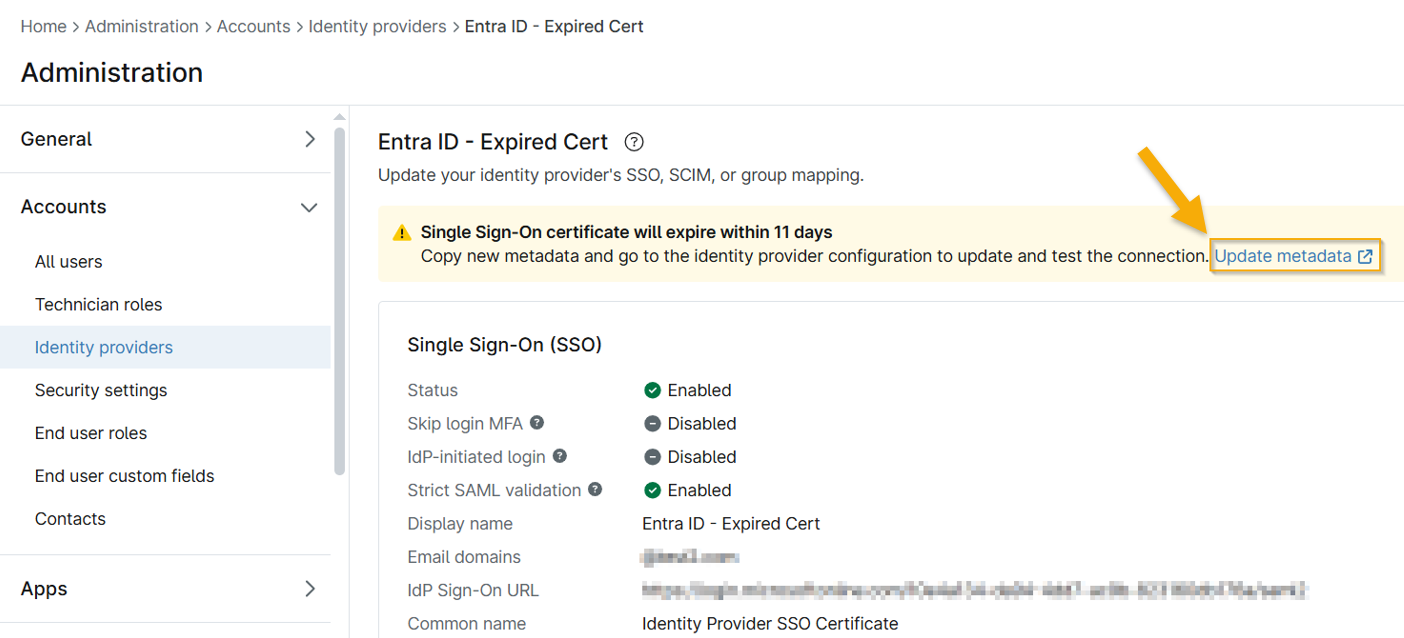
- Öffnen Sie einen separaten Browser-Tab und melden Sie sich bei Ihrem Microsoft Entra ID-Konto an.
- Navigieren Sie zu Unternehmensanwendungen und wählen Sie die NinjaOne-SSO-Anwendung aus.
- Öffnen Sie „SAML-Zertifikate “ und klicken Sie auf „Bearbeiten“.
-
Wählen Sie „Neues Zertifikat“ und füllen Sie die entsprechenden Felder anhand der folgenden Tabelle aus.
Feld Daten Signieroption „SAML-Assertion signieren“ Signaturalgorithmus „SHA-256“ - Klicken Sie auf „Speichern“.
- Klicken Sie auf das Menüsymbol mit den drei Punkten und wählen Sie „Zertifikat aktivieren“. Wir empfehlen Ihnen, die Seite zu aktualisieren und die Änderungen zu überprüfen.

- Navigieren Sie zum Abschnitt „SSO“ der Enterprise-Anwendung in Entra ID und kopieren Sie die URL für die App-Verbund-Metadaten.
- Kehren Sie zur Browser-Registerkarte mit Ihrem NinjaOne-Konto zurück, das auf der IDP-Seite geöffnet ist.
- Fügen Sie die kopierten Daten in das Feld Metadaten importieren aus ein und klicken Sie dann auf Verbindung testen.

- Wenn die Verbindung erfolgreich hergestellt wurde, klicken Sie auf „Speichern“.
Weitere Ressourcen
Weitere Informationen zu NinjaOne IAM finden Sie unter NinjaOne Identity Access Management (IAM): Ressourcen-Katalog.