

Diese Anleitung führt Sie durch die Einrichtung der IT Glue-Integration.
Voraussetzungen:
- Sie müssen über ein funktionierendes IT Glue-Konto verfügen.
Aktivieren und Konfigurieren der IT Glue-Integration:
- Navigieren Sie in Ihrer NinjaRMM-Konsole zu "Administration" > "Apps" > "Installiert" und klicken Sie dann oben rechts auf "Apps hinzufügen ".
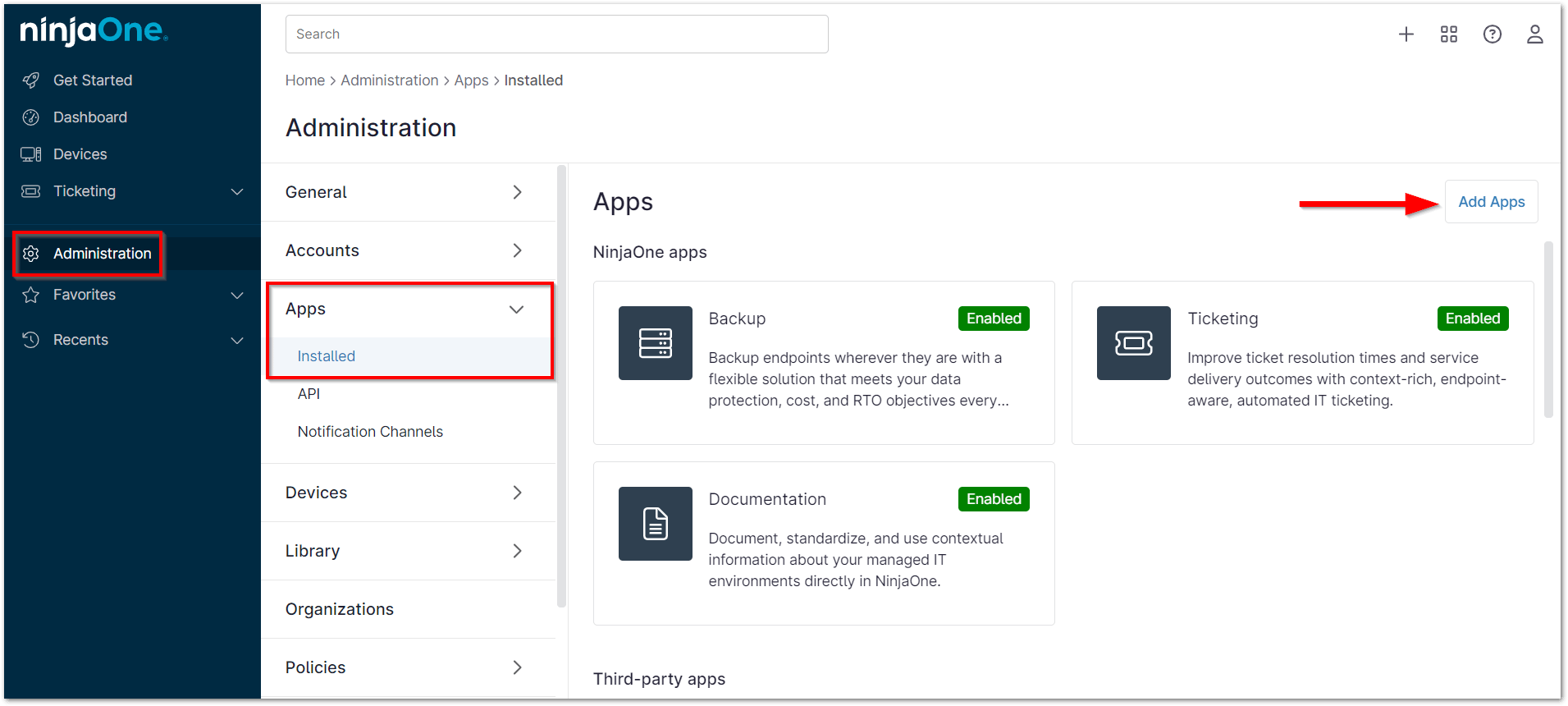
- Suchen Sie anschließend IT Glue in der Liste der Apps und wählen Sie es aus. Klicken Sie nach dem Hinzufügen auf Aktivieren.

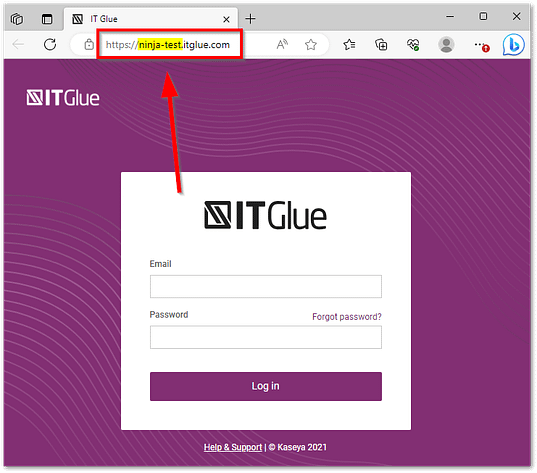
- Klicken Sie auf die Schaltfläche "SETUP ", um die Funktion zu aktivieren, und geben Sie Ihren IT Glue-Hostnamen ein. Ihr Hostname ist die Adresse, die in der URL-Leiste angezeigt wird, wenn Sie sich bei Ihrem IT Glue-Konto anmelden. Es ist auch die Subdomain, die Sie bei der Anmeldung eingeben.
- Die API-Anmeldedaten/der sichere Zugriffsschlüssel werden angezeigt – verwenden Sie diese, um die Integration in IT Glue einzurichten.

- Melden Sie sich anschließend bei Ihrem IT Glue-Konto an und befolgen Sie die Anweisungen zur Integrationskonfiguration in dieser IT Glue-Dokumentation.
IT Glue synchronisiert Ninja-Kunden mit IT Glue-Organisationen und anschließend Ninja-Geräte mit IT Glue-Konfigurationen.Wichtiger Hinweis: Sie können Konfigurationen erst NACH der Synchronisierung von Organisationen synchronisieren.
Die Integration ist nun abgeschlossen. Über die NinjaOne-Konsole können Sie schnell auf das Gerät in IT Glue zugreifen, indem Sie auf das IT Glue-Symbol rechts neben dem Gerätenamen klicken, wie unten gezeigt.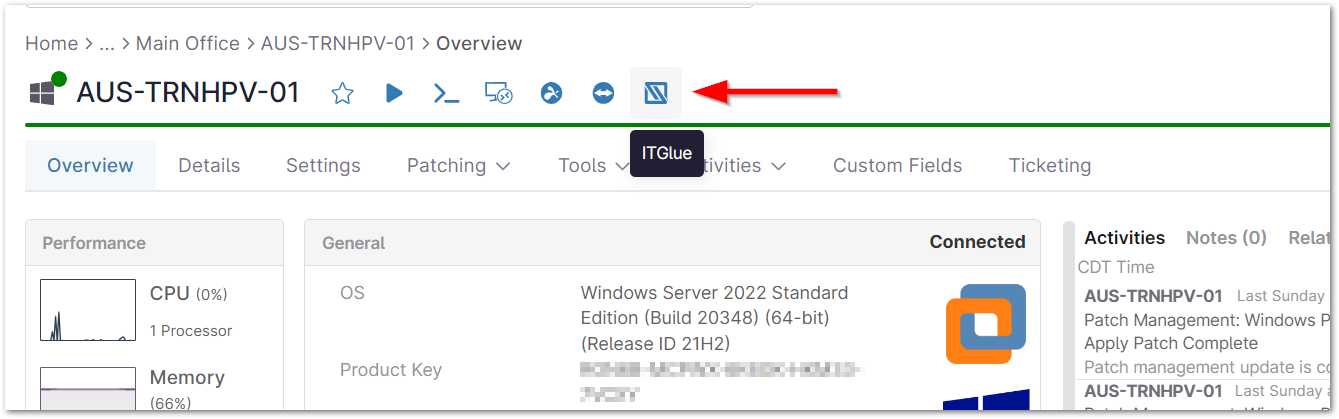
Eine Liste mit häufig gestellten Fragen zur IT Glue-Integration finden Sie unter IT Glue: FAQ.